
Personalizar iniciales de correo electrónico


Cómo Personalizar las iniciales del correo electrónico rápidamente con DocHub
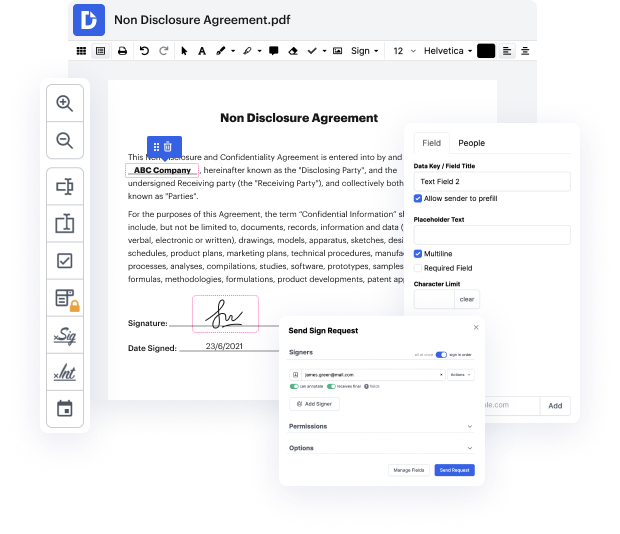
Cuando se trata de comunicaciones profesionales o comerciales, cada componente es importante. Con una marca precisa para su correspondencia, materiales promocionales y documentos, es fácil añadir un toque profesional a sus comunicaciones y causar la impresión correcta en sus asociados. Con DocHub, solo se necesitan unos minutos para Personalizar las iniciales del correo electrónico utilizando las herramientas que ofrece. Haga que su marca visual hable por usted.
Personalizar las iniciales del correo electrónico en poco tiempo
- Abra el sitio web de DocHub e inicie sesión en su cuenta. Si es un usuario nuevo, proceda a crear una nueva cuenta.
- Cuando esté en el Tablero, haga clic en AÑADIR NUEVO y suba o vincule un documento para la marca.
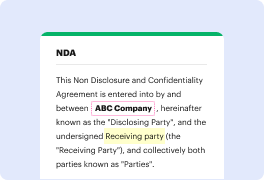
- Realice los cambios necesarios en su documento y Personalizar las iniciales del correo electrónico subiendo los componentes visuales de su marca.
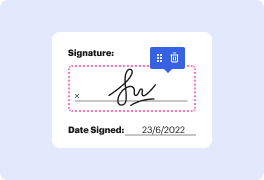
- Revise sus modificaciones y guárdelas. Para evitar hacer los mismos cambios cada vez, guarde el documento marcado como una plantilla y reutilícelo cuando lo necesite.
No se pierda las posibilidades de marketing en sus comunicaciones con las rápidas funciones de marca de DocHub. Cree una cuenta ahora y descubra más funciones de las que beneficiarse.
Edición de PDF simplificada con DocHub






Aumenta la eficiencia con el complemento DocHub para Google Workspace
¿Tienes preguntas?
¿Cómo hago un correo electrónico elegante en Outlook?
¿Cómo cambio el nombre que aparece en mi correo electrónico de Outlook?
¿Cómo cambio el nombre que aparece cuando envío un correo electrónico?
¿Cómo personalizo mi correo electrónico?
¿Hay alguna forma de personalizar el correo electrónico de Outlook?
¿Cómo cambio el estilo de mi correo electrónico en Outlook?
¿Cómo cambio el sello de nombre en mi correo electrónico?
¿Puedo cambiar la apariencia de mi correo electrónico de Outlook?
¿Por qué mi correo electrónico se envía con un nombre diferente?
¿Cómo cambio el nombre de mi encabezado de correo electrónico?
Ve por qué nuestros clientes eligen DocHub


Seguridad y cumplimiento
En DocHub, la seguridad de tus datos es nuestra prioridad. Seguimos HIPAA, SOC2, GDPR y otros estándares, para que puedas trabajar en tus documentos con confianza.
Aprende más