
Crear resolución de texto fácilmente



Cómo Crear resolución de texto y ahorra tu tiempo
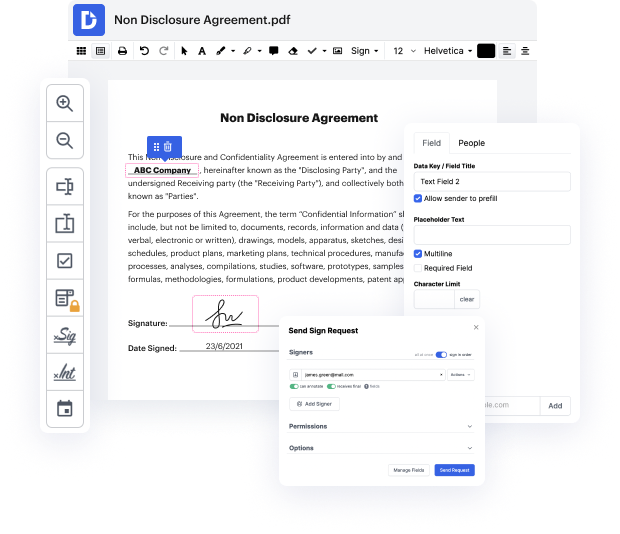
Sabes que estás utilizando el editor de documentos correcto cuando un trabajo tan básico como Crear resolución de texto no toma más tiempo del que debería. Editar documentos es ahora parte de numerosas operaciones laborales en varios campos profesionales, lo que explica por qué la conveniencia y la simplicidad son esenciales para las herramientas de edición. Si te encuentras investigando guías o tratando de encontrar consejos sobre cómo Crear resolución de texto, es posible que desees obtener una solución más intuitiva para ahorrar tiempo en el aprendizaje teórico. Y aquí es donde DocHub brilla. No se necesita capacitación. Simplemente abre el editor, que te guiará a través de sus funciones y características principales.
Inicia tus flujos de edición en varios pasos simples.
- Abre el sitio de DocHub y haz clic en el botón Registrarse.
- Proporciona la información de tu cuenta para el registro o elige el registro rápido con tu cuenta de correo electrónico actual.
- Una vez que veas el Tablero, ya estás listo. Haz clic en el botón Nuevo Documento para agregar el archivo en el que necesitas Crear resolución de texto.
- Agrega el archivo desde tu dispositivo como arrastrar y soltar o utiliza un hipervínculo a la nube donde está almacenado.
- Abre el documento en modo de edición y utiliza la barra de herramientas intuitiva para aplicar los ajustes necesarios.
- Guarda el documento en tu cuenta o descárgalo en tu dispositivo de inmediato.
Un flujo de trabajo se vuelve más fluido con DocHub. Utiliza esta herramienta para completar la documentación que necesitas en poco tiempo y lleva tu eficiencia a un nivel superior!
Edición de PDF simplificada con DocHub






Aumenta la eficiencia con el complemento DocHub para Google Workspace
Cómo hacer crear resolución de texto
Unmesh Dinda 0:00 Entonces, ¿qué hacer si tienes problemas con texto dentado o pixelado? Para responder a tu pregunta en unos cinco segundos, este texto está dentado, haz doble clic en la T y cambia el modo de suavizado de bordes de Ninguno a Nítido, y ahora echa un vistazo. Es maravilloso, ¿no? Cinco segundos han pasado. Déjame explicarte esto. Así que cuando tienes el modo de suavizado de bordes - aa configurado en Ninguno, Photoshop no aplica ningún suavizado de bordes. Así que, por eso ves estos bordes dentados. Ahora, entenderemos esto aún más un poco más tarde. Pero mira esto, o el píxel está completamente lleno o no lo está. Así que, es totalmente negro o no lo es. Por lo tanto, estás viendo estos bordes dentados. Pero, cuando seleccionas el texto haciendo doble clic en la T, y luego cambias el modo de suavizado de bordes a Nítido, mira, se ha aplicado un poco de suavizado de bordes alrededor de los bordes, y solo entenderemos qué es lo que sucede aquí, y te da la ilusión de que esto se ha vuelto más suave. Vamos a ir un poco más lejos.

¿Tienes preguntas?
¿Cómo aumento la resolución del texto?
¿Por qué mi texto se ve tan pixelado?
¿Cómo aumento la claridad del texto en mi monitor?
¿Cómo arreglo la fuente pixelada en Windows?
¿Cómo hago que el texto sea menos pixelado?
¿Cómo hago que el texto sea más claro?
¿Cómo arreglo el texto borroso en Windows 10?
¿Cómo hago que el texto sea más claro en una imagen?
¿Cómo fuerzo mi resolución a 1920x1080?
¿Cómo cambio la resolución del texto en Windows 10?
Ve por qué nuestros clientes eligen DocHub


Seguridad y cumplimiento
En DocHub, la seguridad de tus datos es nuestra prioridad. Seguimos HIPAA, SOC2, GDPR y otros estándares, para que puedas trabajar en tus documentos con confianza.
Aprende más


