
Inscripción correcta en el documento sin problemas


Acelere su gestión de documentos e inscripción correcta en doc
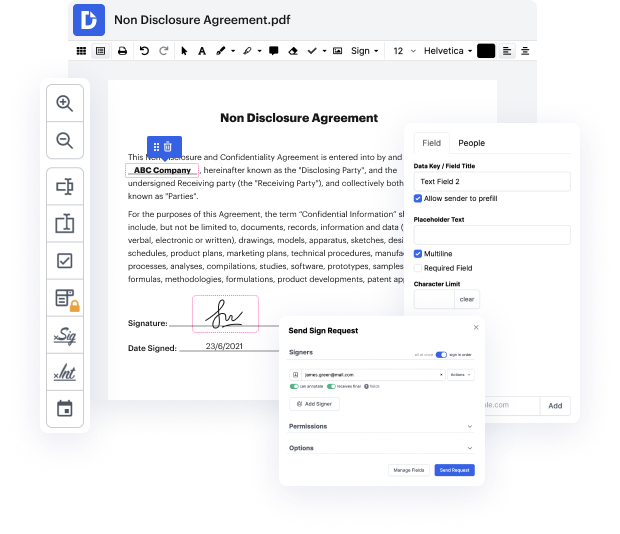
Elegir la solución ideal de gestión de documentos para su negocio puede llevar tiempo. Debe evaluar todos los matices del software que está considerando, comparar planes de precios y mantenerse alerta con los estándares de seguridad. Sin duda, la oportunidad de trabajar con todos los formatos, incluido doc, es esencial al considerar una solución. DocHub proporciona una amplia lista de características e instrumentos para asegurarse de que gestione tareas de cualquier dificultad y maneje el formato de documentos. Obtenga un perfil de DocHub, configure su espacio de trabajo y comience a trabajar en sus archivos.
DocHub es una plataforma integral todo en uno que le permite editar sus archivos, firmarlos electrónicamente y crear plantillas reutilizables para los formularios más utilizados. Proporciona una interfaz de usuario intuitiva y la oportunidad de manejar sus contratos y acuerdos en formato doc de manera simplificada. No necesita preocuparse por estudiar innumerables tutoriales y sentirse estresado porque el software es demasiado sofisticado. Inscripción correcta en doc, asigne campos rellenables a los destinatarios elegidos y reúna firmas rápidamente. DocHub se trata de características poderosas para profesionales de todos los ámbitos y necesidades.
inscripción correcta en doc usando estos pasos sencillos
- Registre un perfil gratuito de DocHub. Puede usar su dirección de correo electrónico activa o perfil de Google para simplificar el registro.
- Proceda a editar doc de inmediato o configure su espacio de trabajo y perfil.
- Suba su documento desde la PC o use integraciones de servicios de almacenamiento en la nube de DocHub como OneDrive y Dropbox, o Google Drive.
- Modifique su documento, inscripción correcta en doc, agregue o elimine páginas, y mucho más.
- Benefíciese de la modificación sin pérdida con la función de guardado automático y regrese al documento en cualquier momento.
- Descargue o guarde su documento dentro de su perfil, o envíelo a los destinatarios para reunir firmas.
Mejore su generación de documentos y operaciones de aprobación con DocHub ahora mismo. Aproveche todo esto utilizando una versión de prueba gratuita y actualice su perfil cuando esté listo. Modifique sus archivos, genere formularios y aprenda todo lo que se puede hacer con DocHub.
Edición de PDF simplificada con DocHub






Aumenta la eficiencia con el complemento DocHub para Google Workspace
Cómo hacer Inscripción correcta en el documento
Hola, soy Richard Bern. En este video vamos a echar un vistazo a la función de cita restaurada en Google Documentos. Google acaba de anunciar esto hace unos 15 minutos y veamos cómo funciona. Así que, en septiembre, quizás recuerdes que Google eliminó la opción de investigación del menú Herramientas y la reemplazó con Explorador, que también elimina la herramienta de citas. Así que vamos a entrar y puedes ver aquí que estoy escribiendo sobre mi ciudad, Woodstock, Maine, que fue la última ciudad en los Estados Unidos en usar un sistema telefónico de manivela. Así que hagamos una búsqueda de 'Woodstock, Maine, teléfono' y diremos que usamos este sitio web como la fuente de nuestra información. Ahora puedo hacer clic en citar como nota al pie y se agrega la nota al pie por mí. Puedo ir aquí arriba y cambiar el formato si quiero, y podemos ir hasta la parte inferior de la página y vemos la nota al pie que se ha agregado al documento. Así que así es como puedes usar la nueva opción de cita restaurada en Google Documentos. Como siempre, para más consejos y trucos.

Ve por qué nuestros clientes eligen DocHub


Seguridad y cumplimiento
En DocHub, la seguridad de tus datos es nuestra prioridad. Seguimos HIPAA, SOC2, GDPR y otros estándares, para que puedas trabajar en tus documentos con confianza.
Aprende más