Copiar firma en la Plantilla de Pagaré

Aug 6th, 2022
formularios completados
0
formularios completados
formularios firmados
0
formularios firmados
formularios enviados
0
formularios enviados
Service screenshot
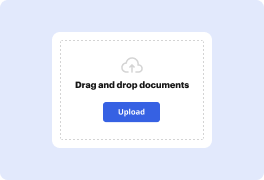
01. Carga un documento desde tu ordenador o almacenamiento en la nube.
Service screenshot
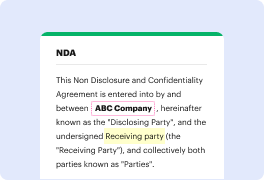
02. Agrega texto, imágenes, dibujos, formas, y más.
Service screenshot
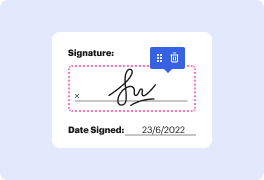
03. Firma tu documento en línea en unos pocos clics.
Service screenshot
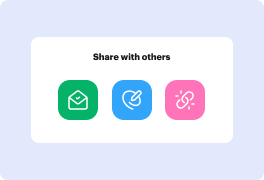
04. Envía, exporta, envía por fax, descarga o imprime tu documento.

¡copiar firma en la Plantilla de Pagaré con DocHub!
Form edit decoration

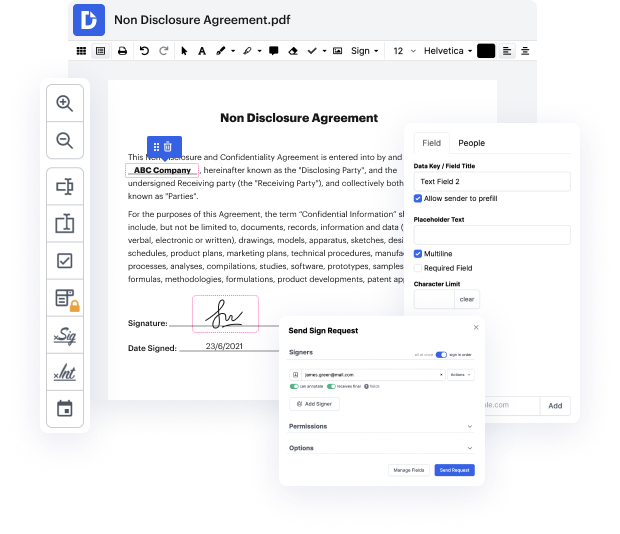
Manejar y ejecutar documentos puede ser tedioso, pero no tiene que serlo. No importa si necesitas ayuda todos los días o solo ocasionalmente, DocHub está aquí para proporcionar un impulso extra de eficiencia a tus tareas basadas en documentos. Edita, comenta, completa, firma y colabora en tu Plantilla de Pagaré de manera rápida y sin esfuerzo. Puedes alterar texto e imágenes, crear formularios desde cero o plantillas web prehechas, y agregar firmas electrónicas. Gracias a nuestras medidas de seguridad de primer nivel, todos tus datos permanecen seguros y encriptados.

Sigue los pasos a continuación para copiar la firma en la Plantilla de Pagaré con DocHub:

  1. Inicia sesión en tu perfil o comienza una prueba gratuita.
  2. Agrega el archivo PDF que necesita edición.
  3. Edita, agrega notas y haz que tu documento sea interactivo con campos de texto rellenables.
  4. Prueba nuestro editor fácil de usar para copiar la firma en la Plantilla de Pagaré, y completa tu trabajo en minutos.
  5. Revisa tu documento y asegúrate de que todo lo que pusiste en él sea preciso.
  6. Elige tu método de entrega y comparte tu archivo PDF con otros.
  7. Haz clic en Descargar/Exportar cuando termines o Comparte o envía para enviar tu documento.

DocHub proporciona un conjunto completo de capacidades para simplificar tus procesos de papel. Puedes usar nuestra solución en múltiples dispositivos para acceder a tu trabajo en cualquier lugar y en cualquier momento. Agiliza tu experiencia de edición y ahorra horas de trabajo manual con DocHub. ¡Pruébalo gratis ahora mismo!

Edición de PDF simplificada con DocHub

icon
Edición de PDF sin complicaciones
Editar un PDF es tan simple como trabajar en un documento de Word. Puedes agregar texto, dibujos, resaltados y ocultar o anotar tu documento sin afectar su calidad. Sin texto rasterizado ni campos eliminados. Usa un editor de PDF en línea para obtener tu documento perfecto en minutos.
icon
Trabajo en equipo fluido
Colabora en documentos con tu equipo usando un dispositivo de escritorio o móvil. Permite que otros vean, editen, comenten y firmen tus documentos en línea. También puedes hacer tu formulario público y compartir su URL en cualquier lugar.
icon
Guardado automático
Cada cambio que realices en un documento se guarda automáticamente en la nube y se sincroniza en todos los dispositivos en tiempo real. No es necesario enviar nuevas versiones de un documento o preocuparse por perder información.
icon
Integraciones de Google
DocHub se integra con Google Workspace para que puedas importar, editar y firmar tus documentos directamente desde tu Gmail, Google Drive y Dropbox. Cuando termines, exporta documentos a Google Drive o importa tu libreta de direcciones de Google y comparte el documento con tus contactos.
icon
Potentes herramientas de PDF en tu dispositivo móvil
Mantén tu trabajo en marcha incluso cuando estés lejos de tu ordenador. DocHub funciona en móvil con la misma facilidad que en escritorio. Edita, anota y firma documentos desde la comodidad de tu teléfono inteligente o tableta. No es necesario instalar la aplicación.
icon
Compartición y almacenamiento de documentos seguros
Comparte, envía por correo electrónico y envía documentos por fax instantáneamente de una manera segura y conforme. Establece una contraseña, coloca tus documentos en carpetas encriptadas y habilita la autenticación del destinatario para controlar quién tiene acceso a tus documentos. Una vez finalizado, mantiene tus documentos seguros en la nube.
dochub logo
google logo

Aumenta la eficiencia con el complemento DocHub para Google Workspace

Accede a documentos y edítalos, fírmalos y compártelos directamente desde tus aplicaciones de Google favoritas.
Instalar ahora

¿Tienes preguntas?

A continuación, algunas preguntas comunes de nuestros clientes que pueden proporcionarte la respuesta que buscas. Si no puedes encontrar una respuesta a tu pregunta, no dudes en ponerte en contacto con nosotros.
Contacto
REPITO: ¡Ambas partes deben firmar el pagaré! Esto significa que tanto el prestamista como el prestatario deben firmar el documento original (más cualquier versión enmendada). Sin las firmas, el pagaré no tiene validez legal. 8 formas en que un pagaré puede volverse inválido (con ejemplos) usepigeon.io blog loan-tips-and-tricks usepigeon.io blog loan-tips-and-tricks
Un pagaré completo típicamente incluye: Nombres e información de contacto de las partes involucradas. Monto del préstamo. Términos de reembolso. Tasa de interés (si corresponde) Consecuencias del incumplimiento (en caso de que se pierdan pagos) Ley aplicable. Firmas del prestatario y del prestamista. Plantilla de Pagaré: Simplificar Acuerdos de Préstamo - Dropbox Dropbox.com templates promissory-note Dropbox.com templates promissory-note
Un pagaré debe incluir la fecha del préstamo, el monto en dólares, los nombres de ambas partes, la tasa de interés, cualquier garantía involucrada y el cronograma de reembolso. Cuando este documento es firmado por el prestatario, se convierte en un contrato legalmente vinculante.
Al completar el proceso de firma electrónica, estás confirmando que eres la persona identificada en el pagaré. Si intencionalmente proporcionas información falsa o engañosa, puedes ser multado hasta con $20,000, enfrentar un proceso penal, o ambos.
Sí. Los préstamos cerrados a través del proceso de notarización en línea remota pueden incluir pagarés firmados con tinta (es decir, no eHipotecas) o pagarés firmados electrónicamente (es decir, eHipotecas). Preguntas Frecuentes sobre Documentos de Préstamo Electrónicos - Freddie Mac Single-Family freddiemac.com faqs electronic-loan-docum freddiemac.com faqs electronic-loan-docum
El pagaré es emitido por el prestamista y es firmado por el prestatario (pero no por el prestamista). Se considera un contrato, y firmarlo obliga legalmente al prestatario a devolver el monto prestado, más cualquier interés, según lo definido en el pagaré. ¿Qué es un Pagaré? - .com blog promissory-notes .com blog promissory-notes
¿Son las firmas electrónicas legalmente vinculantes? Las eFirmas son válidas y legalmente vinculantes en todo el mundo y se utilizan en 188 países alrededor del mundo.
MLETR: Una ley que acepta un pagaré digital Por lo tanto, para mantener su exigibilidad legal, un documento digital debe replicar las propiedades del equivalente en papel en cuanto a: su naturaleza como original. su función relativa a un tenedor (es decir, la parte que tiene posesión del documento original)

Ve por qué nuestros clientes eligen DocHub

Gran solución para documentos PDF con muy poco conocimiento previo requerido.
"Simplicidad, familiaridad con el menú y fácil de usar. Es fácil de navegar, hacer cambios y editar lo que necesites. Como se utiliza junto a Google, el documento siempre se guarda, así que no tienes que preocuparte por ello."
Pam Driscoll F
Profesora
Un valioso firmador de documentos para pequeñas empresas.
"Me encanta que DocHub sea increíblemente asequible y personalizable. Realmente hace todo lo que necesito, sin un gran precio como algunos de sus competidores más conocidos. Puedo enviar documentos seguros directamente a los correos electrónicos de mis clientes y en tiempo real cuando están viendo y haciendo alteraciones a un documento."
Jiovany A
Pequeña Empresa
Puedo crear copias rellenables para las plantillas que selecciono y luego puedo publicarlas.
"Me gusta trabajar y organizar mi trabajo de la manera adecuada para cumplir e incluso superar las demandas que se hacen a diario en la oficina, así que disfruto trabajar con archivos PDF, creo que son más profesionales y versátiles, permiten..."
Victoria G
Pequeña Empresa

Seguridad y cumplimiento

En DocHub, la seguridad de tus datos es nuestra prioridad. Seguimos HIPAA, SOC2, GDPR y otros estándares, para que puedas trabajar en tus documentos con confianza.

Aprende más
ccpa2
pci-dss
gdpr-compliance
hipaa
soc-compliance
esté listo para obtener más

Edita y firma PDFgratis

Empieza ahora