
Copiar firma en la factura
Aug 6th, 2022

0
formularios completados

0
formularios firmados

0
formularios enviados
01. Carga un documento desde tu ordenador o almacenamiento en la nube.
02. Agrega texto, imágenes, dibujos, formas, y más.
03. Firma tu documento en línea en unos pocos clics.
04. Envía, exporta, envía por fax, descarga o imprime tu documento.
Copiar firma en factura – trabaja de manera más inteligente con DocHub
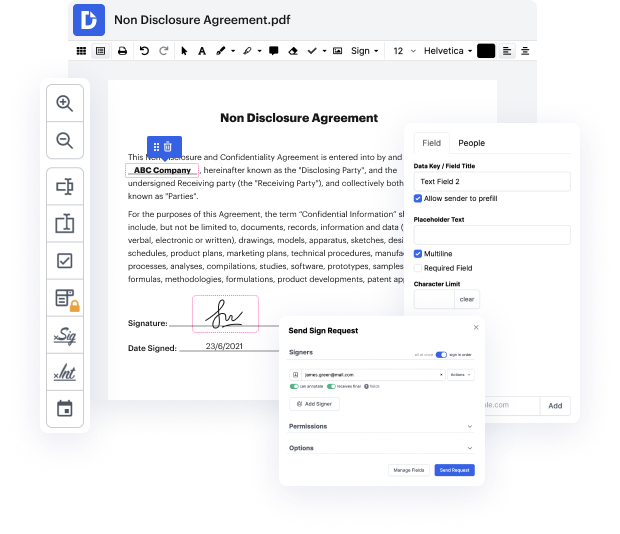
Ya sea que trabajes con documentos a diario o solo los necesites de vez en cuando, DocHub está aquí para ayudarte a aprovechar al máximo tus proyectos basados en documentos. Esta plataforma puede copiar firmas en facturas, facilitar la colaboración en equipos y crear formularios rellenables y firmas electrónicas legalmente vinculantes. Y aún mejor, cada registro se mantiene seguro con los más altos requisitos de seguridad.
Sigue estos simples pasos para copiar la firma en la factura con DocHub:
- Comienza creando tu cuenta o inicia tu prueba gratuita.
- Agrega una factura que requiera edición, o créala desde cero.
- Edita, protege, anota y haz que tu documento sea interactivo con campos rellenables.
- Encuentra la herramienta en la barra de herramientas superior para copiar la firma en la factura y aplícala.
- Revisa tu contenido para asegurarte de que sea correcto.
- Haz clic en Descargar/Exportar para guardar tu registro.
- Haz clic en Compartir y enviar y selecciona cómo deseas entregar tu formulario a los destinatarios.
Con DocHub, puedes acceder a estas funciones desde cualquier lugar y utilizando cualquier plataforma.
Edición de PDF simplificada con DocHub

Edición de PDF sin complicaciones
Editar un PDF es tan simple como trabajar en un documento de Word. Puedes agregar texto, dibujos, resaltados y ocultar o anotar tu documento sin afectar su calidad. Sin texto rasterizado ni campos eliminados. Usa un editor de PDF en línea para obtener tu documento perfecto en minutos.

Trabajo en equipo fluido
Colabora en documentos con tu equipo usando un dispositivo de escritorio o móvil. Permite que otros vean, editen, comenten y firmen tus documentos en línea. También puedes hacer tu formulario público y compartir su URL en cualquier lugar.

Guardado automático
Cada cambio que realices en un documento se guarda automáticamente en la nube y se sincroniza en todos los dispositivos en tiempo real. No es necesario enviar nuevas versiones de un documento o preocuparse por perder información.

Integraciones de Google
DocHub se integra con Google Workspace para que puedas importar, editar y firmar tus documentos directamente desde tu Gmail, Google Drive y Dropbox. Cuando termines, exporta documentos a Google Drive o importa tu libreta de direcciones de Google y comparte el documento con tus contactos.

Potentes herramientas de PDF en tu dispositivo móvil
Mantén tu trabajo en marcha incluso cuando estés lejos de tu ordenador. DocHub funciona en móvil con la misma facilidad que en escritorio. Edita, anota y firma documentos desde la comodidad de tu teléfono inteligente o tableta. No es necesario instalar la aplicación.

Compartición y almacenamiento de documentos seguros
Comparte, envía por correo electrónico y envía documentos por fax instantáneamente de una manera segura y conforme. Establece una contraseña, coloca tus documentos en carpetas encriptadas y habilita la autenticación del destinatario para controlar quién tiene acceso a tus documentos. Una vez finalizado, mantiene tus documentos seguros en la nube.






Aumenta la eficiencia con el complemento DocHub para Google Workspace
Accede a documentos y edítalos, fírmalos y compártelos directamente desde tus aplicaciones de Google favoritas.
Instalar ahora
¿Tienes preguntas?
A continuación, algunas preguntas comunes de nuestros clientes que pueden proporcionarte la respuesta que buscas. Si no puedes encontrar una respuesta a tu pregunta, no dudes en ponerte en contacto con nosotros.
Contacto
¿Es válida una firma pegada?
Las firmas escaneadas no son legalmente válidas. Esto se debe a que es imposible probar tanto la identidad como la intención del firmante. Piénsalo: cualquiera que tenga acceso a cualquier documento que contenga tu firma manuscrita podría simplemente escanearla. Después de eso, podría pegarla en cualquier documento que elija.
¿Cómo se llama cuando copias una firma?
La falsificación de firmas se refiere al acto de replicar falsamente la firma de otra persona. Falsificación de firmas - Wikipedia wikipedia.org wiki Falsificación_de_firma wikipedia.org wiki Falsificación_de_firma
¿Es ilegal copiar una firma?
Falsificar una firma se considera una forma de fraude. Implica engañar a otros al representar falsamente la autorización o el consentimiento de alguien, lo cual es ilegal y puede resultar en diversas consecuencias legales, incluidas multas y prisión.
¿Es una copia de una firma legalmente vinculante?
Cuando se trata de documentos legales, la copia firmada original siempre es la forma preferida de evidencia. Esto se debe a que es más difícil impugnar la autenticidad de un documento original en comparación con una copia, imagen digital o fotocopia.
¿Cómo copio mi firma en un documento?
Cómo insertar una firma manuscrita en Word Escribe y toma una foto de tu firma. Guarda la foto en tu computadora. Recorta la imagen. Guarda la foto como un nuevo archivo. Haz clic en la pestaña Insertar en Word. Elige y posiciona tu foto en el documento. Cómo insertar una firma en Word en 4 pasos simples | Indeed.com indeed.com desarrollo-profesional firma indeed.com desarrollo-profesional firma
¿Es posible copiar una firma?
Si no tienes un trozo de papel de calco a mano, puedes usar un trozo de papel de computadora blanco delgado. Usa un lápiz para trazar ligeramente la firma. Usa una mano firme y traza lentamente sobre las líneas, bucles y puntos de la firma. Trata de no mover la mano ni levantar el lápiz mientras trazas. 3 formas de falsificar una firma - wikiHow wikihow.com Falsificar-una-firma wikihow.com Falsificar-una-firma
¿Es legal la firma copiada y pegada?
En general, una firma copiada no es legalmente vinculante.
¿Es legal copiar y pegar una firma?
En general, una firma copiada no es legalmente vinculante. ¿Es legal copiar y pegar una firma? - Naologic naologic.com gestión-de-contenido-empresarial naologic.com gestión-de-contenido-empresarial
Ve por qué nuestros clientes eligen DocHub
Gran solución para documentos PDF con muy poco conocimiento previo requerido.

Un valioso firmador de documentos para pequeñas empresas.

Puedo crear copias rellenables para las plantillas que selecciono y luego puedo publicarlas.

Seguridad y cumplimiento
En DocHub, la seguridad de tus datos es nuestra prioridad. Seguimos HIPAA, SOC2, GDPR y otros estándares, para que puedas trabajar en tus documentos con confianza.
Aprende más