

Copia e imprime en la renuncia del empleado sin esfuerzo

Aug 6th, 2022
formularios completados
0
formularios completados
formularios firmados
0
formularios firmados
formularios enviados
0
formularios enviados
Service screenshot
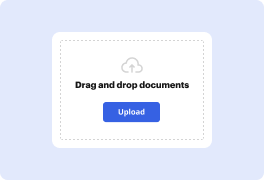
01. Carga un documento desde tu ordenador o almacenamiento en la nube.
Service screenshot
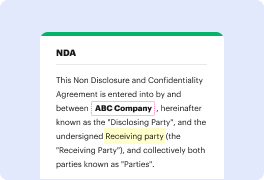
02. Agrega texto, imágenes, dibujos, formas, y más.
Service screenshot
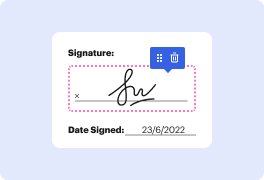
03. Firma tu documento en línea en unos pocos clics.
Service screenshot
04. Envía, exporta, envía por fax, descarga o imprime tu documento.

Maximice la creación de documentos y la impresión y copia en la renuncia de empleados con DocHub

Form edit decoration

La creación de documentos es una parte esencial de la comunicación y administración empresarial efectiva. Necesita una solución asequible y práctica sin importar su punto de preparación de documentos. La preparación de la renuncia de empleados puede ser una de esas operaciones que requieren atención y enfoque adicionales. En términos simples, puede encontrar mayores posibilidades que crear documentos manualmente para su pequeña o mediana empresa. Una de las mejores maneras de garantizar la calidad y eficiencia de sus contratos y acuerdos es adoptar una solución multipropósito como DocHub.

La flexibilidad de edición se considera la ventaja más importante de DocHub. Utilice potentes herramientas de uso múltiple para agregar y quitar, o modificar cualquier componente de la renuncia de empleados. Deje comentarios, resalte información importante, copie e imprima en la renuncia de empleados, y mejore la gestión de documentos en un procedimiento fácil e intuitivo. Acceda a sus documentos en cualquier momento e implemente nuevas modificaciones cuando lo necesite, lo que podría reducir significativamente su tiempo creando el mismo documento completamente desde cero.

Haga Plantillas reutilizables para simplificar sus rutinas diarias y evitar copiar y pegar los mismos detalles repetidamente. Cambie, agregue y modifíquelos en cualquier momento para asegurarse de que está en la misma página con sus socios y clientes. DocHub le ayuda a evitar errores en documentos de uso frecuente y le proporciona los formularios de la más alta calidad. Asegúrese de mantener siempre las cosas profesionales y estar en línea con los documentos más utilizados.

Imprima y copie fácilmente en la renuncia de empleados en cinco pasos:

  1. Crear una cuenta gratuita de DocHub para comenzar a trabajar.
  2. Agregar la renuncia de empleados desde su computadora o servicios de almacenamiento en la nube como Google Drive o Dropbox.
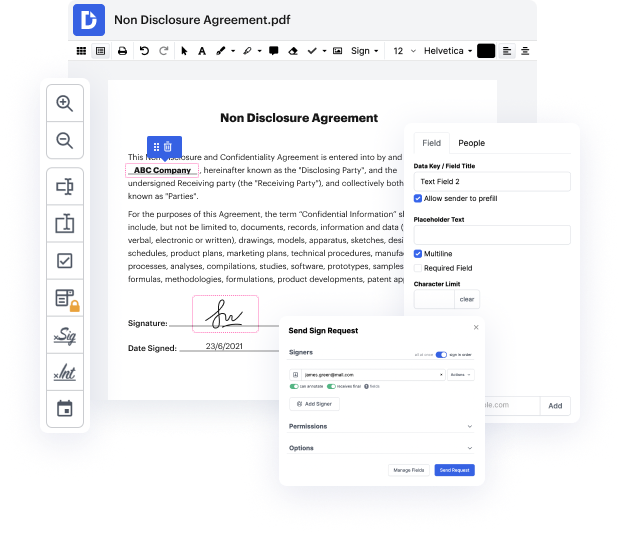
  3. Cambie su documento, modifique formatos, copie e imprima en la renuncia de empleados, y disfrute de las potentes funciones de DocHub.
  4. Delegue permisos específicos y destinatarios a campos rellenables y comparta sus archivos.
  5. Recoja firmas y mejore su procedimiento de aprobación de documentos.

Benefíciese de la modificación de la renuncia de empleados sin pérdidas y del intercambio y almacenamiento de documentos protegidos con DocHub. No pierda más archivos ni se sienta confundido o desorientado al discutir acuerdos y contratos. DocHub empodera a los profesionales en cualquier lugar para adoptar la transformación digital como un elemento de la administración del cambio de su empresa.

Edición de PDF simplificada con DocHub

icon
Edición de PDF sin complicaciones
Editar un PDF es tan simple como trabajar en un documento de Word. Puedes agregar texto, dibujos, resaltados y ocultar o anotar tu documento sin afectar su calidad. Sin texto rasterizado ni campos eliminados. Usa un editor de PDF en línea para obtener tu documento perfecto en minutos.
icon
Trabajo en equipo fluido
Colabora en documentos con tu equipo usando un dispositivo de escritorio o móvil. Permite que otros vean, editen, comenten y firmen tus documentos en línea. También puedes hacer tu formulario público y compartir su URL en cualquier lugar.
icon
Guardado automático
Cada cambio que realices en un documento se guarda automáticamente en la nube y se sincroniza en todos los dispositivos en tiempo real. No es necesario enviar nuevas versiones de un documento o preocuparse por perder información.
icon
Integraciones de Google
DocHub se integra con Google Workspace para que puedas importar, editar y firmar tus documentos directamente desde tu Gmail, Google Drive y Dropbox. Cuando termines, exporta documentos a Google Drive o importa tu libreta de direcciones de Google y comparte el documento con tus contactos.
icon
Potentes herramientas de PDF en tu dispositivo móvil
Mantén tu trabajo en marcha incluso cuando estés lejos de tu ordenador. DocHub funciona en móvil con la misma facilidad que en escritorio. Edita, anota y firma documentos desde la comodidad de tu teléfono inteligente o tableta. No es necesario instalar la aplicación.
icon
Compartición y almacenamiento de documentos seguros
Comparte, envía por correo electrónico y envía documentos por fax instantáneamente de una manera segura y conforme. Establece una contraseña, coloca tus documentos en carpetas encriptadas y habilita la autenticación del destinatario para controlar quién tiene acceso a tus documentos. Una vez finalizado, mantiene tus documentos seguros en la nube.

Aumenta la eficiencia con el complemento DocHub para Google Workspace

Accede a documentos y edítalos, fírmalos y compártelos directamente desde tus aplicaciones de Google favoritas.
Instalar ahora

¿Tienes preguntas?

A continuación, algunas preguntas comunes de nuestros clientes que pueden proporcionarte la respuesta que buscas. Si no puedes encontrar una respuesta a tu pregunta, no dudes en ponerte en contacto con nosotros.
Contacto
Es una buena idea escribir una carta de renuncia formal para tu archivo de empleo, incluso si renuncias por correo electrónico o teléfono. No necesitas decir mucho más que que te vas y cuándo será tu último día de trabajo. Revisa ejemplos de cartas de renuncia.
Consejos para enviar un correo electrónico para renunciar a un trabajo Tu carta de renuncia por correo electrónico debe ser enviada a tu supervisor inmediato, con una copia al departamento de Recursos Humanos en tu lugar de trabajo. Copia tu dirección de correo electrónico personal en el mensaje para que tengas el correo en tus registros.
Sé directo y al grano menciona que estás renunciando en el primer párrafo (o incluso en la primera oración) Sé profesional no lo uses como una oportunidad para quejarte, insultar o criticar a la empresa u otros empleados. Da aviso de tu último día proporciona la fecha específica hasta la que estás de acuerdo en trabajar.
Al igual que cuando renuncias en persona, tu carta de renuncia es mejor mantenerla breve y profesional, así que evita una carta escrita a mano si puedes. Como se discutió en Cómo entregar tu aviso y salir en buenos términos, es mejor entregar una carta mecanografiada en persona, pero si esto es imposible, puedes enviarla por correo electrónico.
Una carta de renuncia es un documento que notifica a tu empleador que estás dejando tu trabajo. Formaliza tu salida de tu empleo actual y puede ser presentada por correo electrónico o como una carta impresa.
Recuerda: Para ser legalmente vinculante, tu renuncia debe ser escrita a mano y llevar tu firma. Además, el nombre y la dirección del empleador, así como la fecha de tu renuncia, deben incluirse en tu carta.
Recomendamos enviar cartas de renuncia por correo electrónico en formato docHub (. pdf), pero un formato word (. doc) también funcionará. Ten en cuenta que cualquier documentación formal, incluida una carta de renuncia, se convertirá en parte de tu archivo de empleo permanente, así que sé profesional.
Pide una carta de renuncia La carta de renuncia documenta que el empleado inició la terminación y que no fue por ninguna acción disciplinaria. Típicamente, la carta de renuncia incluye la intención del empleado de irse, la intención de dar un aviso de dos semanas y el último día del empleado.
La carta de renuncia es un documento oficial con implicaciones legales. Un correo electrónico de renuncia no lo es. Si tu contrato requiere que sirvas un aviso de dos semanas, la carta formal servirá como prueba de que lo has hecho y protegerá tus beneficios como empleado en caso de una disputa.
No lo hagas por correo electrónico Tu renuncia debe ser entregada a tu gerente en persona siempre que sea posible, así que imprímela en papel y entrégala a mano. Esto te ayuda a lucir profesional y también ayuda a evitar cualquier duda sobre cuándo se recibió la carta.

Ve por qué nuestros clientes eligen DocHub

Gran solución para documentos PDF con muy poco conocimiento previo requerido.
"Simplicidad, familiaridad con el menú y fácil de usar. Es fácil de navegar, hacer cambios y editar lo que necesites. Como se utiliza junto a Google, el documento siempre se guarda, así que no tienes que preocuparte por ello."
Pam Driscoll F
Profesora
Un valioso firmador de documentos para pequeñas empresas.
"Me encanta que DocHub sea increíblemente asequible y personalizable. Realmente hace todo lo que necesito, sin un gran precio como algunos de sus competidores más conocidos. Puedo enviar documentos seguros directamente a los correos electrónicos de mis clientes y en tiempo real cuando están viendo y haciendo alteraciones a un documento."
Jiovany A
Pequeña Empresa
Puedo crear copias rellenables para las plantillas que selecciono y luego puedo publicarlas.
"Me gusta trabajar y organizar mi trabajo de la manera adecuada para cumplir e incluso superar las demandas que se hacen a diario en la oficina, así que disfruto trabajar con archivos PDF, creo que son más profesionales y versátiles, permiten..."
Victoria G
Pequeña Empresa
esté listo para obtener más

Edita y firma PDFgratis

Empieza ahora