
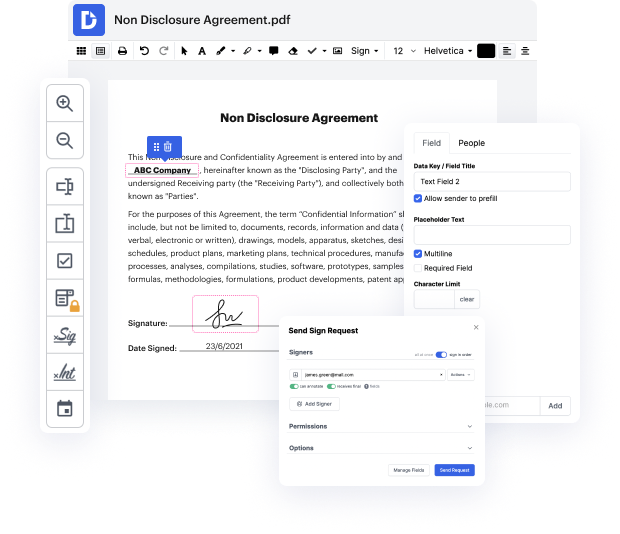
Certificación de copia en la propuesta sin esfuerzo

Aug 6th, 2022
formularios completados
0
formularios completados
formularios firmados
0
formularios firmados
formularios enviados
0
formularios enviados
Service screenshot
01. Carga un documento desde tu ordenador o almacenamiento en la nube.
Service screenshot
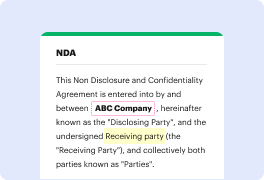
02. Agrega texto, imágenes, dibujos, formas, y más.
Service screenshot
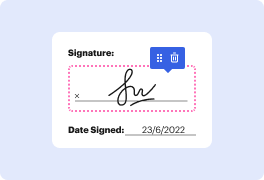
03. Firma tu documento en línea en unos pocos clics.
Service screenshot
04. Envía, exporta, envía por fax, descarga o imprime tu documento.

Cómo copiar fácilmente la certificación en la propuesta

Form edit decoration

Trabajar con documentos implica hacer pequeñas correcciones a ellos día a día. A veces, el trabajo se realiza casi automáticamente, especialmente cuando es parte de tu rutina diaria. Sin embargo, a veces, trabajar con un documento inusual como una propuesta puede llevar tiempo valioso de trabajo solo para realizar la investigación. Para asegurarte de que cada operación con tu documentación sea sin problemas y rápida, deberías encontrar una solución de edición óptima para este tipo de trabajos.

Con DocHub, puedes ver cómo funciona sin perder tiempo en averiguarlo todo. Tus herramientas están organizadas ante tus ojos y son fácilmente accesibles. Esta solución en línea no requiere ningún tipo de antecedentes - educación o experiencia - de los usuarios finales. Está lista para trabajar incluso si no estás familiarizado con el software tradicionalmente utilizado para producir propuestas. Crea, edita y comparte documentos fácilmente, ya sea que los manejes todos los días o estés abriendo un nuevo tipo de documento por primera vez. Toma minutos encontrar la manera de trabajar con propuestas.

Pasos fáciles para copiar la certificación en la propuesta

  1. Ve al sitio de DocHub y haz clic en el botón Crear cuenta gratuita para comenzar tu registro.
  2. Proporciona tu dirección de correo electrónico, desarrolla una contraseña segura, o usa tu perfil de correo electrónico para completar el registro.
  3. Cuando veas el Tablero, ya estás listo para copiar la certificación en la propuesta. Sube el documento desde tu dispositivo, enlázalo desde tu nube, o créalo desde cero.
  4. Una vez que agregues tu documento, ábrelo en modo de edición.
  5. Usa la barra de herramientas para acceder a todas las funciones de edición de DocHub.
  6. Cuando termines de editar, guarda la propuesta en tu dispositivo o mantenla en tu cuenta de DocHub. También puedes enviarla al destinatario de inmediato.

Con DocHub, no hay necesidad de investigar diferentes tipos de documentos para averiguar cómo editarlos. Ten las herramientas necesarias para modificar documentos a mano para mejorar tu gestión documental.

Edición de PDF simplificada con DocHub

icon
Edición de PDF sin complicaciones
Editar un PDF es tan simple como trabajar en un documento de Word. Puedes agregar texto, dibujos, resaltados y ocultar o anotar tu documento sin afectar su calidad. Sin texto rasterizado ni campos eliminados. Usa un editor de PDF en línea para obtener tu documento perfecto en minutos.
icon
Trabajo en equipo fluido
Colabora en documentos con tu equipo usando un dispositivo de escritorio o móvil. Permite que otros vean, editen, comenten y firmen tus documentos en línea. También puedes hacer tu formulario público y compartir su URL en cualquier lugar.
icon
Guardado automático
Cada cambio que realices en un documento se guarda automáticamente en la nube y se sincroniza en todos los dispositivos en tiempo real. No es necesario enviar nuevas versiones de un documento o preocuparse por perder información.
icon
Integraciones de Google
DocHub se integra con Google Workspace para que puedas importar, editar y firmar tus documentos directamente desde tu Gmail, Google Drive y Dropbox. Cuando termines, exporta documentos a Google Drive o importa tu libreta de direcciones de Google y comparte el documento con tus contactos.
icon
Potentes herramientas de PDF en tu dispositivo móvil
Mantén tu trabajo en marcha incluso cuando estés lejos de tu ordenador. DocHub funciona en móvil con la misma facilidad que en escritorio. Edita, anota y firma documentos desde la comodidad de tu teléfono inteligente o tableta. No es necesario instalar la aplicación.
icon
Compartición y almacenamiento de documentos seguros
Comparte, envía por correo electrónico y envía documentos por fax instantáneamente de una manera segura y conforme. Establece una contraseña, coloca tus documentos en carpetas encriptadas y habilita la autenticación del destinatario para controlar quién tiene acceso a tus documentos. Una vez finalizado, mantiene tus documentos seguros en la nube.
dochub logo
google logo

Aumenta la eficiencia con el complemento DocHub para Google Workspace

Accede a documentos y edítalos, fírmalos y compártelos directamente desde tus aplicaciones de Google favoritas.
Instalar ahora

Cómo hacer Certificación de copia en la propuesta

4.7 de 5
63 votos

hola y bienvenidos al seminario web de hoy sobre las claves para una gestión efectiva de propuestas. Soy Mallory Price y monitorearé el seminario web de hoy. Me acompañan David Bull, vicepresidente senior de servicios de ganancia de negocios, y Tamara Buckman, directora de servicios de ganancia de negocios. Juntos tienen más de 40 años de experiencia en la gestión de propuestas y estamos felices de tenerlos con nosotros hoy como practicantes experimentados. Brad Douglas también se une a mí como de costumbre y sin más preámbulos, le pasaré el micrófono. Está bien, gracias, Mallory, y nuevamente gracias a todos ustedes que se han unido por invertir este tiempo en aprender o revisar técnicas y mejores prácticas. Elegimos este tema basado en algunos comentarios que recibimos de muchos de ustedes que les gustaría ver contenido sobre la gestión de propuestas, así que hemos tratado de reducirlo. Siempre buscamos la opinión de la industria cuando hacemos estos seminarios web para tratar de obtener las verdaderas mejores prácticas que están ocurriendo e incluir algunos de los obstáculos que algunos de nosotros enfrentamos.

video background

¿Tienes preguntas?

A continuación, algunas preguntas comunes de nuestros clientes que pueden proporcionarte la respuesta que buscas. Si no puedes encontrar una respuesta a tu pregunta, no dudes en ponerte en contacto con nosotros.
Contacto
Una copia certificada es un duplicado de un documento principal que está respaldado por una agencia gubernamental o independiente para garantizar su autenticidad. Sin embargo, si el documento principal no es legítimo, la copia certificada no puede usarse para garantizar si es genuina.
Una copia certificada es una copia (a menudo una fotocopia) de un documento principal que tiene en ella un respaldo o certificado que indica que es una copia verdadera del documento principal. No documenta que el documento principal sea genuino, solo que es una copia verdadera del documento principal.
No hay respaldos, sellos o estampillas en una copia simple. Una copia certificada típicamente incluye una página adicional con un sello de certificación y firma que indica que los documentos son copias verdaderas y completas según se archivaron en esa oficina.
Las copias certificadas de documentos en California, la ley solo permite a un Notario Público certificar copias de sus diarios y documentos de Poder Notarial (secciones 8205(a)(4), 8205(b)(1) y 8206(e) del Código del Gobierno de CA).
Una copia certificada es una copia precisa, completa y actual (generalmente una fotocopia) de un documento original. La copia certificada incluirá una declaración de que es una copia verdadera del original a la fecha certificada. No documenta que el documento original sea genuino, solo que es una copia verdadera del original.
Puedes hacer que las copias de documentos originales sean certificadas en cualquier estación de policía, en cualquier momento. La certificación de copias se realiza sin cargo.
No hay respaldos, sellos o estampillas en una copia simple. Una copia certificada típicamente incluye una página adicional con un sello de certificación y firma que indica que los documentos son copias verdaderas y completas según se archivaron en esa oficina.
una copia de un documento que puede usarse en lugar del original porque un oficial la ha revisado y la ha aprobado formalmente como una copia verdadera y precisa al firmarla: Para abrir una cuenta, algunos bancos exigen una copia certificada de tu pasaporte y prueba de dirección. ¿Quieres aprender más?
Una copia de un documento que ha sido certificada como una copia verdadera, completa y actual del original en una fecha dada. La certificación se logra mediante una declaración al efecto que es firmada y fechada por la persona que certifica en el documento copia.

Ve por qué nuestros clientes eligen DocHub

Gran solución para documentos PDF con muy poco conocimiento previo requerido.
"Simplicidad, familiaridad con el menú y fácil de usar. Es fácil de navegar, hacer cambios y editar lo que necesites. Como se utiliza junto a Google, el documento siempre se guarda, así que no tienes que preocuparte por ello."
Pam Driscoll F
Profesora
Un valioso firmador de documentos para pequeñas empresas.
"Me encanta que DocHub sea increíblemente asequible y personalizable. Realmente hace todo lo que necesito, sin un gran precio como algunos de sus competidores más conocidos. Puedo enviar documentos seguros directamente a los correos electrónicos de mis clientes y en tiempo real cuando están viendo y haciendo alteraciones a un documento."
Jiovany A
Pequeña Empresa
Puedo crear copias rellenables para las plantillas que selecciono y luego puedo publicarlas.
"Me gusta trabajar y organizar mi trabajo de la manera adecuada para cumplir e incluso superar las demandas que se hacen a diario en la oficina, así que disfruto trabajar con archivos PDF, creo que son más profesionales y versátiles, permiten..."
Victoria G
Pequeña Empresa

Seguridad y cumplimiento

En DocHub, la seguridad de tus datos es nuestra prioridad. Seguimos HIPAA, SOC2, GDPR y otros estándares, para que puedas trabajar en tus documentos con confianza.

Aprende más
esté listo para obtener más

Edita y firma PDFgratis

Empieza ahora