
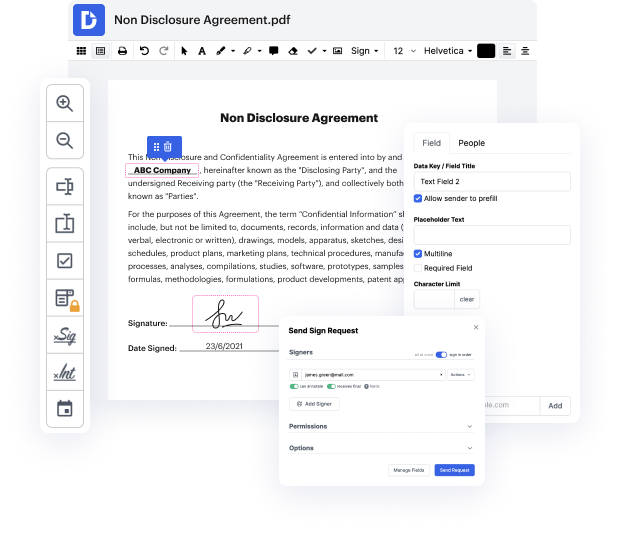
Consolidar Certificado de Cita Gratis con DocHub y aprovecha al máximo tus documentos

Aug 6th, 2022
formularios completados
0
formularios completados
formularios firmados
0
formularios firmados
formularios enviados
0
formularios enviados
Service screenshot
01. Carga un documento desde tu ordenador o almacenamiento en la nube.
Service screenshot
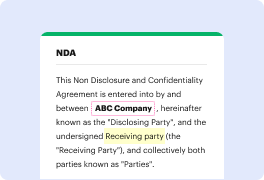
02. Agrega texto, imágenes, dibujos, formas, y más.
Service screenshot
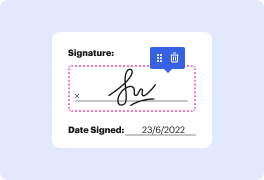
03. Firma tu documento en línea en unos pocos clics.
Service screenshot
04. Envía, exporta, envía por fax, descarga o imprime tu documento.

Descubre cómo Consolidar Certificado de Cita Gratis en unos pocos pasos sencillos

Form edit decoration

¿Tienes dificultades para elegir una solución confiable para Consolidar Certificado de Cita Gratis? DocHub está diseñado para hacer que este o cualquier otro proceso basado en documentos sea más ágil. Es fácil de navegar, usar y hacer cambios en el documento siempre que lo necesites. Puedes acceder a las funciones esenciales para manejar tareas basadas en documentos, como firmar, agregar texto, etc., incluso con un plan gratuito. Además, DocHub se integra con múltiples aplicaciones de Google Workspace, así como con soluciones, haciendo que la exportación e importación de archivos sea muy sencilla.

Así es como puedes Consolidar Certificado de Cita Gratis fácilmente con DocHub:

  1. Agrega tu archivo a través del área de arrastrar y soltar o utiliza cualquier otro método para añadirlo.
  2. En caso de que tu documento tenga muchas páginas, experimenta con la vista de tu archivo para una navegación más fluida.
  3. Explora la barra de herramientas superior y prueba las funciones disponibles para modificar, anotar, certificar y optimizar tu archivo.
  4. Si tienes problemas para encontrar o usar la opción de Consolidar Certificado de Cita Gratis, contacta a nuestro equipo de soporte profesional.
  5. Elige hacer que tu archivo sea accesible a través del enlace y compártelo con otras personas.
  6. Guarda, descarga e imprime la copia procesada directamente desde DocHub.

DocHub facilita el trabajo con documentos desde donde estés. Además, ya no necesitas imprimir y escanear documentos de un lado a otro para certificarlos o enviarlos para firma. ¡Todas las funciones vitales están a tu disposición! Ahorra tiempo y molestias ejecutando la documentación en solo unos pocos clics. ¡Empieza hoy!

Edición de PDF simplificada con DocHub

icon
Edición de PDF sin complicaciones
Editar un PDF es tan simple como trabajar en un documento de Word. Puedes agregar texto, dibujos, resaltados y ocultar o anotar tu documento sin afectar su calidad. Sin texto rasterizado ni campos eliminados. Usa un editor de PDF en línea para obtener tu documento perfecto en minutos.
icon
Trabajo en equipo fluido
Colabora en documentos con tu equipo usando un dispositivo de escritorio o móvil. Permite que otros vean, editen, comenten y firmen tus documentos en línea. También puedes hacer tu formulario público y compartir su URL en cualquier lugar.
icon
Guardado automático
Cada cambio que realices en un documento se guarda automáticamente en la nube y se sincroniza en todos los dispositivos en tiempo real. No es necesario enviar nuevas versiones de un documento o preocuparse por perder información.
icon
Integraciones de Google
DocHub se integra con Google Workspace para que puedas importar, editar y firmar tus documentos directamente desde tu Gmail, Google Drive y Dropbox. Cuando termines, exporta documentos a Google Drive o importa tu libreta de direcciones de Google y comparte el documento con tus contactos.
icon
Potentes herramientas de PDF en tu dispositivo móvil
Mantén tu trabajo en marcha incluso cuando estés lejos de tu ordenador. DocHub funciona en móvil con la misma facilidad que en escritorio. Edita, anota y firma documentos desde la comodidad de tu teléfono inteligente o tableta. No es necesario instalar la aplicación.
icon
Compartición y almacenamiento de documentos seguros
Comparte, envía por correo electrónico y envía documentos por fax instantáneamente de una manera segura y conforme. Establece una contraseña, coloca tus documentos en carpetas encriptadas y habilita la autenticación del destinatario para controlar quién tiene acceso a tus documentos. Una vez finalizado, mantiene tus documentos seguros en la nube.
dochub logo
google logo

Aumenta la eficiencia con el complemento DocHub para Google Workspace

Accede a documentos y edítalos, fírmalos y compártelos directamente desde tus aplicaciones de Google favoritas.
Instalar ahora

Cómo hacer Certificado de nombramiento consolidado gratis

4.8 de 5
28 votos

Esta demostración sobre el Sistema de Información de Salud Pública te guía en la consolidación de certificados 9060-5 y aplicaciones aprobadas. Inicia sesión en PHIS usando el ID de usuario de eAuth, haz clic en 9060 en el menú de la izquierda, y luego Crea Aplicación. Selecciona el establecimiento deseado, Tipo de Envío y Tipo de Aplicación como Consolidar. Elige la razón para el reemplazo como Envío Consolidado e ingresa los números de aplicación aprobados que se van a consolidar. Haz clic en Siguiente para la página del Exportador con la información poblada de la aplicación aprobada.

video background

¿Tienes preguntas?

A continuación, algunas preguntas comunes de nuestros clientes que pueden proporcionarte la respuesta que buscas. Si no puedes encontrar una respuesta a tu pregunta, no dudes en ponerte en contacto con nosotros.
Contacto
Crear un PDF a partir de múltiples PDFs Ve a Archivo Combinar. Agrega archivos a la lista: Para especificar la página o páginas de un PDF que deben incluirse en el PDF combinado, selecciónalo y haz clic en Modificar, luego selecciona la opción de rango de páginas deseada en el menú Páginas y haz clic en Aceptar.
Para combinar múltiples certificados PEM, solo necesitas poner los datos ASCII de todos los certificados en un solo archivo. A continuación se muestra un ejemplo de esto: Para estar seguro, trabaja en tu certificado comenzando desde el certificado raíz y luego, el certificado intermedio. Trabaja hacia abajo en la cadena hasta el certificado raíz.
¿Cómo uso Google Forms y Sheets para generar automáticamente certificados personalizados? Crea una nueva carpeta en Google Drive. Crea tu certificado. Edita tu certificado. Crea tu formulario. Edita tu formulario. Modifica la configuración de tus formularios. Modifica la configuración de respuestas de tus formularios. Configura tu hoja de respuestas para usar el complemento autoCrat.
Ya sea un premio o un regalo, Microsoft tiene una plantilla de certificado para casi cualquier ocasión. Todas las plantillas de certificados están diseñadas profesionalmente y listas para usar, y si deseas cambiar algo, son fácilmente personalizables para adaptarse a tus necesidades.
Asegúrate de saber lo que estás haciendo antes de comenzar. Toca el ícono + en la esquina inferior derecha y selecciona Crear un diseño. Selecciona Documento de la lista de opciones y elige el diseño Horizontal. Una vez que tengas tu plantilla de certificado abierta en Canva, simplemente agrega tu texto haciendo clic en el ícono +.
Combina archivos dentro de Acrobat Abre Acrobat. Elige Archivo Crear Combinar múltiples archivos en un solo PDF. Si el archivo ya está abierto, elige Combinar archivos desde el menú de la derecha. Haz clic en Agregar archivos o Agregar archivos abiertos, o arrastra archivos a la ventana Agregar archivos. Haz clic en Combinar para fusionar todos los archivos en un PDF.
Paso 1: OpenSSL. Paso 2: Datos cifrados de OpenSSL con contraseña salada. Paso 3: Crear estructura de directorio CA raíz de OpenSSL. Paso 4: Configurar openssl. Paso 5: Generar clave privada CA raíz. Paso 6: Crear tu propio certificado CA raíz. Paso 7: Crear estructura de directorio CA intermedia de OpenSSL.
Cómo crear una plantilla de certificado en Word Abre el documento de Word. Formatea el diseño de la página. Selecciona el color del certificado. Inserta un borde de página. Inserta texto. Agrega y ajusta texto y gráficos. Inserta imágenes o logotipos. Inserta firmas.
Certifier es una solución única para aquellos que desean generar docenas de certificados en masa con el mínimo esfuerzo y tiempo. El proceso de creación y emisión requiere seguir tres pasos sencillos, a saber, crear un diseño para tu futuro certificado, agregar un curso y emitir tus certificados por correo electrónico.
Combina el certificado completo para el dominio https personalizado Obtén un certificado firmado por CA para el dominio. Importa o descarga ese certificado como base64. Haz lo mismo para todos los certificados intermedios (si hay más de uno) y el certificado raíz. Ahora crea un nuevo archivo.

Ve por qué nuestros clientes eligen DocHub

Gran solución para documentos PDF con muy poco conocimiento previo requerido.
"Simplicidad, familiaridad con el menú y fácil de usar. Es fácil de navegar, hacer cambios y editar lo que necesites. Como se utiliza junto a Google, el documento siempre se guarda, así que no tienes que preocuparte por ello."
Pam Driscoll F
Profesora
Un valioso firmador de documentos para pequeñas empresas.
"Me encanta que DocHub sea increíblemente asequible y personalizable. Realmente hace todo lo que necesito, sin un gran precio como algunos de sus competidores más conocidos. Puedo enviar documentos seguros directamente a los correos electrónicos de mis clientes y en tiempo real cuando están viendo y haciendo alteraciones a un documento."
Jiovany A
Pequeña Empresa
Puedo crear copias rellenables para las plantillas que selecciono y luego puedo publicarlas.
"Me gusta trabajar y organizar mi trabajo de la manera adecuada para cumplir e incluso superar las demandas que se hacen a diario en la oficina, así que disfruto trabajar con archivos PDF, creo que son más profesionales y versátiles, permiten..."
Victoria G
Pequeña Empresa

Seguridad y cumplimiento

En DocHub, la seguridad de tus datos es nuestra prioridad. Seguimos HIPAA, SOC2, GDPR y otros estándares, para que puedas trabajar en tus documentos con confianza.

Aprende más
ccpa2
pci-dss
gdpr-compliance
hipaa
soc-compliance
esté listo para obtener más

Edita y firma PDFgratis

Empieza ahora