
Concatena fácilmente el contrato del pie de página


Cómo Concatena el contrato del pie de página y ahorra tu tiempo
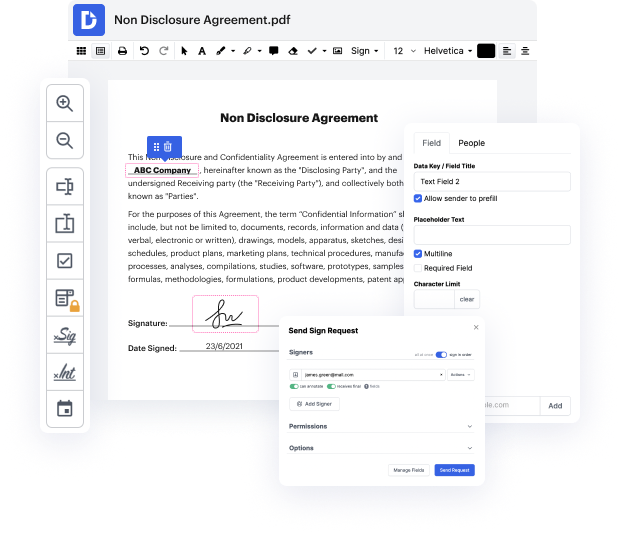
Sabes que estás utilizando el editor de archivos adecuado cuando una tarea tan básica como Concatena el contrato del pie de página no toma más tiempo del que debería. Editar archivos es ahora parte de muchas operaciones laborales en diversas áreas profesionales, lo que explica por qué la conveniencia y la simplicidad son esenciales para las herramientas de edición. Si te encuentras investigando tutoriales o buscando consejos sobre cómo Concatena el contrato del pie de página, puede que desees encontrar una solución más amigable para ahorrar tiempo en el aprendizaje teórico. Y aquí es donde DocHub brilla. No se necesita capacitación. Simplemente abre el editor, que te guiará a través de sus funciones y características principales.
Inicia tus flujos de edición en varios pasos simples.
- Ve al sitio de DocHub y presiona el botón Registrarse.
- Proporciona la información de tu cuenta para el registro o elige el registro rápido utilizando tu perfil de correo electrónico existente.
- Una vez que veas el Tablero, ya estás listo. Haz clic en el botón Nuevo Documento para subir el archivo en el que necesitas Concatena el contrato del pie de página.
- Sube el archivo desde tu dispositivo como arrastrar y soltar o usa un enlace a la nube donde está ubicado.
- Abre el archivo en modo de edición y utiliza la barra de herramientas amigable para aplicar los ajustes necesarios.
- Guarda el archivo en tu cuenta o descárgalo en tu dispositivo de inmediato.
Un flujo de trabajo se vuelve más fluido con DocHub. ¡Aprovecha este instrumento para completar los archivos que necesitas en poco tiempo y llevar tu eficiencia al siguiente nivel!
Edición de PDF simplificada con DocHub






Aumenta la eficiencia con el complemento DocHub para Google Workspace
Cómo hacer concatenar contrato de pie de página
Este tutorial en video te mostrará cómo agregar un mensaje de pie de página para todos los usuarios de Gmail al enviar un mensaje. En el primer paso, inicia sesión en la plataforma de Google Workspace. Ahora, debes hacer clic en Aplicaciones y luego ir a Google Workspace. Luego, selecciona Gmail y ve a Configuración de Gmail. Ve a la opción Cumplimiento y haz clic en ella. A continuación, necesitas desplazarte hacia abajo hasta la sección de Cumplimiento y hacer clic o tocar en la opción que dice Agregar pie de página. Haz clic en Configurar, y escribe una breve descripción para el pie de página. El compositor de pie de página no soporta HTML enriquecido, así que trata de no exagerar aquí. Para nuestro ejemplo, agregaré un mensaje genérico. Luego haz clic en Guardar. En la segunda parte, puedes enviar un mensaje de correo electrónico de prueba. Ten en cuenta que este usuario ya tiene una firma de correo electrónico, por lo que el cuadro de pie de página aparece al final. Además, el usuario no puede ver el mensaje de pie de página, solo el destinatario. En la tercera parte, tenemos un ejemplo de cómo se recibe el mensaje con el bloque de pie de página debajo del correo electrónico

¿Tienes preguntas?
¿Cómo fusiono secciones de pie de página en Word?
¿Cómo cambio el pie de página de la sección 1 a la sección 2?
¿Por qué tengo múltiples secciones de pie de página en Word?
¿Cómo fusiono dos documentos de Word con diferentes pies de página?
¿Cómo hago dos secciones de un pie de página?
¿Se puede realizar una combinación de correspondencia en un pie de página?
¿Cómo divido un pie de página en secciones?
¿Cómo combino los pies de página de la sección 1 y 2?
Ve por qué nuestros clientes eligen DocHub


Seguridad y cumplimiento
En DocHub, la seguridad de tus datos es nuestra prioridad. Seguimos HIPAA, SOC2, GDPR y otros estándares, para que puedas trabajar en tus documentos con confianza.
Aprende más


