
Firma del Certificado de Servicio Comunitario
Aug 6th, 2022

0
formularios completados

0
formularios firmados

0
formularios enviados
01. Carga un documento desde tu ordenador o almacenamiento en la nube.
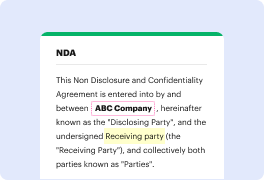
02. Agrega texto, imágenes, dibujos, formas, y más.
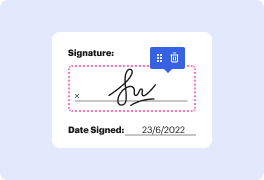
03. Firma tu documento en línea en unos pocos clics.
04. Envía, exporta, envía por fax, descarga o imprime tu documento.
Cómo completar y aprobar Firma del Certificado de Servicio Comunitario
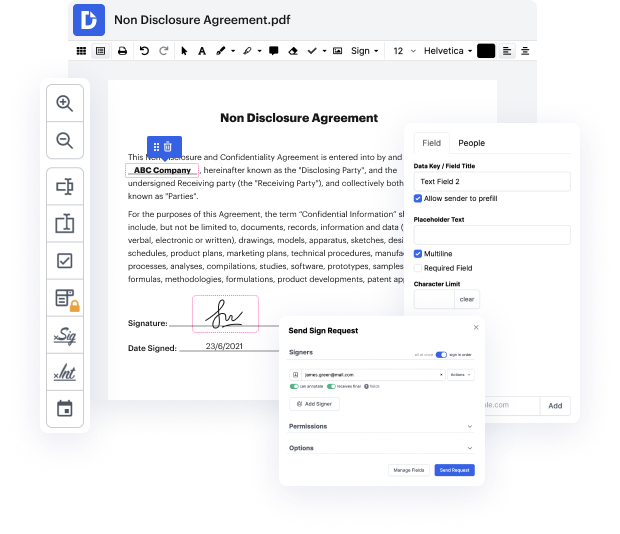
Con herramientas de edición todo en uno, puedes editar, anotar y firmar documentos electrónicos fácilmente en una sola interfaz. Simplifica la finalización de tu Firma del Certificado de Servicio Comunitario utilizando DocHub. Su barra de herramientas fácil de usar tiene todas las funciones esenciales que necesitas para crear documentos desde cero o aprobar documentos recibidos en unos pocos clics.
Completa fácilmente Firma del Certificado de Servicio Comunitario
- Inicia sesión en tu cuenta de DocHub o crea una nueva utilizando tu dirección de correo electrónico actual.
- En tu Tablero, haz clic en Nuevo Documento para agregar un archivo para aprobación. También puedes encontrar la plantilla que necesitas en el catálogo o crear una nueva desde cero utilizando las herramientas de edición de DocHub.
- Cuando estés listo para completar el Firma del Certificado de Servicio Comunitario, elige Firmar y configura tu autógrafo. Colócalo donde sea necesario en el documento.
- Guarda tus modificaciones en el documento y descárgalo o distribúyelo en las opciones de Exportar/Compartir.
Mejora tus procesos de edición y aprobación de documentos con una sola herramienta. Crea tu cuenta ahora mismo para descubrir más ventajas.
Edición de PDF simplificada con DocHub

Edición de PDF sin complicaciones
Editar un PDF es tan simple como trabajar en un documento de Word. Puedes agregar texto, dibujos, resaltados y ocultar o anotar tu documento sin afectar su calidad. Sin texto rasterizado ni campos eliminados. Usa un editor de PDF en línea para obtener tu documento perfecto en minutos.

Trabajo en equipo fluido
Colabora en documentos con tu equipo usando un dispositivo de escritorio o móvil. Permite que otros vean, editen, comenten y firmen tus documentos en línea. También puedes hacer tu formulario público y compartir su URL en cualquier lugar.

Guardado automático
Cada cambio que realices en un documento se guarda automáticamente en la nube y se sincroniza en todos los dispositivos en tiempo real. No es necesario enviar nuevas versiones de un documento o preocuparse por perder información.

Integraciones de Google
DocHub se integra con Google Workspace para que puedas importar, editar y firmar tus documentos directamente desde tu Gmail, Google Drive y Dropbox. Cuando termines, exporta documentos a Google Drive o importa tu libreta de direcciones de Google y comparte el documento con tus contactos.

Potentes herramientas de PDF en tu dispositivo móvil
Mantén tu trabajo en marcha incluso cuando estés lejos de tu ordenador. DocHub funciona en móvil con la misma facilidad que en escritorio. Edita, anota y firma documentos desde la comodidad de tu teléfono inteligente o tableta. No es necesario instalar la aplicación.

Compartición y almacenamiento de documentos seguros
Comparte, envía por correo electrónico y envía documentos por fax instantáneamente de una manera segura y conforme. Establece una contraseña, coloca tus documentos en carpetas encriptadas y habilita la autenticación del destinatario para controlar quién tiene acceso a tus documentos. Una vez finalizado, mantiene tus documentos seguros en la nube.






Aumenta la eficiencia con el complemento DocHub para Google Workspace
Accede a documentos y edítalos, fírmalos y compártelos directamente desde tus aplicaciones de Google favoritas.
Instalar ahora
¿Tienes preguntas?
A continuación, algunas preguntas comunes de nuestros clientes que pueden proporcionarte la respuesta que buscas. Si no puedes encontrar una respuesta a tu pregunta, no dudes en ponerte en contacto con nosotros.
Contacto
¿Qué se dice al otorgar un certificado?
Este certificado se otorga a [Nombre] en reconocimiento a sus logros notables y contribuciones excepcionales a [Campo/Industria] el [Fecha]. Su arduo trabajo, determinación y pasión han establecido un alto estándar de excelencia, y estamos orgullosos de reconocer sus logros.
¿Cómo organizar a los firmantes en un certificado?
2:46 5:46 Colocación correcta del logotipo y los firmantes en documentos certificados| EducNation YouTube Inicio del clip sugerido Fin del clip sugerido A través de la página, la posición que tiene un rango más bajo estará en la parte más a la izquierda del documento. Más A través de la página, la posición que tiene un rango más bajo estará en la parte más a la izquierda del documento. Como el director de la escuela a la izquierda psds. A la derecha psds. A la izquierda SDS.
¿Cuál es un ejemplo de nombre de certificado?
En el caso de un certificado de un solo nombre, el nombre común consiste en un solo nombre de host (por ejemplo, example.com, .example.com), o un nombre comodín en caso de un certificado comodín (por ejemplo, *.example.com).
¿Cómo escribir un nombre en un certificado?
¿Cómo se escribe el nombre en un certificado? Los nombres en la mayoría de los certificados aparecen como el nombre completo, la inicial del segundo nombre y el apellido completo. Si un destinatario usa su segundo nombre en lugar de su primer nombre, puedes escribir el segundo nombre y mantener el primer nombre como una inicial.
¿Cómo debe escribirse el nombre en un certificado?
Generalmente puedes elegir cómo quieres que se muestre tu nombre en un certificado. Sin embargo, es costumbre tener al menos tu nombre de pila y apellido escritos en su totalidad. Cualquier otro nombre puede ser sustituido por solo la primera letra.
Validación de firma ¿Cómo validar la firma en un certificado comunitario?
En la ventana de Propiedades de la firma, haz clic en el botón Mostrar certificado de firmantes. La siguiente pantalla se mostrará una vez que hagas clic en ella. Una vez que hagas clic en el botón Aceptar, se mostrará la siguiente ventana. Haz clic en el botón Aceptar en la siguiente ventana. Una vez que se complete la validación del certificado, recibirás la siguiente aprobación. Validando la firma digital en Acrobat Reader - Goa Online goaonline.gov.in Descargas E-signmanual goaonline.gov.in Descargas E-signmanual
Firma digital ¿Cómo firmar digitalmente con un certificado CSOS?
Certificado de firma Para crear una firma digital, necesitas un certificado de firma, que prueba la identidad. Cuando envías un macro o documento firmado digitalmente, también envías tu certificado y clave pública. Los certificados son emitidos por una autoridad de certificación y, al igual que una licencia de conducir, pueden ser revocados. Firmas digitales y certificados - Soporte de Microsoft microsoft.com en-us office digital-si microsoft.com en-us office digital-si
¿Qué decir cuando recibes un certificado?
Si buscas variar el mensaje en cada certificado, aquí hay algunas frases alternativas a la gratitud: Apreciación. Gracias. Te agradezco. Agradecido. Sobresaliente. Contribución. Reconocimiento. Agradecimiento.
¿Cómo escribir el nombre en un certificado impreso?
Para obtener la posición aproximada del nombre, solo toma una regla y mide hacia abajo desde la parte superior y luego desde la izquierda. Pasa una hoja de papel en blanco por tu impresora imprimiendo el nombre en la hoja en blanco y luego superpónla en tu formulario y sostenla frente a una luz brillante para ver a través de ambas hojas de papel.
Ve por qué nuestros clientes eligen DocHub
Gran solución para documentos PDF con muy poco conocimiento previo requerido.

Un valioso firmador de documentos para pequeñas empresas.

Puedo crear copias rellenables para las plantillas que selecciono y luego puedo publicarlas.

Seguridad y cumplimiento
En DocHub, la seguridad de tus datos es nuestra prioridad. Seguimos HIPAA, SOC2, GDPR y otros estándares, para que puedas trabajar en tus documentos con confianza.
Aprende más