
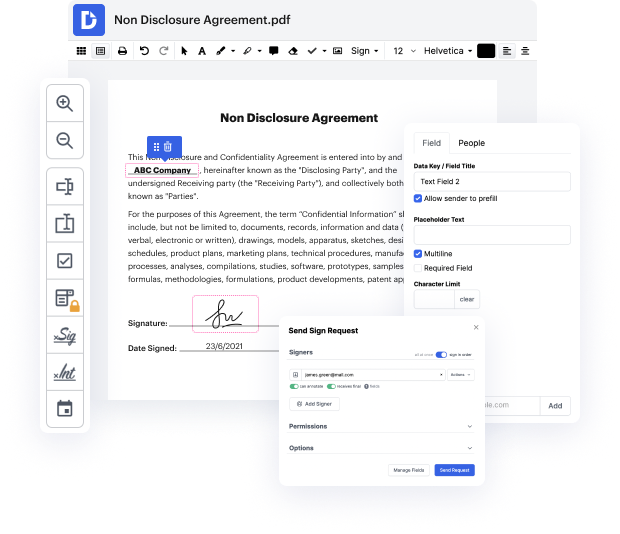
Limpiar teléfono en la carta de confirmación de renuncia

Aug 6th, 2022
formularios completados
0
formularios completados
formularios firmados
0
formularios firmados
formularios enviados
0
formularios enviados
Service screenshot
01. Carga un documento desde tu ordenador o almacenamiento en la nube.
Service screenshot
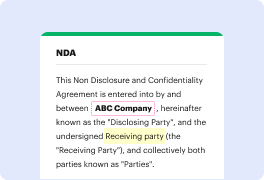
02. Agrega texto, imágenes, dibujos, formas, y más.
Service screenshot
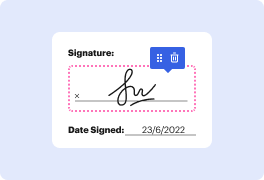
03. Firma tu documento en línea en unos pocos clics.
Service screenshot
04. Envía, exporta, envía por fax, descarga o imprime tu documento.

Limpia fácilmente el teléfono en la Carta de Confirmación de Renuncia con DocHub.

Form edit decoration

Los flujos de trabajo centrados en documentos pueden consumir mucho de tu tiempo, sin importar si los haces de forma rutinaria o solo de vez en cuando. No tiene que ser así. De hecho, es tan fácil inyectar tus flujos de trabajo con productividad y estructura adicionales si utilizas la solución adecuada - DocHub. Lo suficientemente sofisticado para manejar cualquier tarea relacionada con documentos, nuestro software te permite modificar texto, imágenes, notas, colaborar en documentos con otras partes, generar formularios rellenables desde cero o plantillas web, y firmarlos digitalmente. Incluso protegemos tu información con certificaciones de seguridad y protección de datos líderes en la industria.

Para ayudarte a comenzar, aquí tienes una guía rápida sobre cómo limpiar el teléfono en la Carta de Confirmación de Renuncia:

  1. Crea una cuenta gratuita o regístrate para una prueba gratuita.
  2. Sube un archivo que necesite edición, o selecciona una plantilla de nuestra biblioteca y ábrelo en nuestro editor.
  3. Edita y anota tu documento con campos de texto rellenables.
  4. Encuentra la herramienta para limpiar el teléfono en la Carta de Confirmación de Renuncia y aplícala.
  5. Revisa tu registro en busca de errores tipográficos o errores.
  6. Selecciona entre nuestras opciones de entrega disponibles para compartirlo.
  7. Cambia el nombre de tu archivo y guárdalo en tu dispositivo.

Puedes acceder a los instrumentos de DocHub desde cualquier ubicación o sistema. Disfruta de pasar más tiempo en trabajo creativo y estratégico, y olvídate de la edición engorrosa. ¡Prueba DocHub ahora mismo y observa cómo se transforma tu flujo de trabajo de la Carta de Confirmación de Renuncia!

Edición de PDF simplificada con DocHub

icon
Edición de PDF sin complicaciones
Editar un PDF es tan simple como trabajar en un documento de Word. Puedes agregar texto, dibujos, resaltados y ocultar o anotar tu documento sin afectar su calidad. Sin texto rasterizado ni campos eliminados. Usa un editor de PDF en línea para obtener tu documento perfecto en minutos.
icon
Trabajo en equipo fluido
Colabora en documentos con tu equipo usando un dispositivo de escritorio o móvil. Permite que otros vean, editen, comenten y firmen tus documentos en línea. También puedes hacer tu formulario público y compartir su URL en cualquier lugar.
icon
Guardado automático
Cada cambio que realices en un documento se guarda automáticamente en la nube y se sincroniza en todos los dispositivos en tiempo real. No es necesario enviar nuevas versiones de un documento o preocuparse por perder información.
icon
Integraciones de Google
DocHub se integra con Google Workspace para que puedas importar, editar y firmar tus documentos directamente desde tu Gmail, Google Drive y Dropbox. Cuando termines, exporta documentos a Google Drive o importa tu libreta de direcciones de Google y comparte el documento con tus contactos.
icon
Potentes herramientas de PDF en tu dispositivo móvil
Mantén tu trabajo en marcha incluso cuando estés lejos de tu ordenador. DocHub funciona en móvil con la misma facilidad que en escritorio. Edita, anota y firma documentos desde la comodidad de tu teléfono inteligente o tableta. No es necesario instalar la aplicación.
icon
Compartición y almacenamiento de documentos seguros
Comparte, envía por correo electrónico y envía documentos por fax instantáneamente de una manera segura y conforme. Establece una contraseña, coloca tus documentos en carpetas encriptadas y habilita la autenticación del destinatario para controlar quién tiene acceso a tus documentos. Una vez finalizado, mantiene tus documentos seguros en la nube.
dochub logo
google logo

Aumenta la eficiencia con el complemento DocHub para Google Workspace

Accede a documentos y edítalos, fírmalos y compártelos directamente desde tus aplicaciones de Google favoritas.
Instalar ahora

Cómo hacer limpiar teléfono en la carta de confirmación de renuncia

5 de 5
23 votos

hola, ¿estás listo para renunciar a tu trabajo pero no quieres quemar ningún puente en el camino? tal vez ya hayas aceptado un nuevo puesto y simplemente no estás seguro de cómo dar la noticia a tu jefe o gerente. si esto te suena, ¡tienes suerte! porque en este video te mostraré exactamente cómo renunciar de manera profesional y respetuosa con la carta de renuncia perfecta, para que puedas irte en buenos términos y dar los siguientes pasos en tu carrera sin ninguna interferencia. y, hey, asegúrate de quedarte hasta el final para un ejemplo de carta de renuncia que puedes descargar hoy y personalizar para tu próxima renuncia. hola, soy heather, una experta en estrategia de carrera que te ayuda a conseguir tu próxima gran oportunidad profesional para que puedas crecer en un campo que amas. si aún no lo has hecho, asegúrate de hacer clic en el botón de suscripción aquí abajo y recuerda activar la notificación de campana para que te notifiquen cuando organice una capacitación en vivo o publique un nuevo video cada semana aquí en mi canal. entonces, ¿por qué es importante dejar tu trabajo de manera profe

video background

¿Tienes preguntas?

A continuación, algunas preguntas comunes de nuestros clientes que pueden proporcionarte la respuesta que buscas. Si no puedes encontrar una respuesta a tu pregunta, no dudes en ponerte en contacto con nosotros.
Contacto
Estimado Sr., Este correo electrónico es para solicitarle que me emita mi carta de liberación y limpie todas mis deudas en el acuerdo final. Renuncié a la organización el 1 de julio de 2022. También he completado todas las formalidades y he cumplido con el período de aviso de 1 mes.
Aunque la carta de renuncia te permite abrirte sobre la razón de tu partida, debes mantenerlo profesional. Trata de no ser negativo y deja fuera cualquier sentimiento personal o asunto de dinero.
Una carta de renuncia clara y concisa comienza con un saludo formal, seguido de una declaración directa de renuncia. Estructura la carta para transmitir tu decisión de manera sucinta, mientras mantienes un tono profesional y respetuoso en todo momento. Puedes terminarla con una nota de gratitud y mencionar los próximos pasos.
Cómo escribir una carta de renuncia debido a un salario bajo Considera cuidadosamente tus razones. Genera ideas de lenguaje. Comienza cortésmente. Indica tu intención de irte, con fechas. Resume tus razones para irte. Agrega detalles de apoyo. Agradece a tu empleador. Ofrece ayudar con la transición.
Cómo escribir una carta de aceptación de renuncia Usa el formato y la estructura correctos. Incluye la fecha y la información de contacto. Incluye un saludo. Acepta la renuncia. Incluye la fecha final de empleo. Agrega otra información. Expresa aprecio. Agrega un cierre de cortesía.
Cómo escribir una carta de renuncia a tu gerente Dirige tu carta. Tu carta de renuncia debe ser escrita formalmente como un profesional en la fuerza laboral. Haz una declaración de renuncia en el párrafo de apertura. Infórmales de tu último día de trabajo. Expresa cómo te sientes. Incluye los próximos pasos. Saludo de cierre.

Ve por qué nuestros clientes eligen DocHub

Gran solución para documentos PDF con muy poco conocimiento previo requerido.
"Simplicidad, familiaridad con el menú y fácil de usar. Es fácil de navegar, hacer cambios y editar lo que necesites. Como se utiliza junto a Google, el documento siempre se guarda, así que no tienes que preocuparte por ello."
Pam Driscoll F
Profesora
Un valioso firmador de documentos para pequeñas empresas.
"Me encanta que DocHub sea increíblemente asequible y personalizable. Realmente hace todo lo que necesito, sin un gran precio como algunos de sus competidores más conocidos. Puedo enviar documentos seguros directamente a los correos electrónicos de mis clientes y en tiempo real cuando están viendo y haciendo alteraciones a un documento."
Jiovany A
Pequeña Empresa
Puedo crear copias rellenables para las plantillas que selecciono y luego puedo publicarlas.
"Me gusta trabajar y organizar mi trabajo de la manera adecuada para cumplir e incluso superar las demandas que se hacen a diario en la oficina, así que disfruto trabajar con archivos PDF, creo que son más profesionales y versátiles, permiten..."
Victoria G
Pequeña Empresa

Seguridad y cumplimiento

En DocHub, la seguridad de tus datos es nuestra prioridad. Seguimos HIPAA, SOC2, GDPR y otros estándares, para que puedas trabajar en tus documentos con confianza.

Aprende más
esté listo para obtener más

Edita y firma PDFgratis

Empieza ahora