
Sello limpio en el contrato

Aug 6th, 2022
formularios completados
0
formularios completados
formularios firmados
0
formularios firmados
formularios enviados
0
formularios enviados
Service screenshot
01. Carga un documento desde tu ordenador o almacenamiento en la nube.
Service screenshot
02. Agrega texto, imágenes, dibujos, formas, y más.
Service screenshot
03. Firma tu documento en línea en unos pocos clics.
Service screenshot
04. Envía, exporta, envía por fax, descarga o imprime tu documento.

Utilice un editor de PDF en línea todo en uno para limpiar el sello en el contrato

Form edit decoration

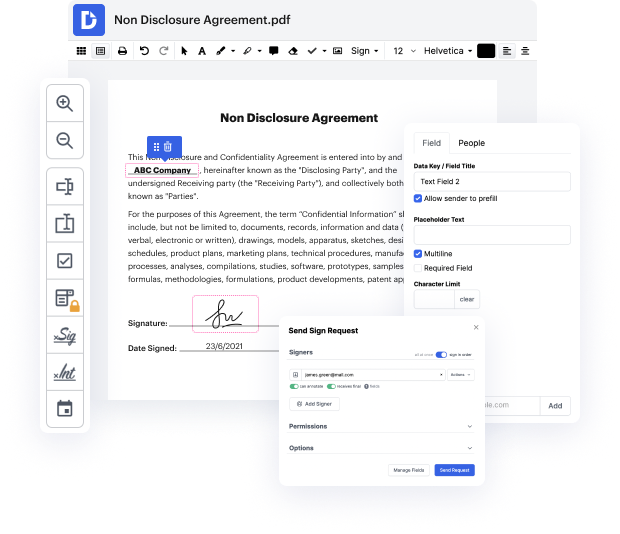
DocHub ofrece todo lo necesario para editar, crear y gestionar y almacenar de forma segura su contrato y cualquier otro documento en línea dentro de una sola herramienta. Con DocHub, puede evitar las operaciones que consumen tiempo y recursos de la gestión de formularios. Al eliminar la necesidad de imprimir y escanear, nuestra herramienta ecológica le ahorra tiempo y reduce su uso de papel.

Una vez que tenga una cuenta de DocHub, puede comenzar a editar y compartir su contrato en poco tiempo sin necesidad de experiencia previa. Desbloquee una variedad de funciones de edición sofisticadas para limpiar el sello en el contrato. Almacene su contrato editado en su cuenta en la nube, o envíelo a los clientes por correo electrónico, enlace directo o fax. DocHub le permite convertir su formulario a tipos de documentos populares sin necesidad de cambiar entre aplicaciones.

Siga estos cuatro sencillos pasos para limpiar el sello en el contrato en línea con DocHub:

  1. Encuentre el contrato en el catálogo de formularios en línea de DocHub o agréguelo desde su dispositivo. Además, puede aprovechar el generador de formularios para crear su contrato desde cero.
  2. Abra su formulario en el editor de DocHub y realice las modificaciones necesarias para hacerlo profesional y mejorado.
  3. Revise las barras de herramientas superior y derecha y encuentre la opción para limpiar el sello de su contrato.
  4. Finalmente, guarde su formulario en su formato de documento preferido en su dispositivo o almacenamiento en la nube.

Ahora puede limpiar el sello en el contrato en su cuenta de DocHub en cualquier momento y lugar. Todos sus documentos están guardados en un solo lugar, donde podrá editarlos y gestionarlos rápida y fácilmente en línea. ¡Pruébelo ahora!

Edición de PDF simplificada con DocHub

icon
Edición de PDF sin complicaciones
Editar un PDF es tan simple como trabajar en un documento de Word. Puedes agregar texto, dibujos, resaltados y ocultar o anotar tu documento sin afectar su calidad. Sin texto rasterizado ni campos eliminados. Usa un editor de PDF en línea para obtener tu documento perfecto en minutos.
icon
Trabajo en equipo fluido
Colabora en documentos con tu equipo usando un dispositivo de escritorio o móvil. Permite que otros vean, editen, comenten y firmen tus documentos en línea. También puedes hacer tu formulario público y compartir su URL en cualquier lugar.
icon
Guardado automático
Cada cambio que realices en un documento se guarda automáticamente en la nube y se sincroniza en todos los dispositivos en tiempo real. No es necesario enviar nuevas versiones de un documento o preocuparse por perder información.
icon
Integraciones de Google
DocHub se integra con Google Workspace para que puedas importar, editar y firmar tus documentos directamente desde tu Gmail, Google Drive y Dropbox. Cuando termines, exporta documentos a Google Drive o importa tu libreta de direcciones de Google y comparte el documento con tus contactos.
icon
Potentes herramientas de PDF en tu dispositivo móvil
Mantén tu trabajo en marcha incluso cuando estés lejos de tu ordenador. DocHub funciona en móvil con la misma facilidad que en escritorio. Edita, anota y firma documentos desde la comodidad de tu teléfono inteligente o tableta. No es necesario instalar la aplicación.
icon
Compartición y almacenamiento de documentos seguros
Comparte, envía por correo electrónico y envía documentos por fax instantáneamente de una manera segura y conforme. Establece una contraseña, coloca tus documentos en carpetas encriptadas y habilita la autenticación del destinatario para controlar quién tiene acceso a tus documentos. Una vez finalizado, mantiene tus documentos seguros en la nube.
dochub logo
google logo

Aumenta la eficiencia con el complemento DocHub para Google Workspace

Accede a documentos y edítalos, fírmalos y compártelos directamente desde tus aplicaciones de Google favoritas.
Instalar ahora

¿Tienes preguntas?

A continuación, algunas preguntas comunes de nuestros clientes que pueden proporcionarte la respuesta que buscas. Si no puedes encontrar una respuesta a tu pregunta, no dudes en ponerte en contacto con nosotros.
Contacto
Aunque el concepto de firmar un contrato bajo sello puede sonar un poco arcaico, la inclusión de tal palabra puede alterar drásticamente los derechos legales en virtud del mismo. Históricamente, los sellos se colocaban en contratos escritos como una forma de evidenciar la intención de las partes de estar legalmente obligadas por los términos contenidos en él.
La palabra SELLO al final de (o debajo de) una línea de firma significa firma. Por ejemplo, un pagaré hipotecario o un Acta de Fideicomiso de Fannie Mae/Freddie Mac de Texas tendrá (Sello) al final de la línea para la firma del prestatario. La firma de una persona se considera su sello.
Locus sigilli es una frase que a menudo se abrevia como L.S. Locus sigilli es una frase en latín que significa el lugar del sello. Estas letras tradicionales aparecen en los certificados notariales para mostrar dónde debe colocarse o fijarse el sello embosado del notario público.
Un contrato bajo sello, también conocido como contrato formal o Escritura, es un contrato que se ejecuta con formalidades como un sello, firma o testigos. El sello es típicamente un sello de cera o de oblea fijado al documento. Este tipo de contrato es legalmente vinculante y ejecutable en un tribunal.
L.S. es la abreviatura del término Locus Sigilli, que significa lugar del sello. Aparece en algunos documentos para indicar dónde debe colocarse el sello del Notario. Los sellos deben colocarse cerca de L.S. en un certificado y no sobre las palabras.
En una oferta o factura, LS podría referirse a Suma Global.
Locus Sigilli, en latín el lugar del sello, denota el área en un contrato donde debe fijarse el sello. 1. Para el siglo XIX, los sellos embosados o impresos, y el uso de las iniciales L.S., reemplazaron a los sellos de cera en la mayoría de las jurisdicciones.
Primero, un poco de historia. En el siglo XIX, las empresas que firmaban un contrato presionaban su sello en cera en el documento del contrato. El propósito era probar que la firma manuscrita no era falsificada.
El sello es una marca hecha en un documento emitido por un gobierno, un notario, un abogado, una institución, una universidad y algunos profesionales para indicar que el documento es un documento auténtico.
El concepto de un contrato bajo sello se remonta a la época medieval inglesa, cuando la mayoría de los adultos eran analfabetos y no podían firmar su propio nombre. Cada parte impresionaba en el documento físico un sello de cera u otra marca que llevaba su signo individual de identificación.

Ve por qué nuestros clientes eligen DocHub

Gran solución para documentos PDF con muy poco conocimiento previo requerido.
"Simplicidad, familiaridad con el menú y fácil de usar. Es fácil de navegar, hacer cambios y editar lo que necesites. Como se utiliza junto a Google, el documento siempre se guarda, así que no tienes que preocuparte por ello."
Pam Driscoll F
Profesora
Un valioso firmador de documentos para pequeñas empresas.
"Me encanta que DocHub sea increíblemente asequible y personalizable. Realmente hace todo lo que necesito, sin un gran precio como algunos de sus competidores más conocidos. Puedo enviar documentos seguros directamente a los correos electrónicos de mis clientes y en tiempo real cuando están viendo y haciendo alteraciones a un documento."
Jiovany A
Pequeña Empresa
Puedo crear copias rellenables para las plantillas que selecciono y luego puedo publicarlas.
"Me gusta trabajar y organizar mi trabajo de la manera adecuada para cumplir e incluso superar las demandas que se hacen a diario en la oficina, así que disfruto trabajar con archivos PDF, creo que son más profesionales y versátiles, permiten..."
Victoria G
Pequeña Empresa

Seguridad y cumplimiento

En DocHub, la seguridad de tus datos es nuestra prioridad. Seguimos HIPAA, SOC2, GDPR y otros estándares, para que puedas trabajar en tus documentos con confianza.

Aprende más
esté listo para obtener más

Edita y firma PDFgratis

Empieza ahora