
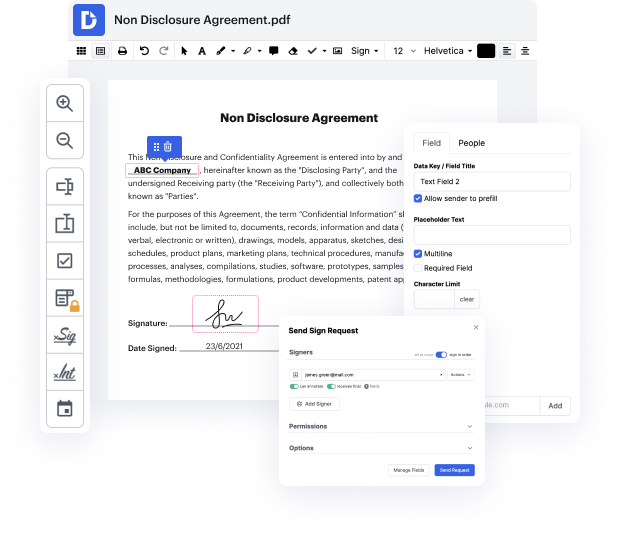
Cancela la nota en el papel sin esfuerzo

Aug 6th, 2022
formularios completados
0
formularios completados
formularios firmados
0
formularios firmados
formularios enviados
0
formularios enviados
Service screenshot
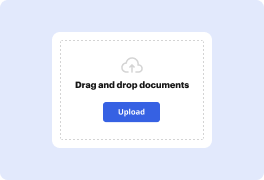
01. Carga un documento desde tu ordenador o almacenamiento en la nube.
Service screenshot
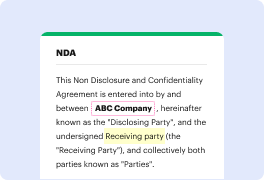
02. Agrega texto, imágenes, dibujos, formas, y más.
Service screenshot
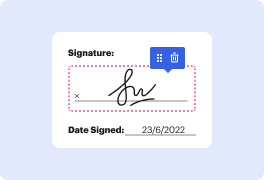
03. Firma tu documento en línea en unos pocos clics.
Service screenshot
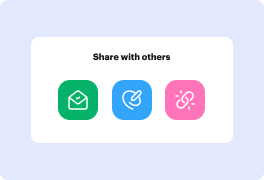
04. Envía, exporta, envía por fax, descarga o imprime tu documento.

Crea formularios desde cero y Cancela notas en Paper fácilmente con DocHub

Form edit decoration

A primera vista, puede parecer que los editores en línea son muy similares, pero descubrirás que no es así en absoluto. Con una poderosa solución de gestión de documentos como DocHub, puedes hacer mucho más que con herramientas estándar. Lo que hace que nuestro editor sea único es su capacidad no solo para Cancelar notas en Paper rápidamente, sino también para diseñar documentos completamente desde cero, ¡justo como lo necesitas!

A pesar de sus amplias capacidades de edición, DocHub tiene una interfaz muy fácil de usar que ofrece todas las funciones que deseas al alcance de la mano. Así, ajustar un Paper o un documento completamente nuevo tomará solo un par de momentos.

Sigue nuestra guía sobre cómo crear formularios y Cancelar notas en Paper en unos pocos clics:

  1. Agrega un archivo que necesita ser modificado. Nuestra herramienta ofrece varias opciones para subir archivos: importa tu Paper desde tu dispositivo, almacenamiento en la nube, un archivo adjunto de correo electrónico o un catálogo de plantillas. También se ofrece una opción de carga por URL.
  2. Genera tu propio formulario rellenable. Alternativamente, haz clic en el botón Crear Documento en Blanco en tu Tablero y diseña tu formulario tú mismo como lo necesites.
  3. Realiza las actualizaciones necesarias. Usa la barra de herramientas superior para agregar, resaltar o borrar texto, insertar imágenes y gráficos, dibujar o agregar diferentes símbolos según sea necesario. Informa a otros participantes sobre los cambios en tu contenido utilizando las opciones Notas y Comentario.
  4. Crea campos para completar. Aprovecha el botón Gestionar Campos a la izquierda y coloca campos para texto, marcas de verificación, listas desplegables, fechas, iniciales y firmas donde necesites que aparezcan.
  5. Firma tu Paper. Cuando termines de editar, haz clic en Firmar para aplicar tu firma electrónica legalmente vinculante: solicita firmas de otros después de agregar campos de firma y asignarlos a las partes correspondientes.
  6. Guarda y comparte tu documentación. Descarga o exporta tu archivo después de completarlo con protección adicional por contraseña. Comparte tu Paper a través de correo electrónico, fax, enlace de solicitud de firma o una URL compartible.

¡Regístrate para una prueba gratuita y celebra tu mejor práctica relacionada con documentos con DocHub!

Edición de PDF simplificada con DocHub

icon
Edición de PDF sin complicaciones
Editar un PDF es tan simple como trabajar en un documento de Word. Puedes agregar texto, dibujos, resaltados y ocultar o anotar tu documento sin afectar su calidad. Sin texto rasterizado ni campos eliminados. Usa un editor de PDF en línea para obtener tu documento perfecto en minutos.
icon
Trabajo en equipo fluido
Colabora en documentos con tu equipo usando un dispositivo de escritorio o móvil. Permite que otros vean, editen, comenten y firmen tus documentos en línea. También puedes hacer tu formulario público y compartir su URL en cualquier lugar.
icon
Guardado automático
Cada cambio que realices en un documento se guarda automáticamente en la nube y se sincroniza en todos los dispositivos en tiempo real. No es necesario enviar nuevas versiones de un documento o preocuparse por perder información.
icon
Integraciones de Google
DocHub se integra con Google Workspace para que puedas importar, editar y firmar tus documentos directamente desde tu Gmail, Google Drive y Dropbox. Cuando termines, exporta documentos a Google Drive o importa tu libreta de direcciones de Google y comparte el documento con tus contactos.
icon
Potentes herramientas de PDF en tu dispositivo móvil
Mantén tu trabajo en marcha incluso cuando estés lejos de tu ordenador. DocHub funciona en móvil con la misma facilidad que en escritorio. Edita, anota y firma documentos desde la comodidad de tu teléfono inteligente o tableta. No es necesario instalar la aplicación.
icon
Compartición y almacenamiento de documentos seguros
Comparte, envía por correo electrónico y envía documentos por fax instantáneamente de una manera segura y conforme. Establece una contraseña, coloca tus documentos en carpetas encriptadas y habilita la autenticación del destinatario para controlar quién tiene acceso a tus documentos. Una vez finalizado, mantiene tus documentos seguros en la nube.
dochub logo
google logo

Aumenta la eficiencia con el complemento DocHub para Google Workspace

Accede a documentos y edítalos, fírmalos y compártelos directamente desde tus aplicaciones de Google favoritas.
Instalar ahora

Cómo hacer Cancelar nota en el papel

4.8 de 5
55 votos

con respecto a la cancelación, la gente me pregunta cuándo cancelan su visa, no firman y la visa será cancelada si no ves que esta solicitud proviene de tu empleador para firmar. Como ves, este es un ejemplo, abajo habrá una firma en docHub. Si no firmas eso, no puede cancelar tu visa en absoluto, así que no firmes esta solicitud o el formulario de cancelación hasta que recibas tu dinero. Si no recibes tu dinero o tus liquidaciones laborales o deudas laborales o lo que quieras llamar, no firmes. Una vez que firmes, eso significa que estás de acuerdo con todo y no hay forma de volver atrás. Por eso es tu error si firmas y luego no puedes cancelar esta firma. Sabes que si vas a la corte, incluso si has firmado, estás de acuerdo, ese es el error. Así que ten cuidado, asegúrate de leer todo antes de firmar, lee todo antes de hacer cualquier transacción. Si no sabes, preguntas. Si estás bien, si tu empleador está bien, entonces firmas, porque una vez que firmas.

video background

¿Tienes preguntas?

A continuación, algunas preguntas comunes de nuestros clientes que pueden proporcionarte la respuesta que buscas. Si no puedes encontrar una respuesta a tu pregunta, no dudes en ponerte en contacto con nosotros.
Contacto
Un pagaré es un contrato, un acuerdo vinculante de que alguien pagará a su negocio una suma de dinero. Sin embargo, bajo ciertas circunstancias, si el pagaré ha sido alterado, no se escribió correctamente, o si no tiene el derecho a reclamar la deuda, entonces el contrato se vuelve nulo y sin efecto.
Incluya todos los detalles en su correo electrónico para la cancelación de la cuenta, incluyendo su nombre completo, número de cuenta y dirección. Además, sea claro en que considera la cuenta cerrada desde la fecha en que envió el correo electrónico. Hola (nombre del destinatario), me gustaría cancelar mi cuenta (incluya detalles).
Muestras de cláusulas de cancelación de pagaré Al realizar el pago completo, el Beneficiario deberá marcar este Pagaré como cancelado y devolver el Pagaré original al Emisor, y este Pagaré no tendrá más efecto.
Indique que necesita cancelar un pedido y ofrezca una explicación razonable. Proporcione suficiente información para que el lector identifique su pedido original. Ajuste cualquier arreglo de pago. Exprese disculpas y agradecimiento, según corresponda.
Préstamos personales y pagarés A menos que un acreedor pueda probar que un deudor actuó fraudulentamente, el dinero prestado a cambio de un pagaré u otro tipo de promesa de pago es cancelable en el tribunal de quiebras.
Escriba una carta de Cancelación de Pagaré o haga que el abogado escriba una por usted. La nota debe incluir detalles del pagaré original y también indicar que el pagaré original está cancelado a solicitud de ambas partes. Haga que el beneficiario firme el documento en presencia de un notario.
Un pagaré debe incluir la fecha del préstamo, el monto en dólares, los nombres de ambas partes, la tasa de interés, cualquier garantía involucrada y el cronograma de pago. Cuando este documento es firmado por el prestatario, se convierte en un contrato legalmente vinculante.
Notas sin riesgo: El riesgo con los pagarés es que el emisor no podrá realizar los pagos de capital y/o intereses. El riesgo y la recompensa están intrínsecamente relacionados al invertir. No hay recompensa sin algún nivel de riesgo.

Ve por qué nuestros clientes eligen DocHub

Gran solución para documentos PDF con muy poco conocimiento previo requerido.
"Simplicidad, familiaridad con el menú y fácil de usar. Es fácil de navegar, hacer cambios y editar lo que necesites. Como se utiliza junto a Google, el documento siempre se guarda, así que no tienes que preocuparte por ello."
Pam Driscoll F
Profesora
Un valioso firmador de documentos para pequeñas empresas.
"Me encanta que DocHub sea increíblemente asequible y personalizable. Realmente hace todo lo que necesito, sin un gran precio como algunos de sus competidores más conocidos. Puedo enviar documentos seguros directamente a los correos electrónicos de mis clientes y en tiempo real cuando están viendo y haciendo alteraciones a un documento."
Jiovany A
Pequeña Empresa
Puedo crear copias rellenables para las plantillas que selecciono y luego puedo publicarlas.
"Me gusta trabajar y organizar mi trabajo de la manera adecuada para cumplir e incluso superar las demandas que se hacen a diario en la oficina, así que disfruto trabajar con archivos PDF, creo que son más profesionales y versátiles, permiten..."
Victoria G
Pequeña Empresa

Seguridad y cumplimiento

En DocHub, la seguridad de tus datos es nuestra prioridad. Seguimos HIPAA, SOC2, GDPR y otros estándares, para que puedas trabajar en tus documentos con confianza.

Aprende más
ccpa2
pci-dss
gdpr-compliance
hipaa
soc-compliance
esté listo para obtener más

Edita y firma PDFgratis

Empieza ahora