
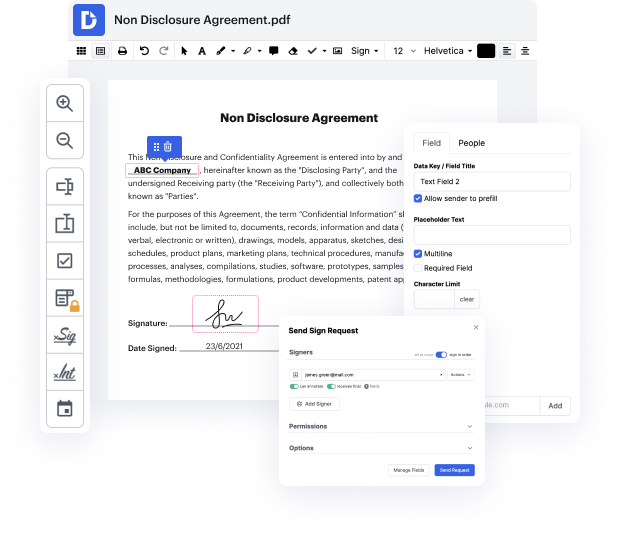
Cancela la nota en la Plantilla del Acuerdo de Venta de Negocios sin esfuerzo

Aug 6th, 2022
formularios completados
0
formularios completados
formularios firmados
0
formularios firmados
formularios enviados
0
formularios enviados
Service screenshot
01. Carga un documento desde tu ordenador o almacenamiento en la nube.
Service screenshot
02. Agrega texto, imágenes, dibujos, formas, y más.
Service screenshot
03. Firma tu documento en línea en unos pocos clics.
Service screenshot
04. Envía, exporta, envía por fax, descarga o imprime tu documento.

La forma más fácil de Cancelar nota en la Plantilla de Acuerdo de Venta de Negocios desde cualquier lugar

Form edit decoration

Si a menudo trabajas fuera de tu lugar de trabajo y realizas tareas sobre la marcha, entonces DocHub es el servicio de edición de documentos que necesitas. Es una solución en la nube que funciona en cualquier dispositivo conectado a internet, y puedes acceder a ella desde cualquier lugar. La interfaz es fácil de usar pero poderosa, así que solo necesitarás unos momentos para Cancelar nota en la Plantilla de Acuerdo de Venta de Negocios y hacer otras actualizaciones requeridas.

Sigue nuestras pautas sobre cómo Cancelar nota en la Plantilla de Acuerdo de Venta de Negocios con DocHub:

  1. Sube tu archivo usando cualquier método que desees. DocHub te ofrece varias opciones para elegir el documento que deseas editar. Por ejemplo, puedes importar tu Plantilla de Acuerdo de Venta de Negocios a través de una URL externa, elegir un archivo adjunto de tu bandeja de entrada de Gmail, o seleccionar otra opción de carga estándar desde tu dispositivo o la nube.
  2. Comienza a ajustar tu archivo. Una vez que hayas abierto el editor, utiliza nuestra barra de herramientas superior para hacer las modificaciones requeridas. Aquí, puedes encontrar herramientas rápidas para escribir texto, insertar imágenes, agregar símbolos y líneas, y más. Puedes dejar comentarios sobre cualquier actualización realizada.
  3. Haz que tu documentación sea rellenable.Transforma tu Plantilla de Acuerdo de Venta de Negocios en una plantilla rellenable en menos de un minuto. Haz clic en Administrar Campos para abrir nuestra barra lateral y comienza a arrastrar y soltar campos para texto, párrafos, casillas de verificación y menús desplegables.
  4. Prepara tu formulario para aprobación. Agrega Campos de Firma, Iniciales y Fecha para todas las personas involucradas. Asigna cada área a un firmante particular y establece cada una como obligatoria para evitar finalizar el formulario sin la aprobación de todos. Haz clic en el botón Firmar para colocar tu propia eFirma legalmente vinculante.
  5. Crea una plantilla de uso múltiple. Si planeas usar tu Plantilla de Acuerdo de Venta de Negocios rellenable en el futuro sin perder tiempo en re-editar, transfórmala en una plantilla. Ve a Acciones en la parte superior derecha y selecciona la opción de nuestro menú.
  6. Descarga y comparte la documentación. Envía un correo electrónico a tus destinatarios con tu Plantilla de Acuerdo de Venta de Negocios vinculada o compártela a través de una solicitud de eFirma o un Enlace Compartible. Descarga tu documentación en tu dispositivo o expórtala a la nube en su versión alterada u original.

¡Deja de perder tiempo tratando de encontrar un editor de documentos ideal; explora DocHub ahora y completa tus formularios dondequiera que estés!

Edición de PDF simplificada con DocHub

icon
Edición de PDF sin complicaciones
Editar un PDF es tan simple como trabajar en un documento de Word. Puedes agregar texto, dibujos, resaltados y ocultar o anotar tu documento sin afectar su calidad. Sin texto rasterizado ni campos eliminados. Usa un editor de PDF en línea para obtener tu documento perfecto en minutos.
icon
Trabajo en equipo fluido
Colabora en documentos con tu equipo usando un dispositivo de escritorio o móvil. Permite que otros vean, editen, comenten y firmen tus documentos en línea. También puedes hacer tu formulario público y compartir su URL en cualquier lugar.
icon
Guardado automático
Cada cambio que realices en un documento se guarda automáticamente en la nube y se sincroniza en todos los dispositivos en tiempo real. No es necesario enviar nuevas versiones de un documento o preocuparse por perder información.
icon
Integraciones de Google
DocHub se integra con Google Workspace para que puedas importar, editar y firmar tus documentos directamente desde tu Gmail, Google Drive y Dropbox. Cuando termines, exporta documentos a Google Drive o importa tu libreta de direcciones de Google y comparte el documento con tus contactos.
icon
Potentes herramientas de PDF en tu dispositivo móvil
Mantén tu trabajo en marcha incluso cuando estés lejos de tu ordenador. DocHub funciona en móvil con la misma facilidad que en escritorio. Edita, anota y firma documentos desde la comodidad de tu teléfono inteligente o tableta. No es necesario instalar la aplicación.
icon
Compartición y almacenamiento de documentos seguros
Comparte, envía por correo electrónico y envía documentos por fax instantáneamente de una manera segura y conforme. Establece una contraseña, coloca tus documentos en carpetas encriptadas y habilita la autenticación del destinatario para controlar quién tiene acceso a tus documentos. Una vez finalizado, mantiene tus documentos seguros en la nube.
dochub logo
google logo

Aumenta la eficiencia con el complemento DocHub para Google Workspace

Accede a documentos y edítalos, fírmalos y compártelos directamente desde tus aplicaciones de Google favoritas.
Instalar ahora

Cómo hacer Nota de cancelación en la plantilla del contrato de venta de negocios

4.9 de 5
36 votos

toma nuestra iniciativa, dejemos que te ayudemos a dejar tu huella, nuestro objetivo es tu satisfacción, déjanos mostrarte el camino, también conocido como la cláusula de escape, la cláusula de pago en efectivo le da al vendedor el derecho a cancelar un acuerdo de venta y compra si recibe una mejor oferta, un vendedor podría usarla para cambiar a un comprador que ofrezca un cierre más rápido o si se cansa de esperar a un comprador para vender su propiedad, dejemos que te ayudemos a dejar tu huella, si eres un comprador, si eres un comprador y rompes el contrato de bienes raíces, entonces podrías tener que pagar al vendedor los gastos de propiedad como pagos de hipoteca, mantenimiento e impuestos, perder el depósito que pusiste en la casa y cualquier otro dinero gastado en la casa, ser demandado por el vendedor por incumplimiento de contrato, dejemos que te ayudemos a dejar tu huella, puedes terminar el acuerdo dando un aviso al comprador indicando que ya no estás interesado en vender la propiedad ya que no ha pagado ninguna cantidad anticipada hacia la consideración de ventas hasta ahora, consulta a un abogado local y toma decisiones según

video background

¿Tienes preguntas?

A continuación, algunas preguntas comunes de nuestros clientes que pueden proporcionarte la respuesta que buscas. Si no puedes encontrar una respuesta a tu pregunta, no dudes en ponerte en contacto con nosotros.
Contacto
dando aviso por escrito de terminación a la Parte incumplidora, terminar este Acuerdo a partir de una fecha especificada en el aviso de terminación (la Fecha de Terminación), siendo dicha Fecha de Terminación posterior a la fecha del aviso de terminación.
Al cancelar este Contrato por cualquier motivo, o al expirar el Contrato, cada parte quedará liberada de todas las obligaciones hacia la otra parte que surjan después de la fecha de cancelación o expiración, excepto por aquellas que por sus términos sobrevivan a dicha cancelación o expiración.
Estimado [Nombre], Esta carta es para informarle que a partir del [fecha], ya no requeriremos sus servicios. Hemos disfrutado trabajar con [nombre de la empresa] pero debido a [razones], hemos decidido terminar nuestro contrato. Todos los entregables pendientes deben completarse antes de que nuestro contrato sea oficialmente terminado.
Consejos para la Carta de Cancelación Asegúrese de incluir la fecha, el nombre de la empresa y la información de contacto, y su número de cuenta si es relevante. Sea educado pero firme al decirle a la empresa que cancele su cuenta. Recuerde que hay un período típico de aviso de 30 días antes de que una cancelación entre en efecto.
¿Cómo crear una carta de terminación de contrato? (Pasos) Use un formato adecuado de carta comercial. Haga una declaración oficial de terminación. Mencione la fecha de terminación. Indique las razones para la terminación del contrato. Explique los detalles de la liquidación. Exprese gratitud. Resuma todo.
Para cancelar una venta, firme y feche una copia del formulario de cancelación. Envíelo a la dirección indicada para cancelaciones. Asegúrese de que el sobre tenga el matasellos antes de la medianoche del tercer día hábil después de la fecha del contrato. Si el vendedor no le proporcionó formularios de cancelación, escriba una carta de cancelación.
Una cláusula de disposición de cancelación es una disposición en una póliza de seguro que permite a un asegurador cancelar una póliza en cualquier momento antes de su fecha de expiración. Las cláusulas de disposición de cancelación requieren que la parte que elige cancelar la póliza envíe un aviso por escrito a la otra parte.

Ve por qué nuestros clientes eligen DocHub

Gran solución para documentos PDF con muy poco conocimiento previo requerido.
"Simplicidad, familiaridad con el menú y fácil de usar. Es fácil de navegar, hacer cambios y editar lo que necesites. Como se utiliza junto a Google, el documento siempre se guarda, así que no tienes que preocuparte por ello."
Pam Driscoll F
Profesora
Un valioso firmador de documentos para pequeñas empresas.
"Me encanta que DocHub sea increíblemente asequible y personalizable. Realmente hace todo lo que necesito, sin un gran precio como algunos de sus competidores más conocidos. Puedo enviar documentos seguros directamente a los correos electrónicos de mis clientes y en tiempo real cuando están viendo y haciendo alteraciones a un documento."
Jiovany A
Pequeña Empresa
Puedo crear copias rellenables para las plantillas que selecciono y luego puedo publicarlas.
"Me gusta trabajar y organizar mi trabajo de la manera adecuada para cumplir e incluso superar las demandas que se hacen a diario en la oficina, así que disfruto trabajar con archivos PDF, creo que son más profesionales y versátiles, permiten..."
Victoria G
Pequeña Empresa

Seguridad y cumplimiento

En DocHub, la seguridad de tus datos es nuestra prioridad. Seguimos HIPAA, SOC2, GDPR y otros estándares, para que puedas trabajar en tus documentos con confianza.

Aprende más
ccpa2
pci-dss
gdpr-compliance
hipaa
soc-compliance
esté listo para obtener más

Edita y firma PDFgratis

Empieza ahora