
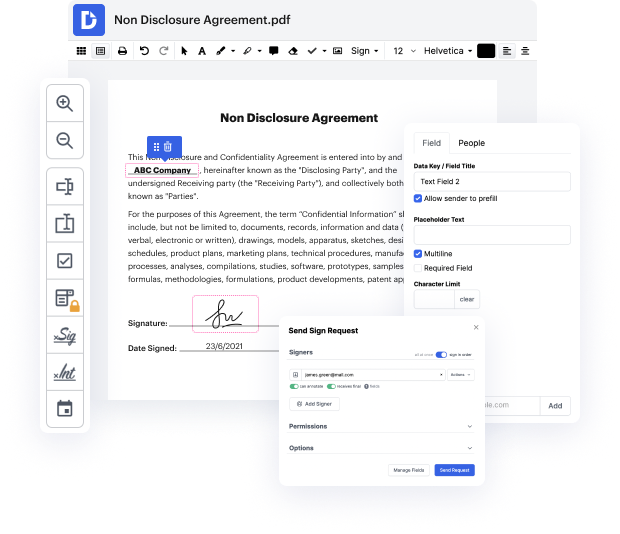
Tipo de letra en negrita en el archivo adjunto

Aug 6th, 2022
formularios completados
0
formularios completados
formularios firmados
0
formularios firmados
formularios enviados
0
formularios enviados
Service screenshot
01. Carga un documento desde tu ordenador o almacenamiento en la nube.
Service screenshot
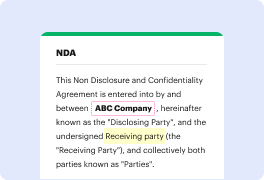
02. Agrega texto, imágenes, dibujos, formas, y más.
Service screenshot
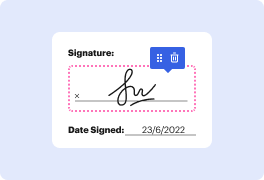
03. Firma tu documento en línea en unos pocos clics.
Service screenshot
04. Envía, exporta, envía por fax, descarga o imprime tu documento.

Pon en negrita fácilmente el tipo de letra en un archivo adjunto con DocHub.

Form edit decoration

Los flujos de trabajo centrados en documentos pueden consumir mucho de tu tiempo y esfuerzo, sin importar si los haces de forma rutinaria o solo a veces. No tiene que ser así. De hecho, es tan fácil inyectar tus flujos de trabajo con productividad y estructura adicionales si utilizas la solución adecuada - DocHub. Lo suficientemente avanzado para manejar cualquier tarea relacionada con documentos, nuestro software te permite alterar texto, fotos, comentarios, colaborar en documentos con otras partes, crear formularios rellenables desde cero o plantillas web, y firmarlos digitalmente. Incluso protegemos tu información con certificaciones de seguridad y protección de datos líderes en la industria.

Para ayudarte a comenzar, aquí tienes una guía simple sobre cómo poner en negrita el tipo de letra en un archivo adjunto:

  1. Crea una cuenta gratuita o regístrate para una prueba gratuita.
  2. Sube un archivo que necesite edición, o elige una plantilla de nuestra biblioteca y ábrelo en nuestro editor.
  3. Edita y anota tu documento con campos de texto rellenables.
  4. Encuentra la herramienta para poner en negrita el tipo de letra en el archivo adjunto y aplícala.
  5. Revisa tu documento en busca de errores tipográficos o errores.
  6. Selecciona entre nuestras opciones de entrega disponibles para compartirlo.
  7. Cambia el nombre de tu archivo y descárgalo en tu dispositivo.

Puedes acceder al editor de DocHub desde cualquier lugar o dispositivo. Disfruta pasar más tiempo en tareas creativas y estratégicas, y olvídate de la edición engorrosa. ¡Prueba DocHub hoy y disfruta de la transformación de tu flujo de trabajo de archivos adjuntos!

Edición de PDF simplificada con DocHub

icon
Edición de PDF sin complicaciones
Editar un PDF es tan simple como trabajar en un documento de Word. Puedes agregar texto, dibujos, resaltados y ocultar o anotar tu documento sin afectar su calidad. Sin texto rasterizado ni campos eliminados. Usa un editor de PDF en línea para obtener tu documento perfecto en minutos.
icon
Trabajo en equipo fluido
Colabora en documentos con tu equipo usando un dispositivo de escritorio o móvil. Permite que otros vean, editen, comenten y firmen tus documentos en línea. También puedes hacer tu formulario público y compartir su URL en cualquier lugar.
icon
Guardado automático
Cada cambio que realices en un documento se guarda automáticamente en la nube y se sincroniza en todos los dispositivos en tiempo real. No es necesario enviar nuevas versiones de un documento o preocuparse por perder información.
icon
Integraciones de Google
DocHub se integra con Google Workspace para que puedas importar, editar y firmar tus documentos directamente desde tu Gmail, Google Drive y Dropbox. Cuando termines, exporta documentos a Google Drive o importa tu libreta de direcciones de Google y comparte el documento con tus contactos.
icon
Potentes herramientas de PDF en tu dispositivo móvil
Mantén tu trabajo en marcha incluso cuando estés lejos de tu ordenador. DocHub funciona en móvil con la misma facilidad que en escritorio. Edita, anota y firma documentos desde la comodidad de tu teléfono inteligente o tableta. No es necesario instalar la aplicación.
icon
Compartición y almacenamiento de documentos seguros
Comparte, envía por correo electrónico y envía documentos por fax instantáneamente de una manera segura y conforme. Establece una contraseña, coloca tus documentos en carpetas encriptadas y habilita la autenticación del destinatario para controlar quién tiene acceso a tus documentos. Una vez finalizado, mantiene tus documentos seguros en la nube.
dochub logo
google logo

Aumenta la eficiencia con el complemento DocHub para Google Workspace

Accede a documentos y edítalos, fírmalos y compártelos directamente desde tus aplicaciones de Google favoritas.
Instalar ahora

Cómo hacer tipo de letra en negrita en el archivo adjunto

5 de 5
4 votos

hola chicos trevor aquí y en este video voy a mostrarles cómo poner texto en negrita en whatsapp es bastante rápido y fácil así que vamos a empezar ahora puedo abrir la aplicación de whatsapp aquí y solo voy a tocar la parte superior de una conversación que estoy teniendo conmigo mismo y si quiero puedo tocar aquí y escribir cualquier cosa en negrita para hacerlo todo lo que tengo que hacer es tocar ese uno dos tres y luego el signo de número y voy a escribir un asterisco así que hay un código dentro de whatsapp que le dice que convierta cualquier texto a negrita ahora puedo escribir cualquier cosa que quiera esto es tan genial y luego voy a terminarlo con otro asterisco y verás que tan pronto como escribo ese segundo asterisco cambia ese texto a negrita y no tienes que preocuparte cuando presionas enviar aquí no incluye esos dos asteriscos porque sabe que ese es el código para que esté en negrita así que solo puedes escribir un asterisco cualquier texto que quieras y luego otro asterisco y cambiará cualquier texto a negrita bastante genial

video background

¿Tienes preguntas?

A continuación, algunas preguntas comunes de nuestros clientes que pueden proporcionarte la respuesta que buscas. Si no puedes encontrar una respuesta a tu pregunta, no dudes en ponerte en contacto con nosotros.
Contacto
Están destinadas a enfatizar y si todo (es decir: un párrafo completo) está en mayúsculas/negrita/cursiva, nada está enfatizado. La cursiva se utiliza para un énfasis suave, la negrita se utiliza para un énfasis más fuerte. Las mayúsculas son otra alternativa de énfasis. Ninguna de estas debe usarse en más de unas pocas palabras juntas.
El texto en negrita, a veces referido como texto enfatizado, solo debe usarse para transmitir etiquetas de información y siempre debe ir acompañado de dos puntos (:).
Los principales ejemplos son: Palabras clave, por ejemplo en un diccionario, donde cada entrada principal suele estar en negrita. En el texto sobre presentaciones a continuación, hay tres palabras clave en negrita: Comenzaremos explorando la importancia de la preparación.
La negrita destaca fuertemente del texto regular y se utiliza a menudo para resaltar palabras clave importantes para el contenido del texto. Por ejemplo, los diccionarios impresos a menudo utilizan negrita para sus palabras clave, y los nombres de las entradas pueden marcarse convencionalmente en negrita.
La negrita es uno de los pesos más comunes de una tipografía, siempre con un trazo más pesado que la versión regular/vertical. La negrita se utiliza comúnmente para énfasis.
La negrita se utiliza para resaltar el texto y captar la atención del lector. La etiqueta en negrita se utiliza para un fuerte énfasis. Cuando sientes que quieres enfatizar algo, primero debes considerar usar cursivas, solo usa texto en negrita si no estás satisfecho con el énfasis que las cursivas le dieron a tu texto.
¿Estás usando una fuente semi-ligera, media o en negrita o algo así (básicamente, esas se escribirían al final del nombre de la fuente)? Esas tienen un peso predefinido y pueden no exportarse correctamente a PDF usando negrita y similares. También debería haber una versión normal de esas fuentes y eso debería funcionar.
Una forma de captar la atención de un espectador en un mar de palabras es establecer parte del texto en una fuente en negrita, que es más pesada y oscura que el tipo regular. Las fuentes en negrita se utilizan para énfasis para hacer que ciertas palabras y frases se destaquen del texto circundante.

Ve por qué nuestros clientes eligen DocHub

Gran solución para documentos PDF con muy poco conocimiento previo requerido.
"Simplicidad, familiaridad con el menú y fácil de usar. Es fácil de navegar, hacer cambios y editar lo que necesites. Como se utiliza junto a Google, el documento siempre se guarda, así que no tienes que preocuparte por ello."
Pam Driscoll F
Profesora
Un valioso firmador de documentos para pequeñas empresas.
"Me encanta que DocHub sea increíblemente asequible y personalizable. Realmente hace todo lo que necesito, sin un gran precio como algunos de sus competidores más conocidos. Puedo enviar documentos seguros directamente a los correos electrónicos de mis clientes y en tiempo real cuando están viendo y haciendo alteraciones a un documento."
Jiovany A
Pequeña Empresa
Puedo crear copias rellenables para las plantillas que selecciono y luego puedo publicarlas.
"Me gusta trabajar y organizar mi trabajo de la manera adecuada para cumplir e incluso superar las demandas que se hacen a diario en la oficina, así que disfruto trabajar con archivos PDF, creo que son más profesionales y versátiles, permiten..."
Victoria G
Pequeña Empresa

Seguridad y cumplimiento

En DocHub, la seguridad de tus datos es nuestra prioridad. Seguimos HIPAA, SOC2, GDPR y otros estándares, para que puedas trabajar en tus documentos con confianza.

Aprende más
esté listo para obtener más

Edita y firma PDFgratis

Empieza ahora