


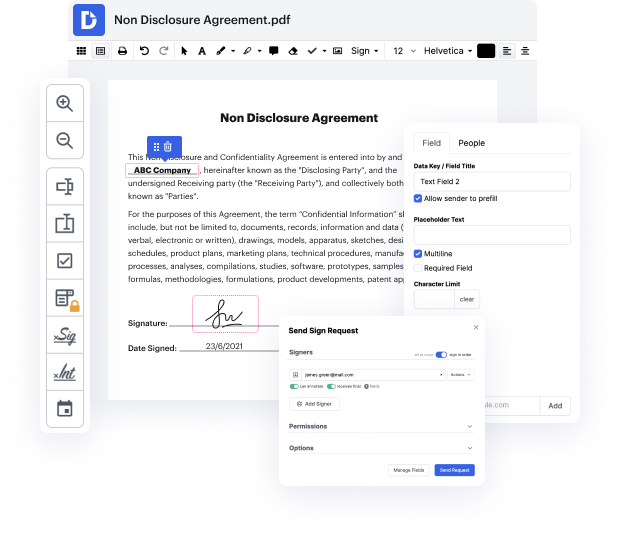
Buscar una herramienta profesional que maneje formatos particulares puede ser un proceso que consume tiempo. A pesar del gran número de editores en línea disponibles, no todos ellos soportan el formato Doc, y ciertamente no todos te permiten hacer cambios en tus archivos. Para empeorar las cosas, no todos ellos te brindan la seguridad que necesitas para proteger tus dispositivos y documentación. DocHub es una excelente respuesta a estos desafíos.
DocHub es una solución en línea popular que cubre todos tus requisitos de edición de documentos y protege tu trabajo con una protección de datos a nivel bancario. Soporta diferentes formatos, como Doc, y te ayuda a editar dicha documentación de manera fácil y rápida con una interfaz rica y amigable para el usuario. Nuestra herramienta cumple con regulaciones de seguridad esenciales, como GDPR, CCPA, PCI DSS y la Evaluación de Seguridad de Google, y sigue mejorando su cumplimiento para proporcionar la mejor experiencia de usuario. Con todo lo que ofrece, DocHub es la forma más confiable de resaltar páginas en archivos Doc y gestionar toda tu documentación personal y empresarial, independientemente de cuán sensible sea.
Después de completar todas tus alteraciones, puedes establecer una contraseña en tu Doc actualizado para asegurar que solo los destinatarios autorizados puedan trabajar con él. También puedes guardar tu documento con un Registro de Auditoría detallado para ver quién aplicó qué ediciones y a qué hora. Elige DocHub para cualquier documentación que necesites editar de forma segura. ¡Regístrate ahora!


en este video verás cómo poner en negrita el número de página en un documento de Word, comencemos primero ve a la pestaña insertar y bajo el número de página selecciona dónde quieres que aparezca el número de página, yo estoy seleccionando aquí en el centro en la parte superior de la página y después de hacer clic en Aceptar, el número de página será insertado. Ahora, para poner en negrita este número de página, haz doble clic dentro de la región del encabezado para activar el encabezado y selecciona el número de página presionando Ctrl a en tu teclado de Windows y si estás usando Mac presiona comando a para seleccionar el número de página. Después de seleccionar el número de página, ve a la pestaña Inicio y haz clic en Negrita o puedes usar el atajo Ctrl B en Windows o comando B en Mac. Una vez hecho esto, solo haz doble clic dentro del documento de Word y cuando imprimas el documento, el número de página aparecerá como un número de página en negrita. Ahora revisa estos videos útiles que se muestran en pantalla relacionados con la numeración de páginas en el documento de Word, haz clic en ese botón de me gusta, comenta abajo y déjame saber si este video resolvió tu problema y no olvides suscribirte.


En DocHub, la seguridad de tus datos es nuestra prioridad. Seguimos HIPAA, SOC2, GDPR y otros estándares, para que puedas trabajar en tus documentos con confianza.
Aprende más