

Luz audaz en el Informe de Ventas

Aug 6th, 2022
formularios completados
0
formularios completados
formularios firmados
0
formularios firmados
formularios enviados
0
formularios enviados
Service screenshot
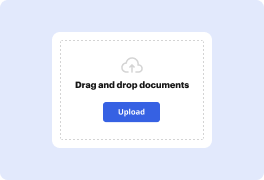
01. Carga un documento desde tu ordenador o almacenamiento en la nube.
Service screenshot
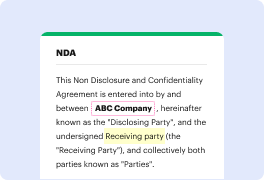
02. Agrega texto, imágenes, dibujos, formas, y más.
Service screenshot
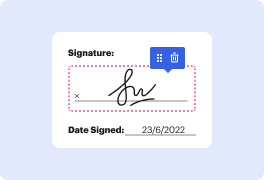
03. Firma tu documento en línea en unos pocos clics.
Service screenshot
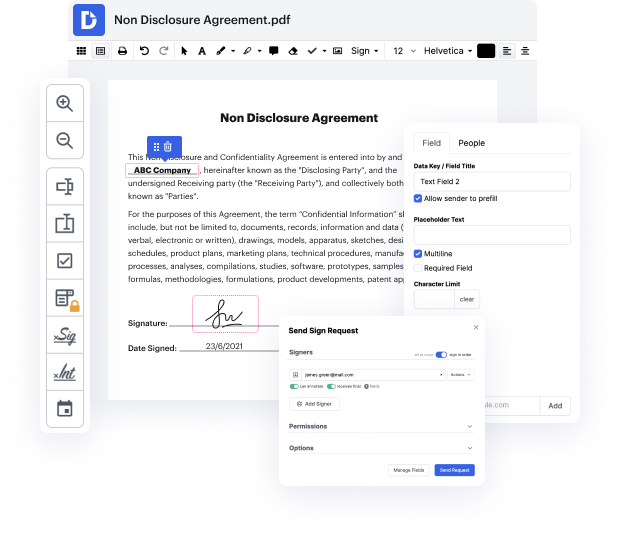
04. Envía, exporta, envía por fax, descarga o imprime tu documento.

Resaltar en negrita el Informe de Ventas con DocHub!

Form edit decoration

Gestionar y ejecutar papeleo puede ser monótono, pero no tiene que serlo. No importa si necesitas asistencia a diario o solo ocasionalmente, DocHub está aquí para equipar tus proyectos basados en documentos con un impulso de rendimiento adicional. Edita, deja notas, completa, firma electrónicamente y colabora en tu Informe de Ventas de manera rápida y sin esfuerzo. Puedes alterar texto e imágenes, crear formularios desde cero o plantillas web prehechas, y agregar firmas electrónicas. Debido a nuestras altas medidas de seguridad, todos tus datos permanecen seguros y encriptados.

Sigue los pasos a continuación para resaltar en negrita el Informe de Ventas con DocHub:

  1. Inicia sesión en tu perfil o comienza una prueba gratuita.
  2. Agrega el archivo PDF que necesita edición.
  3. Edita, agrega comentarios y haz que tu registro sea interactivo con campos de texto rellenables.
  4. Prueba nuestro editor fácil de usar para resaltar en negrita el Informe de Ventas, y completa tu trabajo en minutos.
  5. Revisa tu documento y asegúrate de que todo lo que pusiste en él sea preciso.
  6. Selecciona tu método de entrega y comparte tu archivo PDF con otros.
  7. Haz clic en Descargar/Exportar cuando termines o Comparte o envía para enviar tu documento.

DocHub ofrece un conjunto completo de capacidades para simplificar tus flujos de trabajo en papel. Puedes usar nuestra solución en múltiples dispositivos para acceder a tu trabajo en cualquier lugar y en cualquier momento. Agiliza tu experiencia de edición y ahorra horas de trabajo manual con DocHub. ¡Pruébalo gratis ahora mismo!

Edición de PDF simplificada con DocHub

icon
Edición de PDF sin complicaciones
Editar un PDF es tan simple como trabajar en un documento de Word. Puedes agregar texto, dibujos, resaltados y ocultar o anotar tu documento sin afectar su calidad. Sin texto rasterizado ni campos eliminados. Usa un editor de PDF en línea para obtener tu documento perfecto en minutos.
icon
Trabajo en equipo fluido
Colabora en documentos con tu equipo usando un dispositivo de escritorio o móvil. Permite que otros vean, editen, comenten y firmen tus documentos en línea. También puedes hacer tu formulario público y compartir su URL en cualquier lugar.
icon
Guardado automático
Cada cambio que realices en un documento se guarda automáticamente en la nube y se sincroniza en todos los dispositivos en tiempo real. No es necesario enviar nuevas versiones de un documento o preocuparse por perder información.
icon
Integraciones de Google
DocHub se integra con Google Workspace para que puedas importar, editar y firmar tus documentos directamente desde tu Gmail, Google Drive y Dropbox. Cuando termines, exporta documentos a Google Drive o importa tu libreta de direcciones de Google y comparte el documento con tus contactos.
icon
Potentes herramientas de PDF en tu dispositivo móvil
Mantén tu trabajo en marcha incluso cuando estés lejos de tu ordenador. DocHub funciona en móvil con la misma facilidad que en escritorio. Edita, anota y firma documentos desde la comodidad de tu teléfono inteligente o tableta. No es necesario instalar la aplicación.
icon
Compartición y almacenamiento de documentos seguros
Comparte, envía por correo electrónico y envía documentos por fax instantáneamente de una manera segura y conforme. Establece una contraseña, coloca tus documentos en carpetas encriptadas y habilita la autenticación del destinatario para controlar quién tiene acceso a tus documentos. Una vez finalizado, mantiene tus documentos seguros en la nube.
dochub logo
google logo

Aumenta la eficiencia con el complemento DocHub para Google Workspace

Accede a documentos y edítalos, fírmalos y compártelos directamente desde tus aplicaciones de Google favoritas.
Instalar ahora

Cómo hacer luz audaz en el Informe de Ventas

5 de 5
75 votos

hola a todos soy qu subam un desarrollador de software senior en bold reports y en este seminario web cubriremos todas las nuevas características en la versión 5.3 que son actualizaciones de diseño en las que hemos incluido las Partes del informe, gráfico, acceso secundario y Tool tip para expresiones Futures y en la seguridad de la fuente de datos hemos mejorado la funcionalidad al introducir la capacidad de configurar fácilmente la encriptación y validar certificados SSL directamente en la transmisión de conexión de SQL Server y pasando a los nuevos paquetes de extensión en los que hemos introducido nuevos paquetes npm para extensiones de elementos de informe personalizados de JavaScript y finalmente la fuente y el estilo que incluye las futures de agregar fuentes personalizadas, tema material para el visor de informes y componentes, nueva apariencia y sensación, profundicemos en estas Futures una por una en detalle, la primera future que exploraremos son las Partes del informe, pero ¿qué son exactamente las Partes del informe? son elementos individuales del informe como tablas, imágenes y gráficos que se pueden compartir publicando temp Tod en el servidor de informes

video background

¿Tienes preguntas?

A continuación, algunas preguntas comunes de nuestros clientes que pueden proporcionarte la respuesta que buscas. Si no puedes encontrar una respuesta a tu pregunta, no dudes en ponerte en contacto con nosotros.
Contacto
Un informe de ventas estándar incluye KPI clave, rendimiento del equipo, número de bienes vendidos, retención de ingresos netos, ventas netas, beneficios y costos de adquisición de clientes. También podrías incluir el crecimiento de ventas, ventas regionales, nuevas oportunidades, rendimiento del equipo u otras métricas relevantes.
Mejores plantillas y ejemplos para tus informes de ventas El ingreso promedio por representante. Este es el número total de ventas exitosas por día. Tasa de conversión por representante. Esto es cuántos leads se convierten en clientes. Tamaño promedio de transacción por representante. Número de nuevos leads por representante. Número de llamadas por representante.
Un informe de ventas o informe de análisis de ventas es un documento que muestra las tendencias que impactan tus operaciones de ventas dentro de un período específico. Si bien el contenido de los informes de ventas puede variar según tu objetivo, incluyen métricas como ingresos, cuentas ganadas, leads y más.
Al final, ¿qué debe incluir un informe de ventas? Una visión general de las operaciones y actividades de ventas de la empresa. KPI de ventas específicos rastreados y analizados para evaluar dicha actividad. Un período de tiempo determinado durante el cual se analizan los KPI. Gráficos y tablas para visualizar todos los datos recopilados.
Cómo crear un informe de ventas Entiende tus necesidades. Considera por qué estás buscando hacer un informe de ventas, luego usa tus prioridades para decidir cuánto debe durar tu informe de ventas y qué incluir. Recopila tus datos. Rastrea tus KPI de ventas durante todo el período de tiempo. Muestra tus datos. Mejora la apariencia del informe.
Para resumir esta guía, tu informe de ventas siempre debe incluir lo siguiente: Las actividades de la empresa y la visión general de las operaciones de ventas. Los indicadores clave de rendimiento (KPI) relevantes determinados Gráficos visuales y tablas para hacer que los datos sean fáciles de entender. El volumen de ventas. El resumen de ventas.
Los informes de ventas diarios resumen métricas clave como ventas totales, número de transacciones, valor promedio de transacción, productos más vendidos y a veces incluso ventas por empleado o departamento. Una presentación fácil de leer de esta información puede ayudar a los minoristas a tomar decisiones más rápido y detectar tendencias.

Ve por qué nuestros clientes eligen DocHub

Gran solución para documentos PDF con muy poco conocimiento previo requerido.
"Simplicidad, familiaridad con el menú y fácil de usar. Es fácil de navegar, hacer cambios y editar lo que necesites. Como se utiliza junto a Google, el documento siempre se guarda, así que no tienes que preocuparte por ello."
Pam Driscoll F
Profesora
Un valioso firmador de documentos para pequeñas empresas.
"Me encanta que DocHub sea increíblemente asequible y personalizable. Realmente hace todo lo que necesito, sin un gran precio como algunos de sus competidores más conocidos. Puedo enviar documentos seguros directamente a los correos electrónicos de mis clientes y en tiempo real cuando están viendo y haciendo alteraciones a un documento."
Jiovany A
Pequeña Empresa
Puedo crear copias rellenables para las plantillas que selecciono y luego puedo publicarlas.
"Me gusta trabajar y organizar mi trabajo de la manera adecuada para cumplir e incluso superar las demandas que se hacen a diario en la oficina, así que disfruto trabajar con archivos PDF, creo que son más profesionales y versátiles, permiten..."
Victoria G
Pequeña Empresa

Seguridad y cumplimiento

En DocHub, la seguridad de tus datos es nuestra prioridad. Seguimos HIPAA, SOC2, GDPR y otros estándares, para que puedas trabajar en tus documentos con confianza.

Aprende más
ccpa2
pci-dss
gdpr-compliance
hipaa
soc-compliance
esté listo para obtener más

Edita y firma PDFgratis

Empieza ahora