

Letra en negrita en la carta de salida de una iglesia sin esfuerzo

Aug 6th, 2022
formularios completados
0
formularios completados
formularios firmados
0
formularios firmados
formularios enviados
0
formularios enviados
Service screenshot
01. Carga un documento desde tu ordenador o almacenamiento en la nube.
Service screenshot
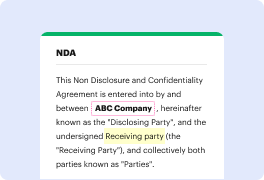
02. Agrega texto, imágenes, dibujos, formas, y más.
Service screenshot
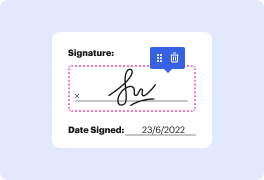
03. Firma tu documento en línea en unos pocos clics.
Service screenshot
04. Envía, exporta, envía por fax, descarga o imprime tu documento.

Cómo poner en negrita una carta en la Carta de Salida de una Iglesia sin esfuerzo

Form edit decoration

Trabajar con documentos como la Carta de Salida de una Iglesia puede parecer un desafío, especialmente si es la primera vez que trabajas con este tipo. A veces, una pequeña modificación puede crear un gran dolor de cabeza cuando no sabes cómo manejar el formato y evitar hacer un caos del proceso. Cuando se te pide poner en negrita una carta en la Carta de Salida de una Iglesia, siempre puedes usar un software de modificación de imágenes. Otras personas pueden optar por un editor de texto convencional pero se quedan atascadas cuando se les pide reformatear. Con DocHub, sin embargo, manejar una Carta de Salida de una Iglesia no es más difícil que modificar un documento en cualquier otro formato.

Prueba DocHub para una edición de documentos rápida y eficiente, independientemente del formato de archivo que puedas tener en tus manos o del tipo de documento que tengas que corregir. Esta solución de software es en línea, accesible desde cualquier navegador con una conexión a internet estable. Edita tu Carta de Salida de una Iglesia justo cuando la abras. Hemos diseñado la interfaz para que incluso los usuarios sin experiencia previa puedan hacer todo lo que necesiten. Optimiza la edición de tus formularios con una solución elegante para casi cualquier tipo de documento.

Sigue estos pasos para poner en negrita una carta en la Carta de Salida de una Iglesia

  1. Ve al sitio web de DocHub y haz clic en el botón Crear cuenta gratuita en la página de inicio.
  2. Usa tu dirección de correo electrónico actual para registrarte y desarrollar una contraseña fuerte y segura. También puedes usar tu cuenta de correo electrónico para registrarte.
  3. Ve al Tablero y añade tu documento para poner en negrita una carta en la Carta de Salida de una Iglesia. Descárgalo desde el dispositivo o usa un hipervínculo para localizarlo en tu almacenamiento en la nube.
  4. Una vez que veas el archivo en tu lista de documentos, ábrelo para editar.
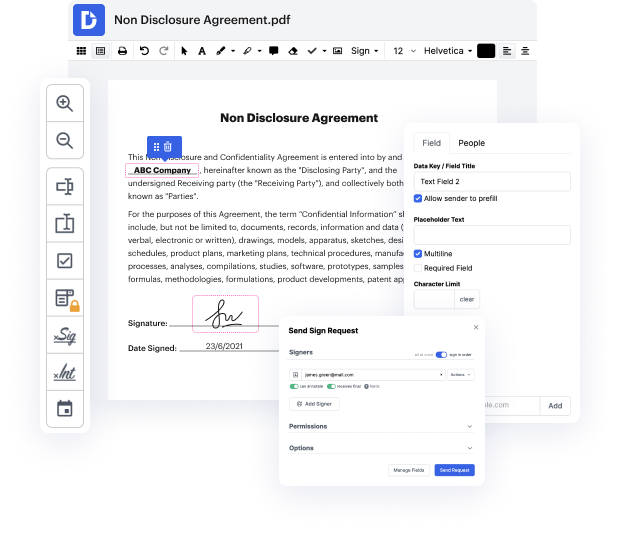
  5. Utiliza la barra de herramientas superior para añadir todos los cambios necesarios en él.
  6. Cuando termines, guarda el documento. Puedes descargarlo de nuevo en tu dispositivo, guardarlo en archivos, o enviarlo por correo electrónico a un destinatario directamente desde la interfaz de DocHub.

Tratar con diferentes tipos de documentos no debería sentirse como ciencia espacial. Para optimizar tu tiempo de edición de documentos, necesitas una solución rápida como DocHub. Gestiona más con todas nuestras herramientas a tu disposición.

Edición de PDF simplificada con DocHub

icon
Edición de PDF sin complicaciones
Editar un PDF es tan simple como trabajar en un documento de Word. Puedes agregar texto, dibujos, resaltados y ocultar o anotar tu documento sin afectar su calidad. Sin texto rasterizado ni campos eliminados. Usa un editor de PDF en línea para obtener tu documento perfecto en minutos.
icon
Trabajo en equipo fluido
Colabora en documentos con tu equipo usando un dispositivo de escritorio o móvil. Permite que otros vean, editen, comenten y firmen tus documentos en línea. También puedes hacer tu formulario público y compartir su URL en cualquier lugar.
icon
Guardado automático
Cada cambio que realices en un documento se guarda automáticamente en la nube y se sincroniza en todos los dispositivos en tiempo real. No es necesario enviar nuevas versiones de un documento o preocuparse por perder información.
icon
Integraciones de Google
DocHub se integra con Google Workspace para que puedas importar, editar y firmar tus documentos directamente desde tu Gmail, Google Drive y Dropbox. Cuando termines, exporta documentos a Google Drive o importa tu libreta de direcciones de Google y comparte el documento con tus contactos.
icon
Potentes herramientas de PDF en tu dispositivo móvil
Mantén tu trabajo en marcha incluso cuando estés lejos de tu ordenador. DocHub funciona en móvil con la misma facilidad que en escritorio. Edita, anota y firma documentos desde la comodidad de tu teléfono inteligente o tableta. No es necesario instalar la aplicación.
icon
Compartición y almacenamiento de documentos seguros
Comparte, envía por correo electrónico y envía documentos por fax instantáneamente de una manera segura y conforme. Establece una contraseña, coloca tus documentos en carpetas encriptadas y habilita la autenticación del destinatario para controlar quién tiene acceso a tus documentos. Una vez finalizado, mantiene tus documentos seguros en la nube.
dochub logo
google logo

Aumenta la eficiencia con el complemento DocHub para Google Workspace

Accede a documentos y edítalos, fírmalos y compártelos directamente desde tus aplicaciones de Google favoritas.
Instalar ahora

Cómo hacer muestra de carta para dejar una iglesia con gracia

4.7 de 5
44 votos

La carta de Pablo a Filemón Fue escrita durante una de las muchas encarcelaciones de Pablo. De hecho, es su carta más corta en el Nuevo Testamento, pero no dejes que su tamaño te engañe. En realidad, es una de las cosas más explosivas que Pablo escribió. Aquí está la historia de fondo que podemos reconstruir a partir de los detalles dentro de la carta. Filemón era un ciudadano romano adinerado de Colosas que, probablemente, conoció a Pablo durante su misión en Éfeso. Y se convirtió en un seguidor de Jesús. Luego, más tarde, cuando el compañero de Pablo, Epafras, comenzó una comunidad de Jesús en Colosas, Filemón se convirtió en un líder de una iglesia que se reunía en su casa. Ahora, Filemón, como todos los patriarcas del hogar en el mundo romano, poseía esclavos, uno de los cuales se llamaba Onésimo. En algún momento, estos dos tuvieron un conflicto serio. Onésimo perjudicó a Filemón de alguna manera. Tal vez fue un robo o tal vez lo engañó. No lo sabemos exactamente. Pero después, Onésimo se escapó. Eventualmente, Onésimo llegó a Pablo en prisión, probablemente para pedir ayuda. En el proceso, él b

video background

¿Tienes preguntas sobre carta para dejar una iglesia con gracia?

Aquí hay algunas preguntas comunes de nuestros clientes que pueden proporcionarte la respuesta que necesitas. Si no encuentras la respuesta a tu pregunta relacionada con muestra de carta para dejar la iglesia, no dudes en ponerte en contacto con nosotros.
Contacto
Cómo escribir una carta de renuncia Dirígete a tu empleador. ... Indica tu intención de renunciar. ... Da una razón para tu renuncia (opcional) ... Expresa gratitud. ... Sal de manera positiva. ... Firma. ... No seas negativo. ... No quemes puentes.
Cómo escribir una carta de renuncia una declaración de intención de que dejarás tu trabajo. el nombre de tu puesto oficial. la fecha de tu último día en el trabajo. gratitud a tu empleador por contratarte. un resumen de tu tiempo allí (opcional) una oferta para capacitar a tu reemplazo.
Estimado [Nombre del Supervisor], Por favor acepta esta carta como mi renuncia formal de mi rol como [Título]. Mi último día con [Empresa] será [Fecha de finalización]. Para facilitar la transición después de mi partida, estoy feliz de ayudarte con cualquier tarea de capacitación durante mis últimas semanas en el trabajo.
Cómo decirle a tu pastor que dejas tu iglesia No digas, “No es personal.” En su lugar, di, “Sé que esto va a doler, pero…” ... No digas, “Siento que Dios me está guiando.” En su lugar, di, “Quiero irme…” ... No digas, “No me están alimentando.” ... Di que lo sientes.
Incluir estos elementos puede aumentar los sentimientos positivos hacia ti al partir: Comparte por qué te estás yendo. No es necesario entrar en muchos detalles, pero una breve mención puede ser útil. ... Di gracias. Es apropiado expresar tu agradecimiento por las oportunidades que has tenido en el rol. ... Extiende una mano amiga.
Comunica respetuosamente con el pastor sobre tu decisión de irte. Al hacerlo, es apropiado expresar aprecio por las cosas que recibiste durante tu tiempo en la iglesia. Expresa un sincero agradecimiento por el ministerio del pastor y por la iglesia hacia ti.
Apostasía (/əˈpɒstəsi/; griego: ἀποστασία apostasía, 'una defección o revuelta') es la desafilicación formal de, abandono de, o renuncia a una religión por parte de una persona. También puede definirse dentro del contexto más amplio de abrazar una opinión que es contraria a las creencias religiosas anteriores de uno.
7 Buenas razones para dejar una iglesia La iglesia abandona la ortodoxia. ... La iglesia se convierte más en política que en Jesús. ... La transformación está ausente. ... Vives demasiado lejos. ... No tienes oportunidad de servir. ... No puedes someterte a los líderes. ... La iglesia es homogénea y aislada.
Cómo escribir una carta de renuncia sincera Dirige tu carta. Comienza dirigiendo tu carta a tu supervisor específicamente. ... Explica por qué estás escribiendo. ... Da información sobre tu preparación para irte. ... Expresa tu gratitud por la oportunidad. ... Agradece al empleador y expresa tu deseo de mantener el contacto.
Aquí hay 7 señales de que podría ser el momento de irse. No has encontrado comunidad (pero lo has intentado) ... La iglesia no está haciendo nada por las personas fuera de la iglesia. ... Hay abuso de poder en el liderazgo de la iglesia. ... No estás de acuerdo con la visión. ... No confías en la iglesia con tu dinero.

Ve por qué nuestros clientes eligen DocHub

Gran solución para documentos PDF con muy poco conocimiento previo requerido.
"Simplicidad, familiaridad con el menú y fácil de usar. Es fácil de navegar, hacer cambios y editar lo que necesites. Como se utiliza junto a Google, el documento siempre se guarda, así que no tienes que preocuparte por ello."
Pam Driscoll F
Profesora
Un valioso firmador de documentos para pequeñas empresas.
"Me encanta que DocHub sea increíblemente asequible y personalizable. Realmente hace todo lo que necesito, sin un gran precio como algunos de sus competidores más conocidos. Puedo enviar documentos seguros directamente a los correos electrónicos de mis clientes y en tiempo real cuando están viendo y haciendo alteraciones a un documento."
Jiovany A
Pequeña Empresa
Puedo crear copias rellenables para las plantillas que selecciono y luego puedo publicarlas.
"Me gusta trabajar y organizar mi trabajo de la manera adecuada para cumplir e incluso superar las demandas que se hacen a diario en la oficina, así que disfruto trabajar con archivos PDF, creo que son más profesionales y versátiles, permiten..."
Victoria G
Pequeña Empresa

Seguridad y cumplimiento

En DocHub, la seguridad de tus datos es nuestra prioridad. Seguimos HIPAA, SOC2, GDPR y otros estándares, para que puedas trabajar en tus documentos con confianza.

Aprende más
ccpa2
pci-dss
gdpr-compliance
hipaa
soc-compliance
esté listo para obtener más

Edita y firma PDFgratis

Empieza ahora