
Punto en negrita en la Plantilla de Contrato de Pintura
Nota: Algunas funciones descritas aquí aún no están disponibles. Contáctenos en
support@dochub.com
si está interesado.
Aug 6th, 2022

0
formularios completados

0
formularios firmados

0
formularios enviados
01. Carga un documento desde tu ordenador o almacenamiento en la nube.
02. Agrega texto, imágenes, dibujos, formas, y más.
03. Firma tu documento en línea en unos pocos clics.
04. Envía, exporta, envía por fax, descarga o imprime tu documento.
Punto en negrita en la Plantilla de Contrato de Pintura y corta a través del flujo de trabajo con DocHub
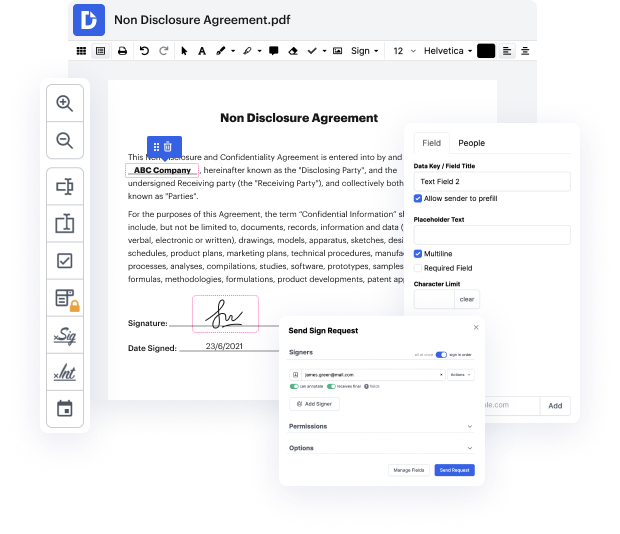
La lucha por gestionar la Plantilla de Contrato de Pintura puede consumir tu tiempo y esfuerzo y abrumarte. Pero ya no más - DocHub está aquí para quitarte el esfuerzo de modificar y completar tus documentos. Puedes olvidarte de pasar horas editando, firmando y organizando papeleo y preocupándote por la seguridad de los datos. Nuestra plataforma ofrece medidas de protección de datos líderes en la industria, así que no tienes que pensar dos veces en confiar en nosotros con tu información privada.
Aquí está cómo puedes poner en negrita el punto en la Plantilla de Contrato de Pintura en la web:
- Crea una cuenta gratuita de DocHub o inicia sesión en la que ya tienes.
- Sube un archivo haciendo clic en el botón ‘Nuevo Documento’ o yendo a Documentos.
- Usa la barra de herramientas superior para poner en negrita el punto en la Plantilla de Contrato de Pintura.
- Edita, anota y mejora el diseño de tu documento.
- Haz clic en el ícono de menú desplegable en la esquina derecha -> Acciones y elige la opción de tu elección para Hacer una Copia, Mover a Carpeta, o Convertir a Plantilla.
- Haz clic en Descargar/Exportar para completar.
DocHub soporta diferentes formatos de archivo y es accesible en múltiples plataformas.
Edición de PDF simplificada con DocHub

Edición de PDF sin complicaciones
Editar un PDF es tan simple como trabajar en un documento de Word. Puedes agregar texto, dibujos, resaltados y ocultar o anotar tu documento sin afectar su calidad. Sin texto rasterizado ni campos eliminados. Usa un editor de PDF en línea para obtener tu documento perfecto en minutos.

Trabajo en equipo fluido
Colabora en documentos con tu equipo usando un dispositivo de escritorio o móvil. Permite que otros vean, editen, comenten y firmen tus documentos en línea. También puedes hacer tu formulario público y compartir su URL en cualquier lugar.

Guardado automático
Cada cambio que realices en un documento se guarda automáticamente en la nube y se sincroniza en todos los dispositivos en tiempo real. No es necesario enviar nuevas versiones de un documento o preocuparse por perder información.

Integraciones de Google
DocHub se integra con Google Workspace para que puedas importar, editar y firmar tus documentos directamente desde tu Gmail, Google Drive y Dropbox. Cuando termines, exporta documentos a Google Drive o importa tu libreta de direcciones de Google y comparte el documento con tus contactos.

Potentes herramientas de PDF en tu dispositivo móvil
Mantén tu trabajo en marcha incluso cuando estés lejos de tu ordenador. DocHub funciona en móvil con la misma facilidad que en escritorio. Edita, anota y firma documentos desde la comodidad de tu teléfono inteligente o tableta. No es necesario instalar la aplicación.

Compartición y almacenamiento de documentos seguros
Comparte, envía por correo electrónico y envía documentos por fax instantáneamente de una manera segura y conforme. Establece una contraseña, coloca tus documentos en carpetas encriptadas y habilita la autenticación del destinatario para controlar quién tiene acceso a tus documentos. Una vez finalizado, mantiene tus documentos seguros en la nube.






Aumenta la eficiencia con el complemento DocHub para Google Workspace
Accede a documentos y edítalos, fírmalos y compártelos directamente desde tus aplicaciones de Google favoritas.
Instalar ahora
¿Tienes preguntas?
A continuación, algunas preguntas comunes de nuestros clientes que pueden proporcionarte la respuesta que buscas. Si no puedes encontrar una respuesta a tu pregunta, no dudes en ponerte en contacto con nosotros.
Contacto
¿Cómo se escribe una propuesta para una pintura?
Qué incluir en la carta de presentación de la propuesta de pintura. Como todas las propuestas, su muestra de propuesta de pintura debe comenzar con una introducción de su negocio y servicios de pintura. Alcance del trabajo. Esboce cualquier trabajo de reparación. Cronograma y plazos. Estudios de caso. Pago. Presente su propuesta personalmente. Mantenlo claro y conciso.
¿Cómo se escribe un acuerdo de contrato simple?
7 Mejores Prácticas al Redactar Acuerdos Simples Comience con una declaración clara de propósito. Defina términos y definiciones clave. Use un lenguaje claro y conciso. Incluya disposiciones de resolución de disputas. Considere las posibles consecuencias del bdocHub. Incluya disposiciones de terminación y renovación. Use una plantilla de contrato estándar.
¿Cómo se escribe un acuerdo de contrato para pintura?
Qué incluir en su contrato de pintura. Información de contacto básica. Incluya espacio para el nombre y la información de contacto de su cliente, así como los detalles de contacto de su negocio de pintura. El alcance del proyecto. Detalles de precios. Políticas de cancelación y garantía. Información legal. Firmas de ambas partes.
¿Cómo escribo una oferta de pintura?
Cómo Ofertar Trabajos de Pintura por Pie Cuadrado Calcule su superficie en pies cuadrados. Tenga en cuenta los suministros de pintura que necesitará. Agregue el costo del alquiler de equipos. Calcule su tiempo y mano de obra. No olvide el seguro comercial. Multiplique todo por este número mágico para obtener su oferta final de pintura.
¿Necesita un contrato con un pintor?
Ambas partes, usted y su contratista, deben firmar un contrato de pintura antes de comenzar. El documento debe detallar todas las especificaciones involucradas en el proyecto, ya sea un trabajo de pintura interior o exterior.
Ve por qué nuestros clientes eligen DocHub
Gran solución para documentos PDF con muy poco conocimiento previo requerido.

Un valioso firmador de documentos para pequeñas empresas.

Puedo crear copias rellenables para las plantillas que selecciono y luego puedo publicarlas.

Seguridad y cumplimiento
En DocHub, la seguridad de tus datos es nuestra prioridad. Seguimos HIPAA, SOC2, GDPR y otros estándares, para que puedas trabajar en tus documentos con confianza.
Aprende más