

Borrar cuadro de texto en el texto

Aug 6th, 2022
formularios completados
0
formularios completados
formularios firmados
0
formularios firmados
formularios enviados
0
formularios enviados
Service screenshot
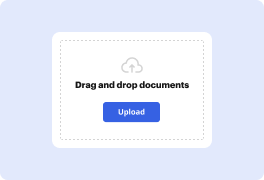
01. Carga un documento desde tu ordenador o almacenamiento en la nube.
Service screenshot
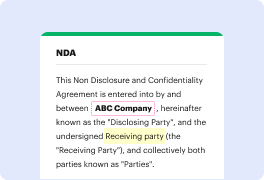
02. Agrega texto, imágenes, dibujos, formas, y más.
Service screenshot
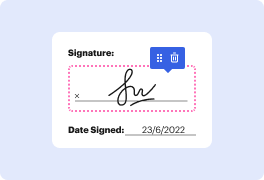
03. Firma tu documento en línea en unos pocos clics.
Service screenshot
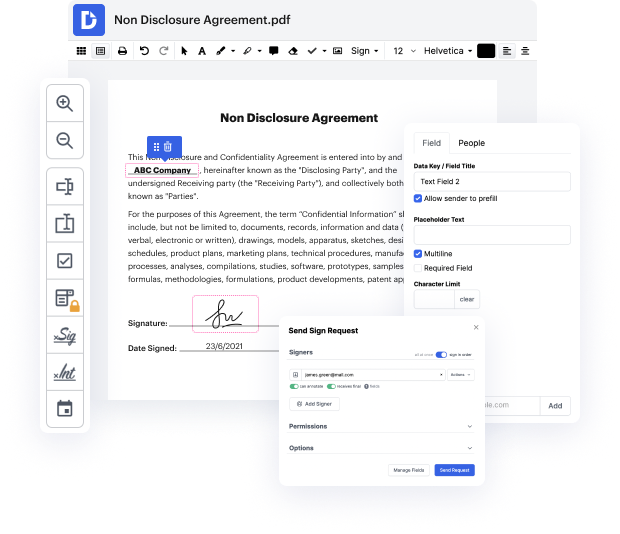
04. Envía, exporta, envía por fax, descarga o imprime tu documento.

Puedes borrar un cuadro de texto en el texto en solo unos minutos

Form edit decoration

Ya no tienes que preocuparte por cómo borrar un cuadro de texto en el texto. Nuestra poderosa solución garantiza una gestión de documentos simple y rápida, permitiéndote trabajar en archivos de texto en un par de minutos en lugar de horas o días. Nuestra plataforma cubre todas las herramientas que necesitas: fusionar, insertar campos rellenables, firmar formularios legalmente, colocar signos, y mucho más. No necesitas instalar software adicional ni preocuparte por programas costosos que requieren una computadora potente. Con solo dos clics en tu navegador, puedes acceder a todo lo que necesitas.

Sigue los cinco pasos simples a continuación para borrar un cuadro de texto en el texto en línea:

  1. Accede a DocHub.com desde tu navegador
  2. Inicia sesión en tu cuenta actual o registra una nueva seleccionando una suscripción gratuita o prepagada.
  3. Agrega tu documento desde tu dispositivo o la nube.
  4. Utiliza nuestras funciones de edición para borrar un cuadro de texto en el texto y diseñar profesionalmente tu formulario.
  5. Haz clic en Descargar/Exportar para guardar tu formulario alterado o elige cómo deseas compartirlo con otros.

¡Comienza ahora y maneja todos los diferentes tipos de archivos como un profesional!

Edición de PDF simplificada con DocHub

icon
Edición de PDF sin complicaciones
Editar un PDF es tan simple como trabajar en un documento de Word. Puedes agregar texto, dibujos, resaltados y ocultar o anotar tu documento sin afectar su calidad. Sin texto rasterizado ni campos eliminados. Usa un editor de PDF en línea para obtener tu documento perfecto en minutos.
icon
Trabajo en equipo fluido
Colabora en documentos con tu equipo usando un dispositivo de escritorio o móvil. Permite que otros vean, editen, comenten y firmen tus documentos en línea. También puedes hacer tu formulario público y compartir su URL en cualquier lugar.
icon
Guardado automático
Cada cambio que realices en un documento se guarda automáticamente en la nube y se sincroniza en todos los dispositivos en tiempo real. No es necesario enviar nuevas versiones de un documento o preocuparse por perder información.
icon
Integraciones de Google
DocHub se integra con Google Workspace para que puedas importar, editar y firmar tus documentos directamente desde tu Gmail, Google Drive y Dropbox. Cuando termines, exporta documentos a Google Drive o importa tu libreta de direcciones de Google y comparte el documento con tus contactos.
icon
Potentes herramientas de PDF en tu dispositivo móvil
Mantén tu trabajo en marcha incluso cuando estés lejos de tu ordenador. DocHub funciona en móvil con la misma facilidad que en escritorio. Edita, anota y firma documentos desde la comodidad de tu teléfono inteligente o tableta. No es necesario instalar la aplicación.
icon
Compartición y almacenamiento de documentos seguros
Comparte, envía por correo electrónico y envía documentos por fax instantáneamente de una manera segura y conforme. Establece una contraseña, coloca tus documentos en carpetas encriptadas y habilita la autenticación del destinatario para controlar quién tiene acceso a tus documentos. Una vez finalizado, mantiene tus documentos seguros en la nube.
dochub logo
google logo

Aumenta la eficiencia con el complemento DocHub para Google Workspace

Accede a documentos y edítalos, fírmalos y compártelos directamente desde tus aplicaciones de Google favoritas.
Instalar ahora

Cómo hacer borrar cuadro de texto en el texto

4.8 de 5
34 votos

si quieres eliminar el cuadro alrededor del texto en Word a partir del texto copiado de chat GPT, lo que necesitas hacer es primero seleccionar la respuesta que te da el chat GPT, luego copiar el texto, ir al documento de Microsoft Word y notar que cuando lo pegas directamente, el cuadro alrededor del texto aparece con un color gris. Así que la solución para este problema es no pegar directamente, en su lugar verás aquí la opción de pegar, haz clic en el menú desplegable y selecciona la opción mantener solo texto, eso significa que solo se mantendrá el texto y no el fondo, y los cuadros alrededor del texto serán copiados y pegados. Sin embargo, ten en cuenta que puedes ver un cambio en el formato, así que si quieres copiar y pegar tal como está junto con el formato del chat GPT, como este uno dos 3 ejemplo, entonces lo que necesitas hacer es hacer clic aquí, esta es la opción de copiar texto en chat gbd. Después de hacer clic en esta opción, verás una marca de verificación a la derecha, eso significa que este texto junto con el formato ha sido copiado. Ahora solo ve al documento de Word y p

video background

¿Tienes preguntas?

A continuación, algunas preguntas comunes de nuestros clientes que pueden proporcionarte la respuesta que buscas. Si no puedes encontrar una respuesta a tu pregunta, no dudes en ponerte en contacto con nosotros.
Contacto
0:16 1:39 Y haga clic en la opción de cuadro de texto y elija un cuadro de texto en este menú desplegable. Ahora podemos ver aquí que insertamos un cuadro de texto en nuestro documento, ahora hacemos clic en el cuadro de texto. Y vamos al menú de formato.
Presione las teclas de flecha para seleccionar el cuadro de texto que desea, y luego presione Enter. Escriba el texto que desea. Cuando haya terminado de escribir y quiera volver a editar texto en su documento, presione Esc. Agregar, copiar o eliminar un cuadro de texto en Word - Soporte de Microsoft Soporte de Microsoft en-us office add-cop Soporte de Microsoft en-us office add-cop
Habilitar o deshabilitar el ajuste de texto para un cuadro de texto, cuadro de texto enriquecido o cuadro de expresión Haga clic derecho en el control para el cual desea habilitar o deshabilitar el ajuste de texto, y luego haga clic en Propiedades del control en el menú de acceso directo. Haga clic en la pestaña Mostrar. Seleccione o desmarque la casilla de verificación Ajustar texto. Especificar las opciones de ajuste de texto para un control - Soporte de Microsoft Soporte de Microsoft en-us office specify-t Soporte de Microsoft en-us office specify-t
El atributo maxlength define la longitud máxima de cadena que el usuario puede ingresar en un o

