Censura la información personal en pdf de manera fluida

Aug 6th, 2022
formularios completados
0
formularios completados
formularios firmados
0
formularios firmados
formularios enviados
0
formularios enviados
Service screenshot
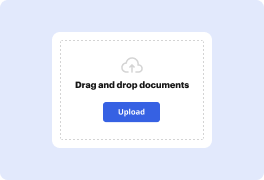
01. Carga un documento desde tu ordenador o almacenamiento en la nube.
Service screenshot
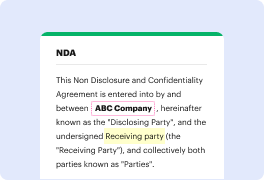
02. Agrega texto, imágenes, dibujos, formas, y más.
Service screenshot
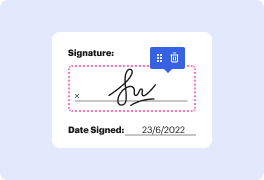
03. Firma tu documento en línea en unos pocos clics.
Service screenshot
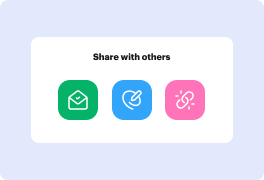
04. Envía, exporta, envía por fax, descarga o imprime tu documento.

Mejora tu gestión de documentos y oculta información personal en pdf con DocHub
Form edit decoration

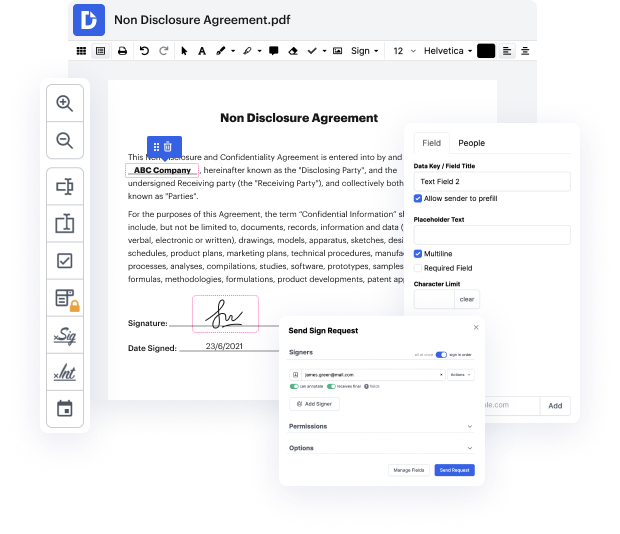
La generación y aprobación de documentos son una prioridad central de cada empresa. Ya sea manejando grandes volúmenes de archivos o un contrato específico, debes mantenerte en la cima de tu productividad. Elegir una excelente plataforma en línea que aborde tus problemas más típicos de creación y aprobación de documentos podría resultar en mucho trabajo. Muchas plataformas en línea te ofrecen solo un conjunto mínimo de capacidades de edición y firma, algunas de las cuales podrían ser útiles para manejar el formato de archivo pdf. Una solución que maneje cualquier formato de archivo y tarea sería una opción sobresaliente al elegir software.

Lleva la gestión y creación de documentos a otro nivel de simplicidad y excelencia sin elegir una interfaz incómoda o opciones de suscripción costosas. DocHub te ofrece herramientas y características para manejar de manera eficiente todos los tipos de documentos, incluyendo pdf, y realizar tareas de cualquier complejidad. Modifica, gestiona y produce formularios reutilizables rellenables sin esfuerzo. Obtén total libertad y flexibilidad para ocultar información personal en pdf en cualquier momento y almacena de forma segura todos tus archivos completos dentro de tu perfil o en una de las varias plataformas de almacenamiento en la nube integradas posibles.

ocultar información personal en pdf en pocos pasos

  1. Obtén tu perfil gratuito de DocHub para comenzar a trabajar en archivos de todos los formatos.
  2. Regístrate con tu dirección de correo electrónico actual o perfil de Google en segundos.
  3. Configura tu cuenta o comienza a modificar pdf de inmediato.
  4. Suelta el documento desde la computadora o utiliza una de las integraciones de almacenamiento en la nube proporcionadas por DocHub.
  5. Abre el documento y explora todas las capacidades de edición en la barra de herramientas y oculta información personal en pdf.
  6. Cuando estés listo, descarga o guarda tu documento, envíalo por correo electrónico o vincula a tus destinatarios para recoger firmas.

DocHub ofrece edición sin pérdida, recolección de firmas y gestión de pdf a niveles profesionales. No tienes que pasar por guías agotadoras e invertir incontables horas aprendiendo la aplicación. Haz que la edición segura de documentos de primer nivel sea una práctica habitual para los flujos de trabajo diarios.

Edición de PDF simplificada con DocHub

icon
Edición de PDF sin complicaciones
Editar un PDF es tan simple como trabajar en un documento de Word. Puedes agregar texto, dibujos, resaltados y ocultar o anotar tu documento sin afectar su calidad. Sin texto rasterizado ni campos eliminados. Usa un editor de PDF en línea para obtener tu documento perfecto en minutos.
icon
Trabajo en equipo fluido
Colabora en documentos con tu equipo usando un dispositivo de escritorio o móvil. Permite que otros vean, editen, comenten y firmen tus documentos en línea. También puedes hacer tu formulario público y compartir su URL en cualquier lugar.
icon
Guardado automático
Cada cambio que realices en un documento se guarda automáticamente en la nube y se sincroniza en todos los dispositivos en tiempo real. No es necesario enviar nuevas versiones de un documento o preocuparse por perder información.
icon
Integraciones de Google
DocHub se integra con Google Workspace para que puedas importar, editar y firmar tus documentos directamente desde tu Gmail, Google Drive y Dropbox. Cuando termines, exporta documentos a Google Drive o importa tu libreta de direcciones de Google y comparte el documento con tus contactos.
icon
Potentes herramientas de PDF en tu dispositivo móvil
Mantén tu trabajo en marcha incluso cuando estés lejos de tu ordenador. DocHub funciona en móvil con la misma facilidad que en escritorio. Edita, anota y firma documentos desde la comodidad de tu teléfono inteligente o tableta. No es necesario instalar la aplicación.
icon
Compartición y almacenamiento de documentos seguros
Comparte, envía por correo electrónico y envía documentos por fax instantáneamente de una manera segura y conforme. Establece una contraseña, coloca tus documentos en carpetas encriptadas y habilita la autenticación del destinatario para controlar quién tiene acceso a tus documentos. Una vez finalizado, mantiene tus documentos seguros en la nube.
dochub logo
google logo

Aumenta la eficiencia con el complemento DocHub para Google Workspace

Accede a documentos y edítalos, fírmalos y compártelos directamente desde tus aplicaciones de Google favoritas.
Instalar ahora

Cómo hacer Ocultar información personal en pdf

4.9 de 5
17 votos

en este video te mostraré cómo bloquear o redactar textos de un pdf de forma gratuita sin usar docHub bienvenido a este video mi nombre es david espero que estés bien dondequiera que estés aquí está el pdf del que necesito redactar algunas secciones supongamos que queremos redactar este título en particular o tal vez cualquier otra cosa dentro de aquí así que ¿cómo podemos hacerlo sin usar docHub robot pro dc? podemos redactar o bloquear el texto usando una aplicación llamada libreoffice draw y esta es una aplicación que he cubierto en el canal un par de veces así que dejaré un enlace a libreoffice toda la suite pero esto es libreoffice draw así que lo que necesitamos hacer es abrir nuestro pdf este archivo pdf en particular dentro de libreoffice cerremoslo para que no tengamos conflictos con otra aplicación que esté usando ese pdf en particular y luego ir a archivo abrir el pdf en particular del que queremos reducir el texto o bloquear el texto haz clic en abrir y este es nuestro texto así que queremos potencialmente digamos redactar

video background

¿Tienes preguntas?

A continuación, algunas preguntas comunes de nuestros clientes que pueden proporcionarte la respuesta que buscas. Si no puedes encontrar una respuesta a tu pregunta, no dudes en ponerte en contacto con nosotros.
Contacto
Cómo ocultar texto en un archivo PDF. Abre tu PDF en los servicios en línea de docHubs Acrobat. Selecciona Herramientas, luego Redactar. Selecciona texto. Ya sea haciendo doble clic para seleccionar el texto o arrastrando para seleccionar líneas de texto. Aplica la redacción. Una vez que hayas seleccionado el texto que deseas eliminar, haz clic en Guardar para aplicar los cambios y guardar el documento.
Haz clic en la pestaña Herramientas y luego haz clic en el ícono de Redactar debajo de la sección Proteger Estandarizar. Haz clic en Marcar para Redacción y selecciona Texto Imágenes. Selecciona el texto o la imagen que deseas borrar. Ahora haz clic en Propiedades, selecciona el color blanco de Relleno de Área Redactada y finalmente selecciona Aceptar.
Si deseas borrar un cuadro de texto completo, puedes hacerlo seleccionando todo y presionando Suprimir/Retroceso. Una vez que tus ediciones estén completas, ve a la barra superior de Acrobat y selecciona Archivo, luego Guardar como para volver a guardar tu PDF editado como un PDF de diseño fijo.
Alternativamente, también puedes usar la herramienta EDITAR PDF de la siguiente manera: Ve a la herramienta Editar PDF. Selecciona el texto que deseas borrar/sustituir. Presiona la tecla SUPR/Retroceso. Ahora, ingresa el texto.
Elige Herramientas Protección Marcar para Redacción. Para cambiar la apariencia de las marcas de redacción, haz clic en Propiedades de Redacción. El color de relleno del área de redacción predeterminado es negro, pero puedes cambiarlo a cualquier color que desees, o a ningún color en absoluto.
Cómo borrar un objeto en un PDF: Lo siguiente se puede usar en cualquier forma de contenido PDF: En la pestaña Borrar, en el panel Máscara, haz clic en Borrado. Usa tu mouse para arrastrar una selección alrededor del área de la página que deseas borrar.
Cómo redactar un PDF en 7 pasos. Selecciona Herramientas Redactar. Usa la cruz para dibujar rectángulos sobre el texto o las imágenes que deseas eliminar permanentemente del PDF. Opcional: Si no deseas un cuadro negro, selecciona tus marcas de redacción preferidas. Haz clic en Aplicar.

Ve por qué nuestros clientes eligen DocHub

Gran solución para documentos PDF con muy poco conocimiento previo requerido.
"Simplicidad, familiaridad con el menú y fácil de usar. Es fácil de navegar, hacer cambios y editar lo que necesites. Como se utiliza junto a Google, el documento siempre se guarda, así que no tienes que preocuparte por ello."
Pam Driscoll F
Profesora
Un valioso firmador de documentos para pequeñas empresas.
"Me encanta que DocHub sea increíblemente asequible y personalizable. Realmente hace todo lo que necesito, sin un gran precio como algunos de sus competidores más conocidos. Puedo enviar documentos seguros directamente a los correos electrónicos de mis clientes y en tiempo real cuando están viendo y haciendo alteraciones a un documento."
Jiovany A
Pequeña Empresa
Puedo crear copias rellenables para las plantillas que selecciono y luego puedo publicarlas.
"Me gusta trabajar y organizar mi trabajo de la manera adecuada para cumplir e incluso superar las demandas que se hacen a diario en la oficina, así que disfruto trabajar con archivos PDF, creo que son más profesionales y versátiles, permiten..."
Victoria G
Pequeña Empresa

Seguridad y cumplimiento

En DocHub, la seguridad de tus datos es nuestra prioridad. Seguimos HIPAA, SOC2, GDPR y otros estándares, para que puedas trabajar en tus documentos con confianza.

Aprende más
ccpa2
pci-dss
gdpr-compliance
hipaa
soc-compliance
esté listo para obtener más

Edita y firma PDFgratis

Empieza ahora