Cubre la tinta en la plantilla de NDA sin esfuerzo

Aug 6th, 2022
formularios completados
0
formularios completados
formularios firmados
0
formularios firmados
formularios enviados
0
formularios enviados
Service screenshot
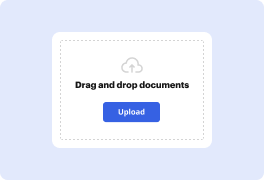
01. Carga un documento desde tu ordenador o almacenamiento en la nube.
Service screenshot
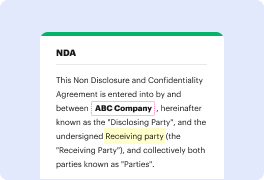
02. Agrega texto, imágenes, dibujos, formas, y más.
Service screenshot
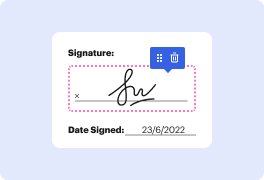
03. Firma tu documento en línea en unos pocos clics.
Service screenshot
04. Envía, exporta, envía por fax, descarga o imprime tu documento.

Cómo borrar tinta en la plantilla NDA en línea

Form edit decoration

Las personas que trabajan diariamente con diferentes documentos saben perfectamente cuánto depende la productividad de lo conveniente que sea acceder a los instrumentos de edición. Cuando los archivos de la plantilla NDA deben guardarse en un formato diferente o incorporar componentes complicados, puede ser difícil manejarlos utilizando editores de texto convencionales. Un simple error en el formato puede arruinar el tiempo que dedicaste a borrar tinta en la plantilla NDA, y una tarea tan simple no debería sentirse desafiante.

Cuando encuentres una herramienta multifuncional como DocHub, tales preocupaciones no aparecerán en tu trabajo. Esta poderosa solución de edición basada en la web puede ayudarte a manejar fácilmente documentos guardados en la plantilla NDA. Es simple crear, editar, compartir y convertir tus archivos dondequiera que estés. Todo lo que necesitas para usar nuestra interfaz es un acceso a internet estable y un perfil de DocHub. Puedes registrarte en unos pocos minutos. Así de sencillo puede ser el proceso.

borrar tinta en la plantilla NDA en unos pocos pasos

  1. Ve al sitio web de DocHub, localiza el botón Crear cuenta gratuita y haz clic en él.
  2. Proporciona tu correo electrónico activo y piensa en una buena contraseña. Puedes acelerar esta parte del proceso utilizando tu cuenta de Gmail.
  3. Cuando termines con el registro, ve al Tablero y añade tu plantilla NDA para editar. Cárgala o utiliza un enlace al documento en el almacenamiento en la nube de tu elección.
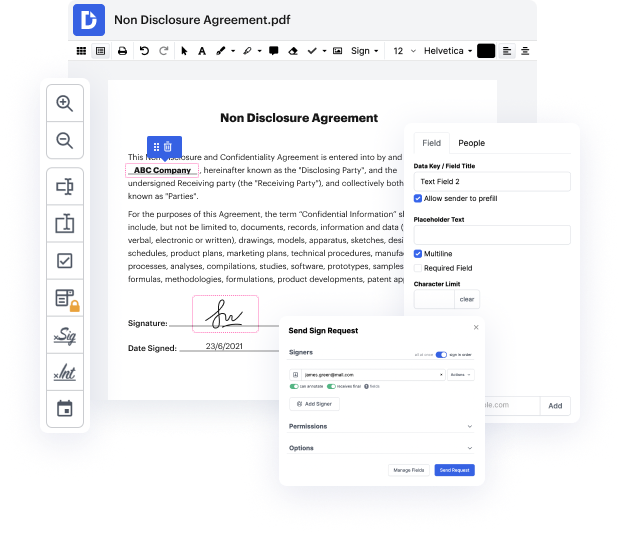
  4. Realiza todas las modificaciones necesarias utilizando la barra de herramientas inteligible sobre el campo del documento.
  5. Cuando termines de editar, guarda el archivo descargándolo en tu computadora o almacenándolo en tus documentos.

Con una solución de modificación bien desarrollada, gastarás un tiempo mínimo averiguando cómo funciona. Comienza a ser productivo en el momento en que abras nuestro editor con un perfil de DocHub. Nos aseguraremos de que tus instrumentos de edición preferidos estén siempre disponibles cuando los necesites.

Edición de PDF simplificada con DocHub

icon
Edición de PDF sin complicaciones
Editar un PDF es tan simple como trabajar en un documento de Word. Puedes agregar texto, dibujos, resaltados y ocultar o anotar tu documento sin afectar su calidad. Sin texto rasterizado ni campos eliminados. Usa un editor de PDF en línea para obtener tu documento perfecto en minutos.
icon
Trabajo en equipo fluido
Colabora en documentos con tu equipo usando un dispositivo de escritorio o móvil. Permite que otros vean, editen, comenten y firmen tus documentos en línea. También puedes hacer tu formulario público y compartir su URL en cualquier lugar.
icon
Guardado automático
Cada cambio que realices en un documento se guarda automáticamente en la nube y se sincroniza en todos los dispositivos en tiempo real. No es necesario enviar nuevas versiones de un documento o preocuparse por perder información.
icon
Integraciones de Google
DocHub se integra con Google Workspace para que puedas importar, editar y firmar tus documentos directamente desde tu Gmail, Google Drive y Dropbox. Cuando termines, exporta documentos a Google Drive o importa tu libreta de direcciones de Google y comparte el documento con tus contactos.
icon
Potentes herramientas de PDF en tu dispositivo móvil
Mantén tu trabajo en marcha incluso cuando estés lejos de tu ordenador. DocHub funciona en móvil con la misma facilidad que en escritorio. Edita, anota y firma documentos desde la comodidad de tu teléfono inteligente o tableta. No es necesario instalar la aplicación.
icon
Compartición y almacenamiento de documentos seguros
Comparte, envía por correo electrónico y envía documentos por fax instantáneamente de una manera segura y conforme. Establece una contraseña, coloca tus documentos en carpetas encriptadas y habilita la autenticación del destinatario para controlar quién tiene acceso a tus documentos. Una vez finalizado, mantiene tus documentos seguros en la nube.

Aumenta la eficiencia con el complemento DocHub para Google Workspace

Accede a documentos y edítalos, fírmalos y compártelos directamente desde tus aplicaciones de Google favoritas.
Instalar ahora

Cómo hacer Tinta en negro en la plantilla de NDA

4.7 de 5
54 votos

Se proporciona una plantilla para crear un Acuerdo de No Divulgación y un Acuerdo de No Competencia. Complete el formulario con la fecha de entrada en vigor, el nombre de la empresa/persona proveedora, dirección, número de teléfono y correo electrónico. Haga lo mismo para la empresa/persona receptora. Asegúrese de leer el documento cuidadosamente y continúe llenando en la cuarta página.

video background

¿Tienes preguntas?

A continuación, algunas preguntas comunes de nuestros clientes que pueden proporcionarte la respuesta que buscas. Si no puedes encontrar una respuesta a tu pregunta, no dudes en ponerte en contacto con nosotros.
Contacto
“Se prefiere la tinta azul porque cuando se usa tinta negra, alguien en el banco o la compañía de tarjetas de crédito puede no ser capaz de decir si está mirando una fotocopia de una firma o una firma original”, dice Cina L. Wong, CDE, un experto forense en escritura a mano certificado y calificado por la corte.
¿No podemos usar un bolígrafo de color para el encabezado y un bolígrafo negro para escribir otros asuntos? Puedes usar cualquier color que desees. Si no hay reglas establecidas, para la escuela, la empresa o el gobierno, por ejemplo, cualquier color que elijas está bien.
Comúnmente, se utiliza tinta azul o negra para firmar documentos. Aunque ambos son aceptables, muchas personas consideran que el azul es la opción óptima. La razón detrás de esto es que el color se destacará entre las paredes de texto negro en el documento, mientras que aún es lo suficientemente oscuro para leer.
' Una firma con tinta azul es más difícil de reproducir y diferencia fácilmente un documento original. Sabemos que existen fotocopiadoras a color, pero la mayoría de las empresas financieras y legales utilizan fotocopiadoras de tinta negra estándar a diario. Las firmas con tinta azul son más fáciles de distinguir en documentos llenos de mucho texto negro.
Aunque ambos son aceptables, muchas personas consideran que el azul es la opción óptima. La razón detrás de esto es que el color se destacará entre las paredes de texto negro en el documento, mientras que aún es lo suficientemente oscuro para leer. La tinta azul también indica que el documento es un original y no una copia.
' Una firma con tinta azul es más difícil de reproducir y diferencia fácilmente un documento original. Sabemos que existen fotocopiadoras a color, pero la mayoría de las empresas financieras y legales utilizan fotocopiadoras de tinta negra estándar a diario. Las firmas con tinta azul son más fáciles de distinguir en documentos llenos de mucho texto negro.
Respuesta. Generalmente se prefieren los bolígrafos negros en los formularios de solicitud porque cuando usas un bolígrafo negro al escanear tu formulario de solicitud a través de un escáner, sería muy preciso en comparación con cualquier otro color de bolígrafos, por eso se nos pide firmar con bolígrafo negro. No es obligatorio, pero sería mejor si usamos un bolígrafo negro.
Siempre usa un BOLÍGRAFO GEL AZUL para resaltar los puntos o subrayarlos. Como es brillante por naturaleza, será claramente visible de un vistazo. Y ahora, si estás preguntando sobre llenar un formulario, entonces prefiere un BOLÍGRAFO NEGRO porque hay un sentido común de que llenar formularios toma tiempo y el bolígrafo negro no se desvanecerá.
Comúnmente, se utiliza tinta azul o negra para firmar documentos. Aunque ambos son aceptables, muchas personas consideran que el azul es la opción óptima. La razón detrás de esto es que el color se destacará entre las paredes de texto negro en el documento, mientras que aún es lo suficientemente oscuro para leer.
» Usa un bolígrafo de bola negra para llenar tu formulario de solicitud. No uses un bolígrafo de punta de fieltro, pluma fuente o bolígrafo de fibra o lápiz. » Completa el formulario en LETRAS MAYÚSCULAS. » Escribe solo dentro de las áreas en blanco.

Ve por qué nuestros clientes eligen DocHub

Gran solución para documentos PDF con muy poco conocimiento previo requerido.
"Simplicidad, familiaridad con el menú y fácil de usar. Es fácil de navegar, hacer cambios y editar lo que necesites. Como se utiliza junto a Google, el documento siempre se guarda, así que no tienes que preocuparte por ello."
Pam Driscoll F
Profesora
Un valioso firmador de documentos para pequeñas empresas.
"Me encanta que DocHub sea increíblemente asequible y personalizable. Realmente hace todo lo que necesito, sin un gran precio como algunos de sus competidores más conocidos. Puedo enviar documentos seguros directamente a los correos electrónicos de mis clientes y en tiempo real cuando están viendo y haciendo alteraciones a un documento."
Jiovany A
Pequeña Empresa
Puedo crear copias rellenables para las plantillas que selecciono y luego puedo publicarlas.
"Me gusta trabajar y organizar mi trabajo de la manera adecuada para cumplir e incluso superar las demandas que se hacen a diario en la oficina, así que disfruto trabajar con archivos PDF, creo que son más profesionales y versátiles, permiten..."
Victoria G
Pequeña Empresa
esté listo para obtener más

Edita y firma PDFgratis

Empieza ahora