
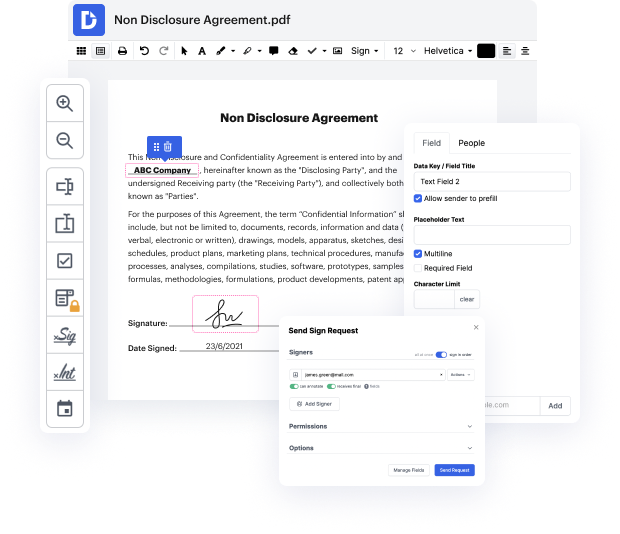
Emblema de apagón en el Acuerdo de Donación

Aug 6th, 2022
formularios completados
0
formularios completados
formularios firmados
0
formularios firmados
formularios enviados
0
formularios enviados
Service screenshot
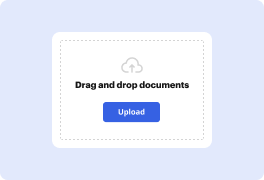
01. Carga un documento desde tu ordenador o almacenamiento en la nube.
Service screenshot
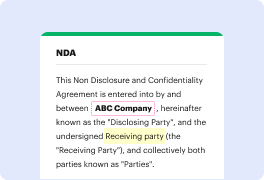
02. Agrega texto, imágenes, dibujos, formas, y más.
Service screenshot
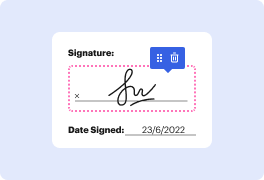
03. Firma tu documento en línea en unos pocos clics.
Service screenshot
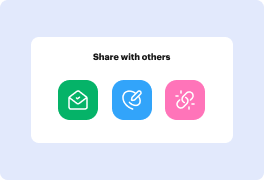
04. Envía, exporta, envía por fax, descarga o imprime tu documento.

Utiliza un editor de PDF en línea de extremo a extremo para eliminar el emblema en el Acuerdo de Donación

Form edit decoration

DocHub proporciona todo lo que necesitas para editar, crear y manejar rápidamente y almacenar de forma segura tu Acuerdo de Donación y cualquier otro documento en línea dentro de una sola herramienta. Con DocHub, puedes evitar las transacciones que consumen tiempo y recursos de la gestión de documentos. Al eliminar la necesidad de imprimir y escanear, nuestra herramienta ecológica te ahorra tiempo y disminuye tu uso de papel.

Una vez que hayas registrado una cuenta de DocHub, puedes comenzar a editar y compartir tu Acuerdo de Donación en minutos sin necesidad de experiencia previa. Descubre una serie de herramientas de edición sofisticadas para eliminar el emblema en el Acuerdo de Donación. Almacena tu Acuerdo de Donación editado en tu cuenta en la nube, o envíalo a los usuarios utilizando correo electrónico, enlace directo o fax. DocHub te permite convertir tu documento a tipos de archivo populares sin necesidad de alternar entre aplicaciones.

Sigue estos 4 sencillos pasos para eliminar el emblema en el Acuerdo de Donación en línea con DocHub:

  1. Localiza el Acuerdo de Donación en la colección de documentos en línea de DocHub o añádelo desde tu dispositivo. Además, puedes usar el generador de documentos para crear tu Acuerdo de Donación desde cero.
  2. Abre tu documento en el editor de DocHub y haz cualquier modificación para que se vea ordenado y optimizado.
  3. Revisa las barras de herramientas superior y derecha y encuentra la opción para eliminar el emblema de tu Acuerdo de Donación.
  4. Finalmente, guarda tu documento en el formato de archivo que prefieras en tu dispositivo o almacenamiento en la nube.

Ahora puedes eliminar el emblema en el Acuerdo de Donación en tu cuenta de DocHub siempre que lo necesites y desde cualquier lugar. Todos tus archivos están guardados en una sola plataforma, donde puedes editarlos y manejarlos rápida y fácilmente en línea. ¡Pruébalo ahora!

Edición de PDF simplificada con DocHub

icon
Edición de PDF sin complicaciones
Editar un PDF es tan simple como trabajar en un documento de Word. Puedes agregar texto, dibujos, resaltados y ocultar o anotar tu documento sin afectar su calidad. Sin texto rasterizado ni campos eliminados. Usa un editor de PDF en línea para obtener tu documento perfecto en minutos.
icon
Trabajo en equipo fluido
Colabora en documentos con tu equipo usando un dispositivo de escritorio o móvil. Permite que otros vean, editen, comenten y firmen tus documentos en línea. También puedes hacer tu formulario público y compartir su URL en cualquier lugar.
icon
Guardado automático
Cada cambio que realices en un documento se guarda automáticamente en la nube y se sincroniza en todos los dispositivos en tiempo real. No es necesario enviar nuevas versiones de un documento o preocuparse por perder información.
icon
Integraciones de Google
DocHub se integra con Google Workspace para que puedas importar, editar y firmar tus documentos directamente desde tu Gmail, Google Drive y Dropbox. Cuando termines, exporta documentos a Google Drive o importa tu libreta de direcciones de Google y comparte el documento con tus contactos.
icon
Potentes herramientas de PDF en tu dispositivo móvil
Mantén tu trabajo en marcha incluso cuando estés lejos de tu ordenador. DocHub funciona en móvil con la misma facilidad que en escritorio. Edita, anota y firma documentos desde la comodidad de tu teléfono inteligente o tableta. No es necesario instalar la aplicación.
icon
Compartición y almacenamiento de documentos seguros
Comparte, envía por correo electrónico y envía documentos por fax instantáneamente de una manera segura y conforme. Establece una contraseña, coloca tus documentos en carpetas encriptadas y habilita la autenticación del destinatario para controlar quién tiene acceso a tus documentos. Una vez finalizado, mantiene tus documentos seguros en la nube.
dochub logo
google logo

Aumenta la eficiencia con el complemento DocHub para Google Workspace

Accede a documentos y edítalos, fírmalos y compártelos directamente desde tus aplicaciones de Google favoritas.
Instalar ahora

Cómo hacer emblema de apagón en el Acuerdo de Donación

4.8 de 5
75 votos

En este tutorial en video, el presentador enseña cómo escribir una carta de donación para informar a los donantes y fomentar contribuciones. El video cubre elementos esenciales que se deben incluir en una carta de donación, proporciona ejemplos y comparte mejores prácticas. También hay una plantilla disponible para un uso rápido. Se describen los componentes clave de una carta de donación: 1) Encabezado con el nombre y el logotipo de la organización sin fines de lucro; 2) Información de contacto que incluye dirección física y número de teléfono, mientras que incluir una persona de contacto, sitio web y correo electrónico es opcional; 3) Saludo al donante para dirigirse al donante por su nombre preferido. El tutorial enfatiza que, si bien las cartas de donación pueden variar según la organización y la campaña, los elementos fundamentales deben permanecer consistentes.

video background

¿Tienes preguntas?

A continuación, algunas preguntas comunes de nuestros clientes que pueden proporcionarte la respuesta que buscas. Si no puedes encontrar una respuesta a tu pregunta, no dudes en ponerte en contacto con nosotros.
Contacto
Un Acuerdo de Compromiso Caritativo es una herramienta útil cuando estás donando dinero a una organización sin fines de lucro. Tal vez te estés comprometiendo a una donación continua, o a un pago único. De cualquier manera, al usar este acuerdo puedes ayudar a mantener tus registros financieros.
El donante retiene el derecho de revocar su obligación de hacer pagos futuros en cualquier momento, pero una vez que un pago se debe, es una obligación vinculante del donante o del patrimonio del donante. El derecho a revocar es personal solo para el donante, y si no se ejerce se convierte en una obligación vinculante del patrimonio del donante.
A diferencia de una donación, un regalo no necesita ser reportado o es libre de impuestos. Regalos (o presentes) y donaciones incluyen artículos o activos que puedes literalmente entregar, como una suma de dinero, un mueble, una pintura, una pieza de joyería o un coche.
Una promesa de hacer un regalo se refiere a un evento futuro. El regalo está incompleto hasta que haya entrega de los fondos o artículos asociados. Por lo tanto, la ley considera que tales promesas son inaplicables.
¿Qué es un acuerdo de regalo y por qué lo necesitas? Un acuerdo de donación [o regalo] puede ser utilizado para asegurar que la promesa de un donante se pueda confiar, establecer las expectativas tanto del donante como del beneficiario, y prevenir malentendidos.
Los compromisos E son generalmente expresiones de intención / no vinculantes, donde los términos de la promesa o la documentación de apoyo no son lo suficientemente firmes como para calificar como un compromiso W. También pueden ser compromisos que dependen de una condición que debe cumplirse o tener un derecho de devolución.
y la base y el proceso para cambiar o terminar los derechos de nombramiento. Algunos acuerdos incluyen una cláusula de moralidad que aborda los derechos de la organización sin fines de lucro si el comportamiento o los valores del donante dañan o contradicen la misión y los valores de la organización sin fines de lucro.

Ve por qué nuestros clientes eligen DocHub

Gran solución para documentos PDF con muy poco conocimiento previo requerido.
"Simplicidad, familiaridad con el menú y fácil de usar. Es fácil de navegar, hacer cambios y editar lo que necesites. Como se utiliza junto a Google, el documento siempre se guarda, así que no tienes que preocuparte por ello."
Pam Driscoll F
Profesora
Un valioso firmador de documentos para pequeñas empresas.
"Me encanta que DocHub sea increíblemente asequible y personalizable. Realmente hace todo lo que necesito, sin un gran precio como algunos de sus competidores más conocidos. Puedo enviar documentos seguros directamente a los correos electrónicos de mis clientes y en tiempo real cuando están viendo y haciendo alteraciones a un documento."
Jiovany A
Pequeña Empresa
Puedo crear copias rellenables para las plantillas que selecciono y luego puedo publicarlas.
"Me gusta trabajar y organizar mi trabajo de la manera adecuada para cumplir e incluso superar las demandas que se hacen a diario en la oficina, así que disfruto trabajar con archivos PDF, creo que son más profesionales y versátiles, permiten..."
Victoria G
Pequeña Empresa

Seguridad y cumplimiento

En DocHub, la seguridad de tus datos es nuestra prioridad. Seguimos HIPAA, SOC2, GDPR y otros estándares, para que puedas trabajar en tus documentos con confianza.

Aprende más
esté listo para obtener más

Edita y firma PDFgratis

Empieza ahora