
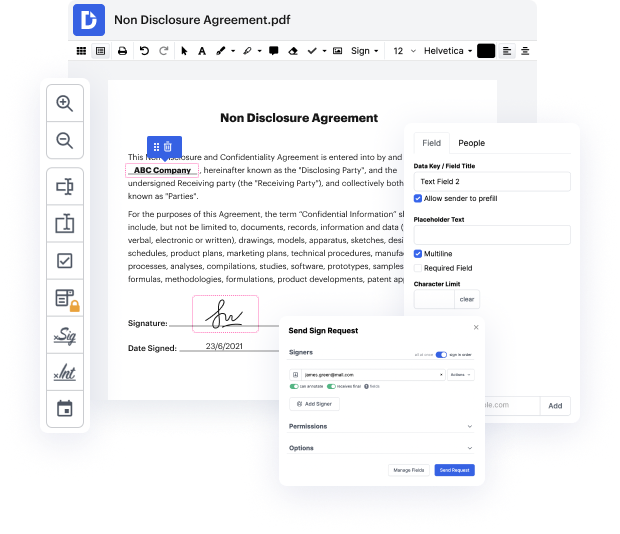
Adjuntar aviso de tabla de contenido fácilmente

Aug 6th, 2022
formularios completados
0
formularios completados
formularios firmados
0
formularios firmados
formularios enviados
0
formularios enviados
Service screenshot
01. Carga un documento desde tu ordenador o almacenamiento en la nube.
Service screenshot
02. Agrega texto, imágenes, dibujos, formas, y más.
Service screenshot
03. Firma tu documento en línea en unos pocos clics.
Service screenshot
04. Envía, exporta, envía por fax, descarga o imprime tu documento.

Cómo Adjuntar aviso de tabla de contenido y ahorra tu tiempo

Form edit decoration

Te das cuenta de que estás utilizando el editor de archivos adecuado cuando una tarea tan simple como Adjuntar aviso de tabla de contenido no toma más tiempo del que debería. Editar archivos es ahora parte de numerosos procesos de trabajo en numerosos campos profesionales, que es la razón por la cual la conveniencia y la simplicidad son esenciales para las herramientas de edición. Si te encuentras investigando tutoriales o buscando consejos sobre cómo Adjuntar aviso de tabla de contenido, es posible que desees encontrar una solución más amigable para el usuario para ahorrar tiempo en el aprendizaje teórico. Y aquí es donde DocHub brilla. No se necesita capacitación. Simplemente abre el editor, que te guiará a través de sus funciones y características principales.

Inicia tus flujos de edición en varios pasos simples.

  1. Abre el sitio de DocHub y haz clic en el botón Registrarse.
  2. Proporciona los detalles de tu cuenta para el registro o elige el registro rápido con tu perfil de correo electrónico existente.
  3. Una vez que veas el Tablero, ya estás listo. Haz clic en el botón Nuevo Documento para subir el archivo en el que necesitas Adjuntar aviso de tabla de contenido.
  4. Sube el archivo desde tu dispositivo como arrastrar y soltar o usa un enlace a la nube donde está ubicado.
  5. Abre el archivo en modo de edición y utiliza la barra de herramientas amigable para el usuario para aplicar los cambios necesarios.
  6. Guarda el archivo en tu cuenta o descárgalo en tu dispositivo al instante.

Un flujo de trabajo se vuelve más fluido con DocHub. ¡Aprovecha este instrumento para completar los documentos que necesitas en poco tiempo y lleva tu productividad un paso más allá!

Edición de PDF simplificada con DocHub

icon
Edición de PDF sin complicaciones
Editar un PDF es tan simple como trabajar en un documento de Word. Puedes agregar texto, dibujos, resaltados y ocultar o anotar tu documento sin afectar su calidad. Sin texto rasterizado ni campos eliminados. Usa un editor de PDF en línea para obtener tu documento perfecto en minutos.
icon
Trabajo en equipo fluido
Colabora en documentos con tu equipo usando un dispositivo de escritorio o móvil. Permite que otros vean, editen, comenten y firmen tus documentos en línea. También puedes hacer tu formulario público y compartir su URL en cualquier lugar.
icon
Guardado automático
Cada cambio que realices en un documento se guarda automáticamente en la nube y se sincroniza en todos los dispositivos en tiempo real. No es necesario enviar nuevas versiones de un documento o preocuparse por perder información.
icon
Integraciones de Google
DocHub se integra con Google Workspace para que puedas importar, editar y firmar tus documentos directamente desde tu Gmail, Google Drive y Dropbox. Cuando termines, exporta documentos a Google Drive o importa tu libreta de direcciones de Google y comparte el documento con tus contactos.
icon
Potentes herramientas de PDF en tu dispositivo móvil
Mantén tu trabajo en marcha incluso cuando estés lejos de tu ordenador. DocHub funciona en móvil con la misma facilidad que en escritorio. Edita, anota y firma documentos desde la comodidad de tu teléfono inteligente o tableta. No es necesario instalar la aplicación.
icon
Compartición y almacenamiento de documentos seguros
Comparte, envía por correo electrónico y envía documentos por fax instantáneamente de una manera segura y conforme. Establece una contraseña, coloca tus documentos en carpetas encriptadas y habilita la autenticación del destinatario para controlar quién tiene acceso a tus documentos. Una vez finalizado, mantiene tus documentos seguros en la nube.
dochub logo
google logo

Aumenta la eficiencia con el complemento DocHub para Google Workspace

Accede a documentos y edítalos, fírmalos y compártelos directamente desde tus aplicaciones de Google favoritas.
Instalar ahora

Cómo hacer adjuntar aviso de tabla de contenido

5 de 5
12 votos

Este tutorial en video cubre cómo incluir encabezados antes de la tabla de contenido en tu tesis o documento. Si deseas agregar encabezados como agradecimientos, declaración, resumen o palabras clave a la tabla de contenido, este video explica el proceso. El truco es formatear los encabezados que deseas incluir en la tabla de contenido como un nuevo estilo haciendo clic en él, yendo a la pestaña de Inicio y seleccionando el estilo apropiado. Para aprender cómo crear una tabla de contenido con un solo clic o si no estás familiarizado con hacer una, el enlace al video relacionado se proporciona en la descripción.

video background

¿Tienes preguntas?

A continuación, algunas preguntas comunes de nuestros clientes que pueden proporcionarte la respuesta que buscas. Si no puedes encontrar una respuesta a tu pregunta, no dudes en ponerte en contacto con nosotros.
Contacto
Insertar una referencia cruzada Haz clic donde quieras agregar una referencia. Haz clic en la pestaña Insertar. Expande el grupo Enlaces, si es necesario. Haz clic en el botón Referencia cruzada. Selecciona a qué quieres que apunte la referencia cruzada. Haz clic en la flecha de la lista Insertar referencia a y selecciona cómo quieres que se muestre la referencia.
Presiona ALT+SHIFT+I. Nota: También puedes hacer clic en la pestaña Referencias y luego hacer clic en Marcar cita en el grupo Tabla de autoridades. En el cuadro de texto Seleccionado, edita la cita larga como deseas que aparezca en la tabla de autoridades.
En la cinta de opciones, selecciona Referencias. Cerca del extremo izquierdo, selecciona Insertar tabla de contenido. (O selecciona Tabla de contenido Insertar tabla de contenido. La tabla de contenido se inserta, mostrando los encabezados y la numeración de páginas en tu documento.
Primero agrega títulos a tus figuras, y luego usa el comando Insertar tabla de figuras en la pestaña Referencias. Word luego busca en el documento tus títulos y agrega automáticamente una lista de figuras, ordenadas por número de página.
Ahora coloca el cursor en la posición donde deseas insertar la tabla de contenidos vinculables, haz clic en Referencias Tabla de contenido Tabla de contenido personalizada. 3. En el cuadro de diálogo Tabla de contenido, mantén seleccionadas las opciones Mostrar números de página, Alinear a la derecha los números de página y Usar hipervínculos en lugar de números de página, haz clic en Opciones.
2:14 7:05 Creando una tabla de contenido en Microsoft Word - YouTube YouTube Inicio del clip sugerido Fin del clip sugerido Y elige personalizar. La cinta y asegúrate de que referencias esté seleccionada. Así que aquí en elMásY elige personalizar. La cinta y asegúrate de que referencias esté seleccionada. Así que aquí en la pestaña de referencias la cinta de referencias aquí en el grupo de tabla de contenido verás tabla de contenido. Y si
En la cinta de Referencias, en el grupo de Títulos, haz clic en el ícono Insertar tabla de figuras (incluso para listas de tablas y ecuaciones). En el cuadro de diálogo Tabla de figuras, selecciona la etiqueta para la que deseas hacer una lista del menú desplegable Etiqueta de título (como Ecuación, Figura o Tabla).
Word: Cómo agregar una tabla de contenido a un documento en 3 pasos Coloca el cursor donde deseas que esté tu tabla de contenido en tu documento. Ve a la pestaña Referencias. Haz clic en el grupo Tabla de contenido en la esquina superior izquierda y elige la tabla que te guste.
Ve a Referencias Tabla de contenido. Selecciona Tabla de contenido personalizada. Usa la configuración para mostrar, ocultar y alinear los números de página, agregar o cambiar el líder de tabulación, establecer formatos y especificar cuántos niveles de encabezados mostrar.
0:14 5:23 Cómo crear una tabla de contenido hipervinculada en Word - YouTube YouTube Inicio del clip sugerido Fin del clip sugerido Haz clic en enlace. Y ve a lugar en el documento, generalmente por defecto está en archivo web, haz clic en lugar en el documento y puedes ver que el marcador está allí, haz clic en ok, ahora se resaltará.

Ve por qué nuestros clientes eligen DocHub

Gran solución para documentos PDF con muy poco conocimiento previo requerido.
"Simplicidad, familiaridad con el menú y fácil de usar. Es fácil de navegar, hacer cambios y editar lo que necesites. Como se utiliza junto a Google, el documento siempre se guarda, así que no tienes que preocuparte por ello."
Pam Driscoll F
Profesora
Un valioso firmador de documentos para pequeñas empresas.
"Me encanta que DocHub sea increíblemente asequible y personalizable. Realmente hace todo lo que necesito, sin un gran precio como algunos de sus competidores más conocidos. Puedo enviar documentos seguros directamente a los correos electrónicos de mis clientes y en tiempo real cuando están viendo y haciendo alteraciones a un documento."
Jiovany A
Pequeña Empresa
Puedo crear copias rellenables para las plantillas que selecciono y luego puedo publicarlas.
"Me gusta trabajar y organizar mi trabajo de la manera adecuada para cumplir e incluso superar las demandas que se hacen a diario en la oficina, así que disfruto trabajar con archivos PDF, creo que son más profesionales y versátiles, permiten..."
Victoria G
Pequeña Empresa

Seguridad y cumplimiento

En DocHub, la seguridad de tus datos es nuestra prioridad. Seguimos HIPAA, SOC2, GDPR y otros estándares, para que puedas trabajar en tus documentos con confianza.

Aprende más
esté listo para obtener más

Edita y firma PDFgratis

Empieza ahora