
Alterar papel de marca de agua fácilmente



Cómo Alterar papel de marca de agua rápidamente y mejorar tu flujo de trabajo
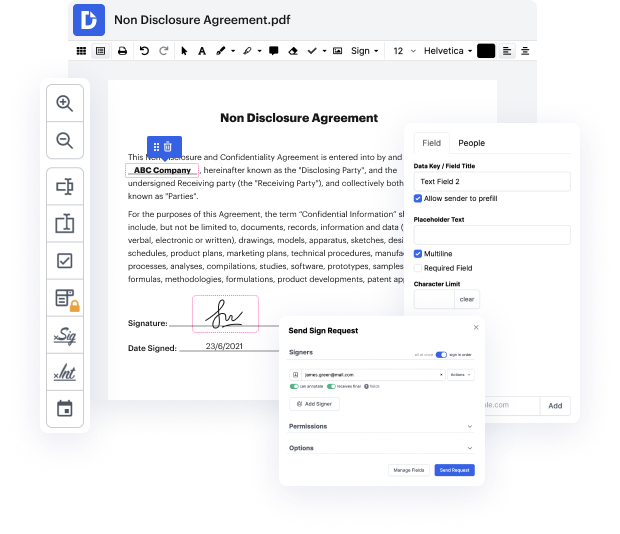
La edición de documentos es parte de numerosas ocupaciones y trabajos, razón por la cual las herramientas para ello deben ser accesibles y claras en cuanto a su uso. Un editor en línea sofisticado puede ahorrarte muchos dolores de cabeza y ahorrar una cantidad sustancial de tiempo si necesitas Alterar papel de marca de agua.
DocHub es un excelente ejemplo de una herramienta que puedes dominar en poco tiempo con todas las funciones valiosas disponibles. Puedes comenzar a editar instantáneamente después de crear tu cuenta. La interfaz amigable del editor te ayudará a descubrir y utilizar cualquier función en poco tiempo. Experimenta la diferencia usando el editor de DocHub tan pronto como lo abras para Alterar papel de marca de agua.
Sigue estos pasos para comenzar a editar tus documentos:
- Visita el sitio de DocHub y haz clic en Registrarse para crear una cuenta.
- Proporciona tu dirección de correo electrónico y establece una contraseña de seguridad para completar el registro.
- Una vez que hayas terminado con el registro, serás dirigido a tu panel de control. Selecciona la opción Nuevo Documento para agregar el archivo que necesitas modificar.
- Arrastra y suelta el documento desde tu dispositivo o enlázalo desde tu almacenamiento en la nube.
- Abre el documento en el editor y utiliza su barra de herramientas para Alterar papel de marca de agua.
- Todos los cambios en el documento se guardarán automáticamente. Después de completar la edición, simplemente ve a tu Panel de Control o descarga el archivo en tu dispositivo.
Siendo una parte importante de los flujos de trabajo, la edición de archivos debe permanecer simple. Utilizando DocHub, puedes encontrar rápidamente tu camino alrededor del editor haciendo las alteraciones necesarias a tu documento sin perder un minuto.
Edición de PDF simplificada con DocHub






Aumenta la eficiencia con el complemento DocHub para Google Workspace
Cómo hacer papel de marca de agua alterado
El tutorial en video explica cómo se utilizan las marcas de agua para prevenir la replicación de billetes al agregar una imagen de marca de agua del Capitán Cook. Las marcas de agua se llaman así porque se utiliza agua en su fabricación. Se aconseja a los espectadores que empapen una hoja de papel blanco en agua, la extiendan y la alisen para crear una marca de agua de fibra de madera. Esto se puede hacer en casa con un trozo de papel normal, no un billete.

¿Tienes preguntas?
¿Cómo elimino o edito una marca de agua en Word?
¿Cómo pongo múltiples marcas de agua en un documento?
¿Cómo cambio el tamaño de mi logo en Word?
¿Cómo edito una marca de agua existente?
¿Cómo edito una marca de agua en un documento de Word?
¿Cómo aumento el grosor de una marca de agua en Word?
¿Cómo se hace una marca de agua en papel?
¿Puedes tener diferentes marcas de agua en cada página en Word?
¿Cómo cambio el tamaño de una marca de agua en Word?
¿Cómo edito una marca de agua personalizada?
Ve por qué nuestros clientes eligen DocHub


Seguridad y cumplimiento
En DocHub, la seguridad de tus datos es nuestra prioridad. Seguimos HIPAA, SOC2, GDPR y otros estándares, para que puedas trabajar en tus documentos con confianza.
Aprende más