
Tu plataforma de referencia para agregar campo de moneda de la UE en Safari


Aprende fácilmente cómo Agregar campo de moneda de la UE en Safari
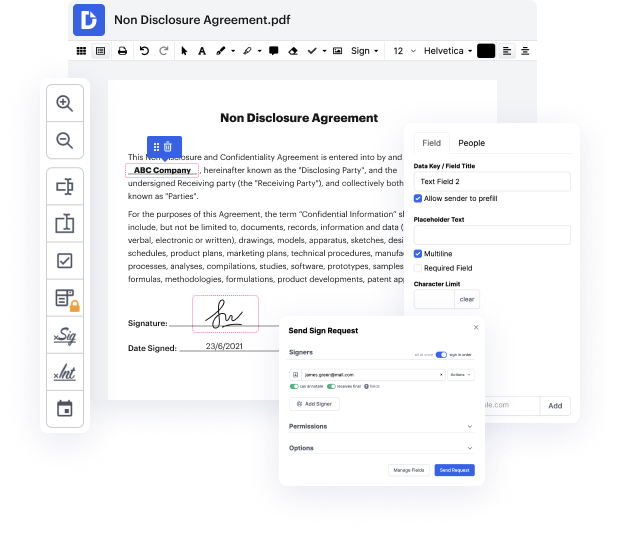
La gestión de documentos dejó de estar restringida por el papeleo cuando se introdujeron las computadoras en el lugar de trabajo. De manera similar, las limitaciones impuestas por el software de computadora instalado en tu dispositivo ya no reducen tus capacidades, ya que ahora puedes obtener todas las herramientas de modificación esenciales en línea. Si deseas Agregar campo de moneda de la UE en Safari, puedes hacerlo, siempre que el sistema de modificación de tu elección sea compatible con tu navegador. Prueba DocHub para Agregar campo de moneda de la UE en Safari fácilmente, ya que su funcionalidad está disponible desde casi cualquier sistema.
Con DocHub, tienes acceso a tus archivos junto con sus historiales de edición desde cualquier dispositivo. Todo lo que necesitas hacer es obtener nuestro kit de herramientas PDF esencial y práctico e iniciar sesión en tu perfil para Agregar campo de moneda de la UE en Safari de inmediato. Este software de modificación es igualmente adecuado para el trabajo colaborativo. Incluso si tus compañeros de equipo utilizan diferentes navegadores, la cooperación será tan simple como si todos estuvieran trabajando desde el mismo dispositivo. Aquí te mostramos cómo puedes acceder a él desde tu navegador web.
- Abre el sitio de DocHub y haz clic en Iniciar sesión para autorizar.
- Si aún necesitas una cuenta, haz clic en Registrarse e ingresa tus datos para registrarte.
- Una vez que veas el Tablero, puedes Agregar campo de moneda de la UE en Safari subiéndolo desde tu dispositivo o enlazándolo desde tu plataforma de almacenamiento en línea.
- Abre el archivo para editar y luego realiza las modificaciones necesarias con la ayuda de nuestra barra de herramientas fácil de usar.
- Completa tu edición y luego descárgalo en tu dispositivo o simplemente guárdalo en tu cuenta.
Con DocHub, la edición de PDF en línea es fácil y eficiente en cualquier navegador. Tómate unos momentos para crear tu cuenta y disfruta del acceso a herramientas de edición en cualquier plataforma.
Edición de PDF simplificada con DocHub






Aumenta la eficiencia con el complemento DocHub para Google Workspace
Cómo hacer Agregar campo de moneda de la UE en Safari
Si usas Safari principalmente para ir a un conjunto de los mismos sitios web con bastante frecuencia, entonces puede que quieras usar Sitios Favoritos no solo para llegar allí rápidamente, sino para poder ver vistas previas de estos. Déjame mostrarte cómo funciona Sitios Favoritos. Voy a ir a Sitios Favoritos ahora mismo haciendo clic en el botón aquí en el lado izquierdo de la barra de herramientas de Favoritos. Esa es una forma de llegar a él. Te mostraré algunas otras formas pronto. Luego verás estas pequeñas vistas previas de diferentes sitios web que son sitios favoritos. Ahora Sitios Favoritos se va a llenar con los sitios que más visitas. Pero no tienes que dejarlo así. Puedes especificar exactamente lo que quieres que esté aquí en Sitios Favoritos. Así que, por ejemplo, digamos que quiero asegurarme que MacMost esté siempre allí en Sitios Favoritos. Nota que si coloco el cursor sobre él, obtengo un botón de cerrar y un botón de anclaje. El botón de cerrar lo eliminará de Sitios Favoritos por ahora. El anclaje no solo lo mantendrá allí, sino que asegurará que siempre esté allí en Sitios Favoritos. Así que incluso i

¿Tienes preguntas?
¿Cómo cambio el país en mi MacBook?
¿Cómo cambiar la configuración de moneda en iPhone?
¿Cómo cambiar la moneda en MacBook?
¿Cómo cambio la moneda en mis números de Mac?
¿Cómo cambio la moneda predeterminada en Safari?
¿Cómo cambio la configuración de moneda?
Ve por qué nuestros clientes eligen DocHub


Seguridad y cumplimiento
En DocHub, la seguridad de tus datos es nuestra prioridad. Seguimos HIPAA, SOC2, GDPR y otros estándares, para que puedas trabajar en tus documentos con confianza.
Aprende más


