


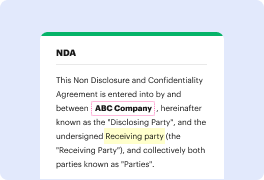
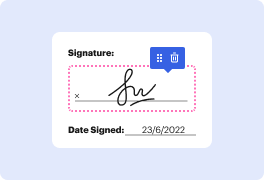

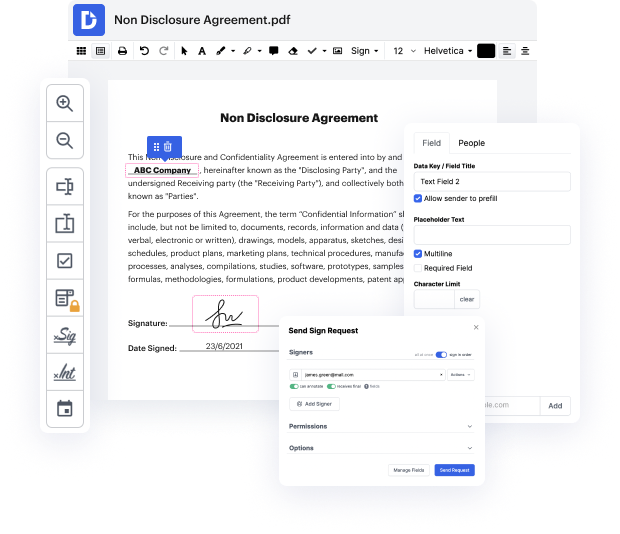
Ya no tienes que preocuparte por cómo quitar el nombre de la imagen. Nuestra solución integral garantiza una gestión de documentos simple y rápida, permitiéndote trabajar en documentos de imagen en un par de minutos en lugar de horas o días. Nuestra plataforma incluye todas las herramientas que necesitas: fusionar, insertar campos rellenables, aprobar documentos legalmente, colocar firmas y mucho más. No es necesario configurar software adicional ni preocuparse por programas costosos que requieren una computadora potente. Con solo dos clics en tu navegador, puedes acceder a todo lo que necesitas.
¡Comienza ahora y maneja todos los diferentes tipos de archivos de manera profesional!


sigue los pasos sobre cómo eliminar texto de una imagen usando Photoshop empecemos insertando una imagen selecciona y presiona contrl J para duplicar la capa selecciona el texto usando la herramienta de lazo poligonal Ahora configura el panel de acciones crea un nuevo conjunto luego crea una nueva acción haz clic en grabar ahora ve a seleccionar y selecciona rango de color establece el valor de difuminado hasta que el texto permanezca luego vuelve a seleccionar modificar y expandir aquí relleno tres píxeles luego ve a editar y rellenar asegúrate de elegir contenido consciente espera a que el proceso finalice deselecciona haz clic en detener para detener la grabación para el siguiente texto solo necesitas seleccionar el texto haz clic en eliminar texto y haz clic en el botón de reproducir igualmente con este texto terminado y buena suerte gracias por ver hasta el final si hay algo que no entiendes escribe un comentario abajo haz clic en me gusta para apoyar y activa la campana de notificaciones para recibir la próxima actualización del video [M