

Tachar información en la hoja de cálculo

Aug 6th, 2022
formularios completados
0
formularios completados
formularios firmados
0
formularios firmados
formularios enviados
0
formularios enviados
Service screenshot
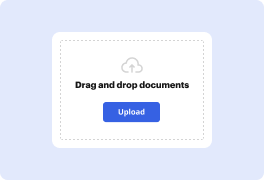
01. Carga un documento desde tu ordenador o almacenamiento en la nube.
Service screenshot
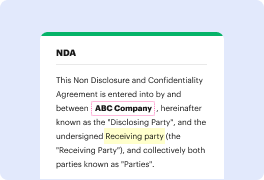
02. Agrega texto, imágenes, dibujos, formas, y más.
Service screenshot
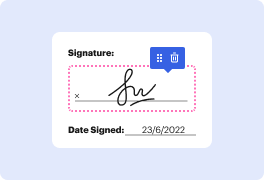
03. Firma tu documento en línea en unos pocos clics.
Service screenshot
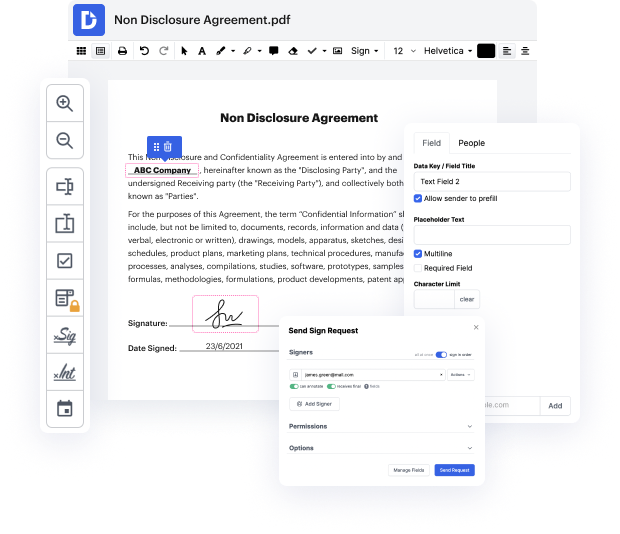
04. Envía, exporta, envía por fax, descarga o imprime tu documento.

Descubre cómo tachar información en hojas de cálculo fácilmente con DocHub

Form edit decoration

Editar hojas de cálculo es rápido y sencillo usando DocHub. Omite la instalación de software en tu PC y realiza modificaciones utilizando nuestro editor de documentos de arrastrar y soltar en solo unos pocos pasos rápidos. DocHub es más que un simple editor de PDF. Los usuarios lo elogian por su eficiencia y potentes capacidades que puedes usar en dispositivos de escritorio y móviles. Puedes anotar documentos, generar formularios rellenables, usar eFirmas y enviar registros para completar a otras personas. Todo esto, combinado con un costo competitivo, hace de DocHub la opción perfecta para tachar información en archivos de hojas de cálculo sin esfuerzo.

Tu guía rápida para tachar información en hojas de cálculo con DocHub:

  1. Sube tu archivo de hoja de cálculo a tu perfil de DocHub.
  2. Después de seleccionar tu archivo, haz clic en él para verlo en nuestro editor.
  3. Utiliza herramientas de edición intuitivas para hacer cualquier modificación a tu registro.
  4. Una vez terminado, haz clic en Descargar/Exportar y guarda tu hoja de cálculo en tu dispositivo o almacenamiento en la nube.
  5. Almacena tus archivos en tu carpeta de Documentos para un acceso rápido desde cualquier dispositivo.

Haz que tus próximas tareas sean aún más fáciles convirtiendo tus documentos en plantillas reutilizables. No te preocupes por la seguridad de tus registros, ya que los almacenamos de forma segura en la nube de DocHub.

Edición de PDF simplificada con DocHub

icon
Edición de PDF sin complicaciones
Editar un PDF es tan simple como trabajar en un documento de Word. Puedes agregar texto, dibujos, resaltados y ocultar o anotar tu documento sin afectar su calidad. Sin texto rasterizado ni campos eliminados. Usa un editor de PDF en línea para obtener tu documento perfecto en minutos.
icon
Trabajo en equipo fluido
Colabora en documentos con tu equipo usando un dispositivo de escritorio o móvil. Permite que otros vean, editen, comenten y firmen tus documentos en línea. También puedes hacer tu formulario público y compartir su URL en cualquier lugar.
icon
Guardado automático
Cada cambio que realices en un documento se guarda automáticamente en la nube y se sincroniza en todos los dispositivos en tiempo real. No es necesario enviar nuevas versiones de un documento o preocuparse por perder información.
icon
Integraciones de Google
DocHub se integra con Google Workspace para que puedas importar, editar y firmar tus documentos directamente desde tu Gmail, Google Drive y Dropbox. Cuando termines, exporta documentos a Google Drive o importa tu libreta de direcciones de Google y comparte el documento con tus contactos.
icon
Potentes herramientas de PDF en tu dispositivo móvil
Mantén tu trabajo en marcha incluso cuando estés lejos de tu ordenador. DocHub funciona en móvil con la misma facilidad que en escritorio. Edita, anota y firma documentos desde la comodidad de tu teléfono inteligente o tableta. No es necesario instalar la aplicación.
icon
Compartición y almacenamiento de documentos seguros
Comparte, envía por correo electrónico y envía documentos por fax instantáneamente de una manera segura y conforme. Establece una contraseña, coloca tus documentos en carpetas encriptadas y habilita la autenticación del destinatario para controlar quién tiene acceso a tus documentos. Una vez finalizado, mantiene tus documentos seguros en la nube.

Aumenta la eficiencia con el complemento DocHub para Google Workspace

Accede a documentos y edítalos, fírmalos y compártelos directamente desde tus aplicaciones de Google favoritas.
Instalar ahora

Cómo hacer tachar información en la hoja de cálculo

4.6 de 5
17 votos

¡Hola! Mi nombre es Mike y soy parte del equipo de éxito del cliente aquí en Outfield. Hoy destacaremos las ventajas que Outfield tiene sobre el método anticuado que casi el 40% de las organizaciones de ventas todavía están utilizando. Hojas de cálculo de Excel. A un nivel macro, Outfield tiene varias ventajas sobre Excel. Es intuitivo, eficiente en recursos, especializado en ventas de campo y optimizado para trabajar con su operación de ventas actual. Echemos un vistazo más de cerca a las 12 razones por las que Outfield es la elección correcta como su compañero de ventas de campo. Número uno, es amigable con dispositivos móviles. Outfield es la herramienta de ventas de campo más fácil de usar sobre la marcha. Puede documentar visitas con clientes, capturar datos en bruto y mantenerse organizado, todo desde su teléfono o tableta. Mire esta comparación lado a lado de la captura de datos con Excel versus Outfield. ¡La diferencia es notable! También vale la pena mencionar que Outfield le permite capturar fotos fácilmente, lo cual es importante para cualquier tipo de comercialización o marketing en el campo.

video background

¿Tienes preguntas?

A continuación, algunas preguntas comunes de nuestros clientes que pueden proporcionarte la respuesta que buscas. Si no puedes encontrar una respuesta a tu pregunta, no dudes en ponerte en contacto con nosotros.
Contacto
Si prefieres usar tu teclado, el atajo para Windows es Alt, H, 4. Para un Mac, el atajo es Command + Shift + X. Presionar el atajo una vez aplicará el tachado. Presionarlo una segunda vez eliminará el efecto de tachado.
Método 2: Atajo de teclado La solución más rápida para tachar texto es usar el atajo de tachado de Excel. Selecciona la celda o el texto. Presiona Ctrl + 5 (Command + Shift + X en Mac).
La solución más rápida para tachar texto es usar el atajo de tachado de Excel. Selecciona la celda o el texto. Presiona Ctrl + 5 (Command + Shift + X en Mac).
Haz clic derecho en cualquier parte de la Barra de herramientas de acceso rápido y selecciona Personalizar la barra de herramientas de acceso rápido. Selecciona Todos los comandos en el menú desplegable. Desplázate hacia abajo y selecciona Tachado de la lista de comandos disponibles. Presiona el botón Agregar para añadir esto a tu barra de herramientas de acceso rápido. Presiona el botón Aceptar para cerrar el menú.
Ve a Datos Herramientas de datos Texto en columnas. Selecciona el delimitador o delimitadores para definir los lugares donde deseas dividir el contenido de la celda, y luego selecciona Aplicar.
Con el texto o celda seleccionada, haz clic en el menú Formato en la barra de menú. Pasa el cursor sobre Texto y luego haz clic en Tachado. También puedes usar el atajo de teclado Alt + Shift + 5 (Cmd + Shift + X en Mac).
0:02 2:41 En este breve video de Excel. Te mostraré cómo aplicar un efecto de tachado en tu texto enMásEn este breve video de Excel. Te mostraré cómo aplicar un efecto de tachado en tu texto en Microsoft Excel, así que empecemos. Aquí tengo una lista de empleados con algo de información contable. Y
En una PC, usa el siguiente atajo para tachar texto: Selecciona el texto que deseas tachar. Presiona Ctrl+D. Aparecerá un cuadro de diálogo de fuente. Presiona Alt+K. La función de tachado ahora debería estar seleccionada. Presiona Aceptar. El texto ahora tendrá una línea a través de él.

Ve por qué nuestros clientes eligen DocHub

Gran solución para documentos PDF con muy poco conocimiento previo requerido.
"Simplicidad, familiaridad con el menú y fácil de usar. Es fácil de navegar, hacer cambios y editar lo que necesites. Como se utiliza junto a Google, el documento siempre se guarda, así que no tienes que preocuparte por ello."
Pam Driscoll F
Profesora
Un valioso firmador de documentos para pequeñas empresas.
"Me encanta que DocHub sea increíblemente asequible y personalizable. Realmente hace todo lo que necesito, sin un gran precio como algunos de sus competidores más conocidos. Puedo enviar documentos seguros directamente a los correos electrónicos de mis clientes y en tiempo real cuando están viendo y haciendo alteraciones a un documento."
Jiovany A
Pequeña Empresa
Puedo crear copias rellenables para las plantillas que selecciono y luego puedo publicarlas.
"Me gusta trabajar y organizar mi trabajo de la manera adecuada para cumplir e incluso superar las demandas que se hacen a diario en la oficina, así que disfruto trabajar con archivos PDF, creo que son más profesionales y versátiles, permiten..."
Victoria G
Pequeña Empresa
esté listo para obtener más

Edita y firma PDFgratis

Empieza ahora