
Establecer punto en el Acuerdo de Quiebra sin esfuerzo

Aug 6th, 2022
formularios completados
0
formularios completados
formularios firmados
0
formularios firmados
formularios enviados
0
formularios enviados
Service screenshot
01. Carga un documento desde tu ordenador o almacenamiento en la nube.
Service screenshot
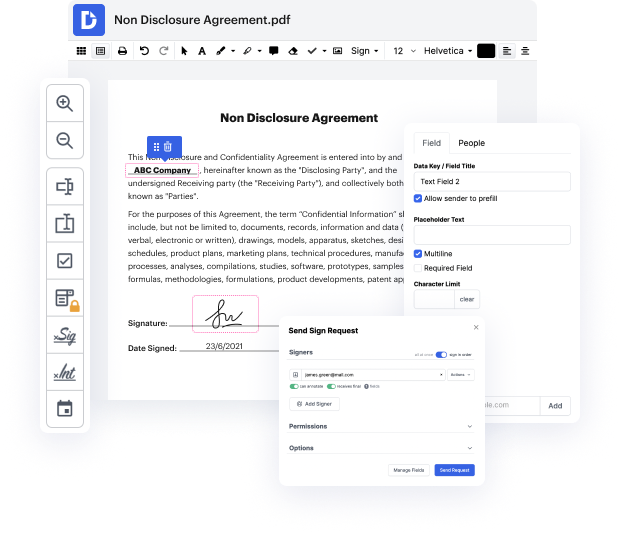
02. Agrega texto, imágenes, dibujos, formas, y más.
Service screenshot
03. Firma tu documento en línea en unos pocos clics.
Service screenshot
04. Envía, exporta, envía por fax, descarga o imprime tu documento.

Cómo establecer un punto en el Acuerdo de Quiebra sin esfuerzo

Form edit decoration

Tratar con documentos como el Acuerdo de Quiebra puede parecer un desafío, especialmente si estás trabajando con este tipo por primera vez. A veces, incluso un pequeño cambio puede crear un gran dolor de cabeza cuando no sabes cómo manejar el formato y evitar hacer un lío del proceso. Cuando se te asigna establecer un punto en el Acuerdo de Quiebra, siempre puedes usar un software de edición de imágenes. Otras personas pueden optar por un editor de texto clásico, pero se quedan atascadas cuando se les pide reformatear. Con DocHub, sin embargo, manejar un Acuerdo de Quiebra no es más difícil que editar un documento en cualquier otro formato.

Prueba DocHub para una edición de documentos rápida y productiva, independientemente del formato de archivo que puedas tener en tus manos o del tipo de documento que necesites corregir. Esta solución de software es en línea, accesible desde cualquier navegador con acceso a internet estable. Edita tu Acuerdo de Quiebra justo cuando lo abras. Hemos diseñado la interfaz para asegurar que incluso los usuarios sin experiencia previa puedan hacer fácilmente todo lo que necesiten. Optimiza la edición de tus formularios con una única solución elegante para casi cualquier tipo de documento.

Sigue estos pasos para establecer un punto en el Acuerdo de Quiebra

  1. Visita el sitio de DocHub y haz clic en el botón Crear cuenta gratuita en la página de inicio.
  2. Usa tu dirección de correo electrónico actual para registrarte y crear una contraseña fuerte y segura. También puedes usar tu cuenta de correo electrónico para registrarte.
  3. Procede al Tablero y añade tu documento para establecer un punto en el Acuerdo de Quiebra. Descárgalo desde el dispositivo o usa un hipervínculo para localizarlo en tu almacenamiento en la nube.
  4. Cuando veas el archivo en tu lista de documentos, ábrelo para editar.
  5. Usa la barra de herramientas superior para hacer todos los cambios necesarios en él.
  6. Cuando termines, guarda el documento. Puedes descargarlo de nuevo en tu dispositivo, guardarlo en archivos, o enviarlo por correo electrónico a un destinatario directamente desde la interfaz de DocHub.

Tratar con diferentes tipos de documentos no debe sentirse como ciencia espacial. Para optimizar tu tiempo de edición de documentos, necesitas una solución rápida como DocHub. Gestiona más con todas nuestras herramientas al alcance de tu mano.

Edición de PDF simplificada con DocHub

icon
Edición de PDF sin complicaciones
Editar un PDF es tan simple como trabajar en un documento de Word. Puedes agregar texto, dibujos, resaltados y ocultar o anotar tu documento sin afectar su calidad. Sin texto rasterizado ni campos eliminados. Usa un editor de PDF en línea para obtener tu documento perfecto en minutos.
icon
Trabajo en equipo fluido
Colabora en documentos con tu equipo usando un dispositivo de escritorio o móvil. Permite que otros vean, editen, comenten y firmen tus documentos en línea. También puedes hacer tu formulario público y compartir su URL en cualquier lugar.
icon
Guardado automático
Cada cambio que realices en un documento se guarda automáticamente en la nube y se sincroniza en todos los dispositivos en tiempo real. No es necesario enviar nuevas versiones de un documento o preocuparse por perder información.
icon
Integraciones de Google
DocHub se integra con Google Workspace para que puedas importar, editar y firmar tus documentos directamente desde tu Gmail, Google Drive y Dropbox. Cuando termines, exporta documentos a Google Drive o importa tu libreta de direcciones de Google y comparte el documento con tus contactos.
icon
Potentes herramientas de PDF en tu dispositivo móvil
Mantén tu trabajo en marcha incluso cuando estés lejos de tu ordenador. DocHub funciona en móvil con la misma facilidad que en escritorio. Edita, anota y firma documentos desde la comodidad de tu teléfono inteligente o tableta. No es necesario instalar la aplicación.
icon
Compartición y almacenamiento de documentos seguros
Comparte, envía por correo electrónico y envía documentos por fax instantáneamente de una manera segura y conforme. Establece una contraseña, coloca tus documentos en carpetas encriptadas y habilita la autenticación del destinatario para controlar quién tiene acceso a tus documentos. Una vez finalizado, mantiene tus documentos seguros en la nube.

Aumenta la eficiencia con el complemento DocHub para Google Workspace

Accede a documentos y edítalos, fírmalos y compártelos directamente desde tus aplicaciones de Google favoritas.
Instalar ahora

Cómo hacer Establecer punto en el Acuerdo de Quiebra

5 de 5
43 votos

buenas tardes soy el abogado lee pearlman quiero hablar con mis amigos y colegas de derecho familiar sobre cómo proteger su acuerdo de divorcio de la quiebra ahora primero déjame establecer un poco de contexto para todos la sección 523 a15 del código de quiebra sé que prometí que esta sería la única sección del código de quiebra que citaría en este video simplemente establece que las deudas incurridas durante el curso del divorcio no son descargables en el capítulo 7 y 11. pero un capítulo 13 es diferente un capítulo 13 de quiebra es más expansivo por lo que puede descargar cualquier obligación no relacionada con el apoyo asociada con el divorcio a diferencia de 7 y 11. los abogados de familia están más en riesgo cuando están redactando acuerdos de liquidación marital los vemos todo el tiempo o juicios judiciales que ordenan a un cónyuge pagar o indemnizar a otro cónyuge en el futuro el cónyuge que asigna la obligación o lo que decimos como el que dirige ese es el cónyuge acreedor este es el cónyuge que necesita ser cauteloso y cuidadoso algunos ejemplos de cláusulas que podrían estar sujetas a t

video background

¿Tienes preguntas?

A continuación, algunas preguntas comunes de nuestros clientes que pueden proporcionarte la respuesta que buscas. Si no puedes encontrar una respuesta a tu pregunta, no dudes en ponerte en contacto con nosotros.
Contacto
Los reclamos no garantizados son lo opuesto a los reclamos garantizados: No hay propiedad que se pueda incautar, recuperar o ejecutar. Ejemplos de reclamos no garantizados son la deuda de manutención infantil, la deuda de pensión alimenticia, la deuda de tarjetas de crédito, las deudas fiscales y los préstamos personales.
11 procedimientos, Los acreedores—titulares de reclamos de quiebra—se clasifican en las siguientes clases, ordenadas de mayor a menor prioridad: Reclamos Garantizados. Reclamos No Garantizados de Prioridad. Reclamos No Garantizados No Prioritarios (General No Garantizado) Intereses de Seguridad de Capital.
Compensación equitativa (también conocida como compensación por transacción). Un deudor puede simplemente deducir el monto de su contrarreclamo de la deuda que debe al acreedor y entregar el saldo de la deuda (si lo hay) al acreedor.
La prioridad que se asigna a un reclamo afecta el pago final del reclamo porque la prioridad establece el orden en el que se realizan las distribuciones de reclamos. Los reclamos de mayor prioridad se pagan en su totalidad antes que los reclamos de menor prioridad.
Podrías perder activos de valor Dependiendo de qué tipo de quiebra califiques, tu ingreso, el capital en tus activos y otros factores, podrías perder tu casa, tu auto y otros artículos valiosos. Tu fideicomisario puede verse obligado a vender estos artículos para pagar a tus acreedores.
Los reclamos prioritarios son aquellos que tienen un estatus especial otorgado por la ley de quiebras, como la mayoría de los impuestos y los costos del procedimiento de quiebra. (3) Los reclamos garantizados son aquellos por los cuales el acreedor tiene el derecho de recuperar cierta propiedad (es decir, la garantía) si el deudor no paga la deuda subyacente.
Un primer gravamen tiene el reclamo prioritario sobre la garantía, mientras que el segundo gravamen tiene una prioridad más baja. La regla más amplia para la posición de los gravámenes es que el primero en asegurar recibe prioridad. Aunque no siempre es el caso, el acreedor que aseguró el gravamen inicial es más probable que se le otorgue el primer gravamen.
compensar algo 1 hacer que una bomba, etc. explote Un grupo de chicos estaba haciendo estallar fuegos artificiales en la calle. hacer que una alarma comience a sonar Abrir esta puerta hará sonar la alarma. iniciar un proceso o una serie de eventos El pánico en el mercado de valores desató una ola de ventas.
¿Quién puede reclamar prioridad? El derecho de prioridad pertenece a cualquier persona que haya presentado una primera solicitud de patente para una invención, o su sucesor en el título. La persona puede ser una persona natural o jurídica, es decir, un individuo o una empresa.
Ejemplos de reclamos prioritarios incluyen: compensación a empleados adeudada, contribuciones no pagadas a planes de beneficios para empleados, obligaciones fiscales adeudadas al gobierno, reclamos pendientes por lesiones personales o lesiones o muertes en el lugar de trabajo, ciertos depósitos dados al Acreedor para asegurar bienes o servicios futuros, pensión alimenticia, manutención infantil, y ...

Ve por qué nuestros clientes eligen DocHub

Gran solución para documentos PDF con muy poco conocimiento previo requerido.
"Simplicidad, familiaridad con el menú y fácil de usar. Es fácil de navegar, hacer cambios y editar lo que necesites. Como se utiliza junto a Google, el documento siempre se guarda, así que no tienes que preocuparte por ello."
Pam Driscoll F
Profesora
Un valioso firmador de documentos para pequeñas empresas.
"Me encanta que DocHub sea increíblemente asequible y personalizable. Realmente hace todo lo que necesito, sin un gran precio como algunos de sus competidores más conocidos. Puedo enviar documentos seguros directamente a los correos electrónicos de mis clientes y en tiempo real cuando están viendo y haciendo alteraciones a un documento."
Jiovany A
Pequeña Empresa
Puedo crear copias rellenables para las plantillas que selecciono y luego puedo publicarlas.
"Me gusta trabajar y organizar mi trabajo de la manera adecuada para cumplir e incluso superar las demandas que se hacen a diario en la oficina, así que disfruto trabajar con archivos PDF, creo que son más profesionales y versátiles, permiten..."
Victoria G
Pequeña Empresa
esté listo para obtener más

Edita y firma PDFgratis

Empieza ahora