
Guardar Acuerdo de Asignación en Excel

Aug 6th, 2022
formularios completados
0
formularios completados
formularios firmados
0
formularios firmados
formularios enviados
0
formularios enviados
Service screenshot
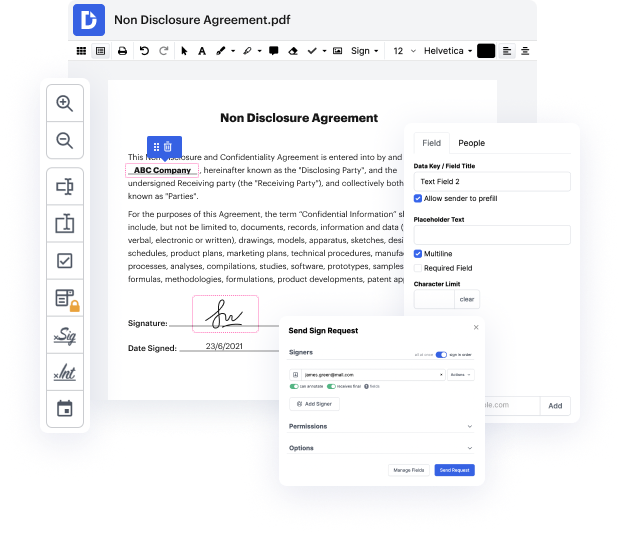
01. Carga un documento desde tu ordenador o almacenamiento en la nube.
Service screenshot
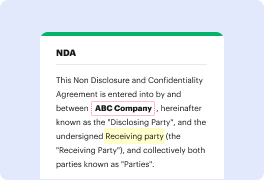
02. Agrega texto, imágenes, dibujos, formas, y más.
Service screenshot
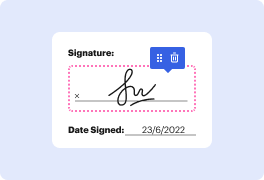
03. Firma tu documento en línea en unos pocos clics.
Service screenshot
04. Envía, exporta, envía por fax, descarga o imprime tu documento.

Domine todos sus archivos y Guardar Acuerdo de Asignación en Excel

Form edit decoration

El manejo manual de archivos puede ser una razón bastante importante por la que su organización quema dinero y su personal pierde interés en sus compromisos. La mejor manera de impulsar todas las operaciones comerciales y mejorar sus estadísticas sería manejar todo con software de vanguardia como DocHub. Maneje todos sus archivos y Guardar Acuerdo de Asignación en Excel en cuestión de segundos y ahorre más tiempo para tareas relevantes.

Una guía simple sobre cómo Guardar Acuerdo de Asignación en Excel con DocHub

  1. Suba un archivo con el que le gustaría trabajar. Elija un documento en su PC o servicio de almacenamiento en la nube.
  2. Espere a que su archivo se suba y edítelo de inmediato.
  3. Descubra todas las capacidades que necesita para editar y resaltar o eliminar información de su archivo.
  4. Todos los cambios se guardan automáticamente, por lo que puede evitar preocuparse por perder alguno de ellos.
  5. Previsualice su archivo antes de continuar con Guardar Acuerdo de Asignación en Excel.
  6. Descargue, imprima o envíe su archivo a sus clientes o compañeros de trabajo.

Con DocHub, tiene acceso ilimitado a sus archivos y plantillas disponibles en cualquier momento. Descubra todas las funciones hoy con la cuenta gratuita de DocHub.

Edición de PDF simplificada con DocHub

icon
Edición de PDF sin complicaciones
Editar un PDF es tan simple como trabajar en un documento de Word. Puedes agregar texto, dibujos, resaltados y ocultar o anotar tu documento sin afectar su calidad. Sin texto rasterizado ni campos eliminados. Usa un editor de PDF en línea para obtener tu documento perfecto en minutos.
icon
Trabajo en equipo fluido
Colabora en documentos con tu equipo usando un dispositivo de escritorio o móvil. Permite que otros vean, editen, comenten y firmen tus documentos en línea. También puedes hacer tu formulario público y compartir su URL en cualquier lugar.
icon
Guardado automático
Cada cambio que realices en un documento se guarda automáticamente en la nube y se sincroniza en todos los dispositivos en tiempo real. No es necesario enviar nuevas versiones de un documento o preocuparse por perder información.
icon
Integraciones de Google
DocHub se integra con Google Workspace para que puedas importar, editar y firmar tus documentos directamente desde tu Gmail, Google Drive y Dropbox. Cuando termines, exporta documentos a Google Drive o importa tu libreta de direcciones de Google y comparte el documento con tus contactos.
icon
Potentes herramientas de PDF en tu dispositivo móvil
Mantén tu trabajo en marcha incluso cuando estés lejos de tu ordenador. DocHub funciona en móvil con la misma facilidad que en escritorio. Edita, anota y firma documentos desde la comodidad de tu teléfono inteligente o tableta. No es necesario instalar la aplicación.
icon
Compartición y almacenamiento de documentos seguros
Comparte, envía por correo electrónico y envía documentos por fax instantáneamente de una manera segura y conforme. Establece una contraseña, coloca tus documentos en carpetas encriptadas y habilita la autenticación del destinatario para controlar quién tiene acceso a tus documentos. Una vez finalizado, mantiene tus documentos seguros en la nube.

Aumenta la eficiencia con el complemento DocHub para Google Workspace

Accede a documentos y edítalos, fírmalos y compártelos directamente desde tus aplicaciones de Google favoritas.
Instalar ahora

Cómo hacer Guardar Acuerdo de Asignación en Excel

4.8 de 5
62 votos

en este video voy a demostrar opciones para guardar archivos, incluyendo diferentes tipos de archivos, configuraciones de guardado automático y para usuarios de 365, veremos el historial de versiones. Cuando creas un nuevo libro de trabajo, se le dará un nombre predeterminado, libro1 o libro2.xlsx, etc. Lo primero que necesitas hacer es guardarlo. Para esto, ve a la pestaña de archivo y luego haz clic en guardar o puedes usar el atajo de teclado ctrl s. Cuando presionas ctrl s por primera vez, te preguntará dónde quieres guardar el libro de trabajo. Se ha abierto el cuadro de diálogo donde puedo elegir la carpeta en la que quiero guardarlo. Puedo darle un nombre al archivo. Ahora no necesitas tener el xlsx al final, cuando presiones guardar, eso se añadirá automáticamente, así que solo puedes escribir sobre esto tu nuevo nombre. Elige tu tipo de archivo, puedes elegir entre cualquiera de estos tipos de archivo, el predeterminado es xlsx. Si tienes macros en tu libro de trabajo, entonces querrás guardarlo como un xlsm. Puedes guardarlo como un binario o un csv, hay mucho para elegir, así que te dejaré navegar por eso.

video background

¿Tienes preguntas?

A continuación, algunas preguntas comunes de nuestros clientes que pueden proporcionarte la respuesta que buscas. Si no puedes encontrar una respuesta a tu pregunta, no dudes en ponerte en contacto con nosotros.
Contacto
Pasos para crear un gráfico de Gantt en Excel: Hacer una tabla de proyecto. Hacer un gráfico de barras en Excel. Agregar un período al gráfico. Agregar una descripción de la tarea al gráfico de Gantt. Cambiar de gráfico de barras al gráfico de Gantt. Mejorar el diseño del gráfico de Gantt.
6 Pasos Simples Para Hacer una Lista de Tareas en Excel Paso 1: Abre un nuevo archivo de Excel. Para abrir un nuevo archivo, haz clic en la aplicación de Excel, y te encontrarás en la página de inicio de Excel. Paso 2: Agrega encabezados de columna. Paso 3: Ingresa los detalles de la tarea. Paso 4: Aplica filtros. Paso 5: Ordena los datos. Paso 6: Edita y personaliza tu lista de tareas.
Algunas ideas para una lista completa de tareas incluyen: Agregar a un calendario electrónico como Google o Apple Calendar. Escribir en un Google Doc. Registrar en un planificador de tareas electrónicas como MyHomework o My Study Life. Agregar a una lista de tareas electrónicas como Google Tasks o Todoist.
Los datos de la tabla de Excel pueden representarse como un array de objetos en forma de JSON. Cada objeto representa una fila en la tabla. Esto ayuda a extraer los datos de Excel en un formato consistente que es visible para el usuario. Los datos pueden ser luego entregados a otros sistemas a través de flujos de Power Automate.
Haz clic en Archivo, y luego haz clic en Guardar como. En el cuadro Nombre de archivo, escribe el nombre que deseas usar para la plantilla. En el cuadro Guardar como tipo, haz clic en Plantilla de Excel, o haz clic en Plantilla habilitada para macros de Excel si el libro contiene macros que deseas hacer disponibles en la plantilla. Haz clic en Guardar.
Elige Archivo Exportar Guardar Proyecto como Archivo, y bajo Otros Tipos de Archivo, haz doble clic en Libro de Trabajo de Microsoft Excel.
Reúne los sílabos de todas tus clases. Ve a la parte con las fechas de entrega (sabes, la única parte del sílabo que realmente leemos). Abre una hoja de cálculo en Excel. Crea columnas. Ingresa cada fecha de entrega de la tarea. Ordena por fecha de entrega. Formatea para que todo quepa en una página. Imprímelo. Haz un seguimiento de tu progreso.
Qué saber Más fácil: Descarga una plantilla prehecha de Microsoft Excel. Crear plantilla: Selecciona A1:E2 Combinar Centrar escribe HORARIO SEMANAL selecciona Alinear al Centro. Agrega bordes y encabezados. En A3, escribe HORA. En A4 y A5, ingresa la hora llena las celdas agrega días guarda la plantilla.

Ve por qué nuestros clientes eligen DocHub

Gran solución para documentos PDF con muy poco conocimiento previo requerido.
"Simplicidad, familiaridad con el menú y fácil de usar. Es fácil de navegar, hacer cambios y editar lo que necesites. Como se utiliza junto a Google, el documento siempre se guarda, así que no tienes que preocuparte por ello."
Pam Driscoll F
Profesora
Un valioso firmador de documentos para pequeñas empresas.
"Me encanta que DocHub sea increíblemente asequible y personalizable. Realmente hace todo lo que necesito, sin un gran precio como algunos de sus competidores más conocidos. Puedo enviar documentos seguros directamente a los correos electrónicos de mis clientes y en tiempo real cuando están viendo y haciendo alteraciones a un documento."
Jiovany A
Pequeña Empresa
Puedo crear copias rellenables para las plantillas que selecciono y luego puedo publicarlas.
"Me gusta trabajar y organizar mi trabajo de la manera adecuada para cumplir e incluso superar las demandas que se hacen a diario en la oficina, así que disfruto trabajar con archivos PDF, creo que son más profesionales y versátiles, permiten..."
Victoria G
Pequeña Empresa
esté listo para obtener más

Edita y firma PDFgratis

Empieza ahora