


Solicitar PDF con archivos adjuntos WEBP

Arrastre y suelte el documento aquí para cargarlo

Sube documentos de hasta 31 MB en formato PDF, DOC, DOCX, RTF, PPT, PPTX, JPEG, PNG o TXT

Aug 6th, 2022
Icon decoration
0
forms filled out
Icon decoration
0
forms signed
Icon decoration
0
forms sent
Service screenshot
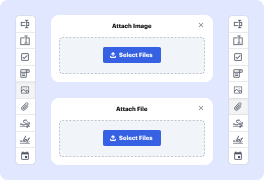
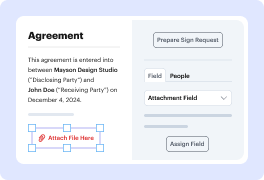
01. Drag and drop image or file attachment fields anywhere on the document.
Service screenshot
02. Change field properties, assign them to a specific recipient, or mark them as required.
Service screenshot
03. Attach files in the specified format, or ask the signer to upload them in the designated field.
Service screenshot
04. Download attachments as a separate PDF or bundle them with the document. Or view attachment fields in the audit trail.

Experience the benefits of attachment fields

icon
Simplify data and signature collection
Save time by collecting signatures and supporting information in one step. Ask your recipients to sign the document and upload the necessary attachments all at once.
icon
Boost teamwork and process visibility
Keep everyone updated on the signing process. Once the document is finalized, everyone can download attachments, and you can view attachment fields in the audit trail.
icon
Streamline workflows
Speed up the document turnaround by attaching all the necessary files right to the document. No more endless back-and-forth or long email threads.
icon
Simplify document management
Choose a preferred download option. Get the attached files as a single PDF, as separate PDF pages, or download all attachments and the main document in a compressed ZIP file.
!
Note: Attachment fields are available with the Pro plan or during a free trial. Upgrade your plan or start a free trial to use this feature.

See how easy it is to share and collect attachments

video background

Tu guía paso a paso sobre cómo solicitar un PDF con archivos adjuntos WEBP

Form edit decoration

Trabajar con documentos a menudo requiere más que solo texto; a veces, los visuales son necesarios para dar contexto o detalles adicionales. DocHub te permite solicitar PDFs con archivos adjuntos de gráficos Raster, simplificando la gestión de documentos, el intercambio y las tareas de recopilación. Ya sea que estés recopilando informes, solicitudes, cuestionarios o cualquier documento que necesite confirmaciones visuales, nuestra plataforma hace que este proceso sea eficiente y directo.

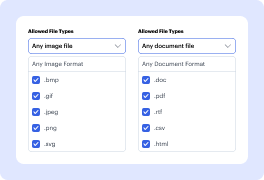
Tipos de imagen soportados por la plataforma:

  • .bmp
  • .gif
  • .jpg
  • .jpeg
  • .png
  • .svg
  • .tiff
  • .webp

Sigue estos simples pasos para solicitar PDFs con archivos adjuntos .webp:

  1. Inicia sesión en tu cuenta o crea una, y comienza una prueba gratuita si eres nuevo en la plataforma.
  2. Haz clic en Nuevo Documento -> Seleccionar un Documento y sube tu archivo desde el almacenamiento correspondiente.
  3. En el editor, haz clic en Gestionar Campos -> Imagen y coloca el cursor donde deseas que tus destinatarios agreguen sus imágenes.
  4. Haz clic en el campo creado, hazlo obligatorio y establece los tipos de archivo permitidos que deseas que se adjunten a tu documentación.
  5. Utiliza el botón Preparar Solicitud de Firma a la derecha para agregar firmantes, asignar campos particulares a ellos y enviar tu PDF.
  6. Rastrea el progreso del documento, recibe notificaciones cuando otros lo abran y lo editen, y guarda tu copia completada en el almacenamiento preferido.

Disfruta de un enfoque simplificado para la recopilación de documentos con la poderosa funcionalidad de DocHub. ¡Regístrate ahora!

Get PDFs done faster – easier than ever

Explore the benefits of DocHub.

edit PDFs icon
Edit PDFs from anywhere
DocHub's editing tools make it easy to keep your work flowing from anywhere. Add text and images, exchange comments, highlight important content, redact information, and underline or strike out text with ease. Rearrange, add, or delete pages or merge PDFs to create polished documents.
documents signed icon
Get documents signed online
Close deals faster without chasing signatures for days and hassling with physical documents. Sign contracts and agreements electronically in seconds or send them for legally binding eSignature. With instant notifications and a detailed audit trail, you'll never lose sight of your deals.
data icon
Collect data with ease
Eliminate manual steps in your data collection process. Publish fillable forms online for quick completion on any device. Transform your documents into reusable templates, allowing recipients to easily fill out their copy in minutes.
document sharing icon
Simplify document sharing
Share PDFs via public or private links and allow others to review, edit, or complete them online. Send documents with role-based permissions for quick and secure approvals. Additionally, you can share your documents by email or fax.
Google apps icon
Work seamlessly in Google apps
DocHub integrates with your favorite Google Workspace apps, allowing you to import, edit, sign, and save documents right from Google Drive, Gmail, Google Classroom, or Chrome without any back-and-forth.
DocHub icon
Use DocHub on any device
Stay productive even on the go. DocHub works on mobile devices just as smoothly as on desktop computers. With DocHub's mobile and web app, you can edit, annotate, and sign documents conveniently from your smartphone or tablet.
dochub-logo
google-logo

Drive efficiency with the DocHub add-on for Google Workspace

Access documents and edit, sign, and share them straight from your favorite Google Apps.
Install now

Got questions?

Below are some common questions from our customers that may provide you with the answer you're looking for. If you can't find an answer to your question, please don't hesitate to reach out to us.
Contacto
Puedes usar los Campos de Imagen en el editor de DocHub, personalizarlos y configurar .webp como tu formato de archivo deseado. Cuando estés listo, utiliza la opción Preparar Solicitud de Firma y proporciona las direcciones de correo electrónico de tus destinatarios para entregar tu documento.
Puedes agregar tantos Campos de Imagen a tu PDF como sea necesario. Prepara tu solicitud de firma para uno o varios destinatarios y asigna campos de archivo adjunto de imagen en consecuencia para garantizar que todos completen tu documento correctamente.
El editor muestra un mensaje de error cuando los usuarios intentan agregar un tipo de imagen no válido a tu documento. Los usuarios verán una ventana de diálogo informándoles sobre los tipos de imagen permitidos para cargar, y necesitarán repetir sus intentos.
Una vez que el PDF solicitado esté completo y finalizado, puedes acceder a los archivos .webp adjuntos a través del modal Descargar o Exportar. Para recuperar el contenido, elige Excluir, Incrustar, Adjuntar o Agrupar en zip.
Asigna un Campo de Imagen a una persona determinada en la barra lateral de configuración de campos proporcionando el correo electrónico del destinatario en el área Asignado. Esto asegurará que solo el destinatario asignado pueda adjuntar una imagen a tu PDF.
Encuentra tu archivo: Navega a donde está almacenado tu archivo WebP. Abre con Paint: Haz clic derecho en el archivo, selecciona Abrir con y luego elige Paint. Ver o Convertir: Una vez abierto en Paint, puedes simplemente verlo, o si lo necesitas en otro formato, haz clic en Archivo, luego Guardar como, y selecciona un formato como JPEG o PNG.
0:50 2:00 Ahora. Y bueno, cuando hacemos clic derecho. Podemos guardar la imagen como tipo. Y mira eso, guardar como JPEG permiteMásAhora. Y bueno, cuando hacemos clic derecho. Podemos guardar la imagen como tipo. Y mira eso, guardar como JPEG permite guardarlo como un PNG.
2️⃣ Activación: navega a cualquier página web que contenga imágenes. 3️⃣ Haz clic derecho en la imagen que deseas guardar. 4️⃣ Una nueva opción ahora será parte de tu menú contextual. 5️⃣ La opción Guardar imagen como revelará las siguientes subopciones: - Guardar como PDF - convierte tu imagen a PDF e inicia el proceso de descarga.
1:34 3:01 Ahora, para probar esto, primero debes cerrar Chrome. Y luego abrir Chrome de nuevoMásAhora, para probar esto, primero debes cerrar Chrome. Y luego abrir Chrome de nuevo, de lo contrario no funcionará, así que vamos a proceder. Y apagar Chrome. Y luego volver a abrirlo.
Mientras JPG, GIF y PNG son formatos estándar y fáciles de usar, Google ha cambiado el navegador Chrome para guardar archivos de imagen en el formato WebP. El gigante tecnológico hizo esta transición porque el formato WebP hace que los archivos de imagen sean aproximadamente un 25% más pequeños.

See why our customers choose DocHub

Gran solución para documentos PDF con muy poco conocimiento previo requerido.
"Simplicidad, familiaridad con el menú y fácil de usar. Es fácil de navegar, hacer cambios y editar lo que necesites. Como se utiliza junto a Google, el documento siempre se guarda, así que no tienes que preocuparte por ello."
Pam Driscoll F
Profesora
Un valioso firmador de documentos para pequeñas empresas.
"Me encanta que DocHub sea increíblemente asequible y personalizable. Realmente hace todo lo que necesito, sin un gran precio como algunos de sus competidores más conocidos. Puedo enviar documentos seguros directamente a los correos electrónicos de mis clientes y en tiempo real cuando están viendo y haciendo alteraciones a un documento."
Jiovany A
Pequeña Empresa
Puedo crear copias rellenables para las plantillas que selecciono y luego puedo publicarlas.
"Me gusta trabajar y organizar mi trabajo de la manera adecuada para cumplir e incluso superar las demandas que se hacen a diario en la oficina, así que disfruto trabajar con archivos PDF, creo que son más profesionales y versátiles, permiten..."
Victoria G
Pequeña Empresa
be ready to get more

Edit and sign PDF for free

Get started now



