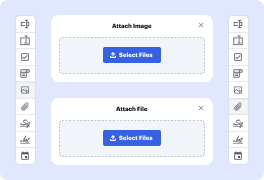
¿Qué necesito para solicitar PDFs con archivos adjuntos .jpeg?
Para recopilar documentos finalizados con archivos adjuntos del Grupo Conjunto de Expertos en Fotografía, solo necesitas una cuenta con DocHub y una suscripción válida y pagada a nuestra solución. No hay otros requisitos para utilizar las funciones avanzadas de gestión de documentos en nuestra plataforma.
¿Qué formatos de imagen puedo solicitar en un PDF?
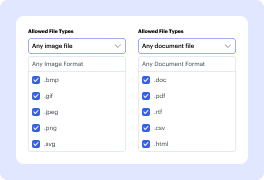
DocHub permite a los usuarios solicitar ciertos formatos de imagen para ser añadidos a un PDF. La ventana de carga muestra los formatos aceptados: .jpg, .jpeg, .png, .bmp, .gif, .svg, .tiff y .webp. Elige un formato en particular o deja todos seleccionados para mayor flexibilidad.
¿Qué sucede si un usuario carga el tipo de imagen incorrecto en un PDF solicitado?
El editor muestra un mensaje de error cuando los usuarios intentan añadir un tipo de imagen incorrecto a su documento. Los usuarios verán una ventana de diálogo informándoles sobre los formatos de imagen permitidos para la carga, y necesitarán repetir sus intentos.
¿Cómo puedo descargar archivos adjuntos JPEG de un PDF completado?
Una vez que el PDF solicitado esté completo y finalizado, puedes acceder a los archivos .jpeg adjuntos a través del modal Descargar o Exportar. Para recuperar el contenido, selecciona Excluir, Incrustar, Añadir o Agrupar en zip.
¿Puedo solicitar archivos adjuntos de imagen solo de un firmante en particular?
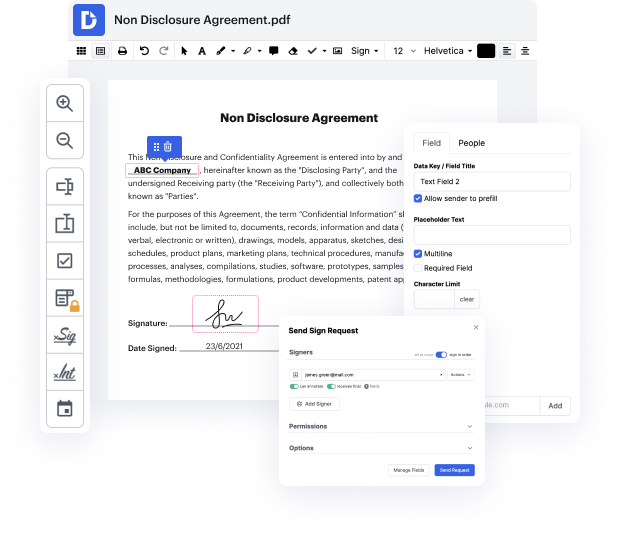
Asigna un Campo de Imagen a una persona en particular en la barra lateral de configuración de campo proporcionando el correo electrónico del destinatario en el área de Asignado. Esto asegurará que solo la persona designada pueda incluir una imagen en tu PDF.
¿Cómo añado un JPEG a un sello PDF?
Crea un sello personalizado Para añadir una imagen a un PDF solo una vez, simplemente pega la imagen en el documento. Las imágenes pegadas tienen las mismas características que otros comentarios de sello; cada una incluye una nota emergente y propiedades editables. Desde el menú Todas las herramientas, selecciona Ver más Añadir un sello Sellos personalizados Crear.
¿Cómo añado una firma JPEG a un PDF?
Cómo añadir un sello a un archivo PDF Elige o arrastra el archivo PDF al que te gustaría añadir un sello. Ingresa el texto para tu sello. Selecciona tus preferencias para fuente, tamaño, rotación, opacidad y color. Haz clic en Añadir sello a continuación. Descarga el archivo PDF con la página de sello añadida.
¿Cómo añado un sello jpg en un PDF?
Adjuntar o incrustar archivos Para adjuntar un archivo, ve a Insertar Adjuntar archivo en PDF. Para incrustar un archivo, ve a Insertar Incrustar archivo en PDF. Navega y selecciona el archivo que deseas insertar, y haz clic en Seleccionar en el cuadro de diálogo Seleccionar archivo. La siguiente captura de pantalla muestra archivos adjuntos e incrustados en un documento fuente:
¿Puedo añadir un JPEG a un PDF?
¿Qué es un archivo adjunto en PDF/A? Desde hace algún tiempo, es posible adjuntar archivos a un PDF. Puedes ver si un PDF contiene un archivo adjunto o no, abriendo el archivo en un lector de PDF y haciendo clic en el botón de clip. Existe, por ejemplo, la posibilidad de adjuntar archivos de Excel a un PDF.
¿Cómo añadir un sello a un PDF gratis?
Selecciona una herramienta de anotación o marcado de dibujo Desde el menú de herramientas rápidas a la izquierda, selecciona la anotación deseada para añadir al PDF. Nota: Después de hacer un comentario inicial, la herramienta vuelve a cambiar a la herramienta Seleccionar para que puedas mover, redimensionar o editar tu comentario. (Las herramientas Lápiz y Resaltar texto permanecen seleccionadas.)