

Elimina el estilo en el informe sin esfuerzo

Aug 6th, 2022
formularios completados
0
formularios completados
formularios firmados
0
formularios firmados
formularios enviados
0
formularios enviados
Service screenshot
01. Carga un documento desde tu ordenador o almacenamiento en la nube.
Service screenshot
02. Agrega texto, imágenes, dibujos, formas, y más.
Service screenshot
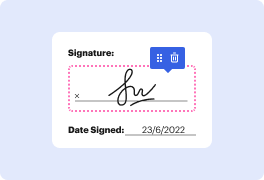
03. Firma tu documento en línea en unos pocos clics.
Service screenshot
04. Envía, exporta, envía por fax, descarga o imprime tu documento.

Simplifica tus documentos y elimina la ansiedad por el estilo en el informe

Form edit decoration

Muchas empresas ignoran los beneficios clave del software de flujo de trabajo integral. A menudo, las aplicaciones de flujo de trabajo se concentran en una parte de la generación de documentos. Hay mayores opciones para muchas industrias que necesitan un enfoque flexible para sus tareas, como la preparación de informes. Pero, es posible descubrir una solución holística y multifuncional que atenderá todas tus necesidades y requisitos. Como ejemplo, DocHub puede ser tu opción número uno para flujos de trabajo simplificados, creación de documentos y aprobación.

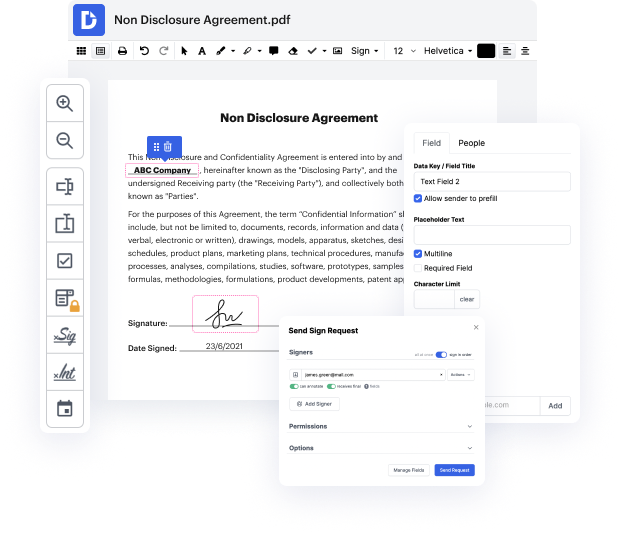
Con DocHub, es posible crear documentos desde cero con un conjunto extenso de herramientas y características. Puedes eliminar fácilmente el estilo en el informe, agregar comentarios y notas adhesivas, y rastrear el progreso de tu documento de principio a fin. Rápidamente rota y reorganiza, y combina archivos PDF y trabaja con cualquier formato de archivo disponible. Olvídate de buscar soluciones de terceros para atender las demandas estándar de creación de documentos y utiliza DocHub.

Obtén control total de tus formularios y archivos en cualquier momento y crea informes reutilizables Plantillas para los documentos más utilizados. Aprovecha nuestras Plantillas para evitar cometer errores típicos al copiar y pegar los mismos detalles y ahorra tiempo en esta tediosa tarea.

eliminar estilo en el informe en seis pasos con DocHub

  1. Inicia sesión o registra una cuenta gratuita de DocHub usando tu correo electrónico activo o cuenta de Google.
  2. Dirígete a nuestro Tablero y sube el informe desde tu computadora o almacenamiento en la nube.
  3. Comienza a modificar y eliminar el estilo en el informe rápidamente.
  4. Asigna permisos y roles a campos rellenables específicos.
  5. Regresa a tu modificación en cualquier momento o procede a compartir documentos preparados con tus compañeros de equipo y colegas.
  6. Reúne firmas y almacena documentos completos dentro de tu almacenamiento de DocHub o opciones de almacenamiento en la nube integradas.

Simplifica todas tus operaciones de documentos con DocHub sin romper a sudar. Descubre todas las posibilidades y características para la administración de informes ahora mismo. Comienza tu cuenta gratuita de DocHub ahora mismo sin tarifas ocultas ni compromiso.

Edición de PDF simplificada con DocHub

icon
Edición de PDF sin complicaciones
Editar un PDF es tan simple como trabajar en un documento de Word. Puedes agregar texto, dibujos, resaltados y ocultar o anotar tu documento sin afectar su calidad. Sin texto rasterizado ni campos eliminados. Usa un editor de PDF en línea para obtener tu documento perfecto en minutos.
icon
Trabajo en equipo fluido
Colabora en documentos con tu equipo usando un dispositivo de escritorio o móvil. Permite que otros vean, editen, comenten y firmen tus documentos en línea. También puedes hacer tu formulario público y compartir su URL en cualquier lugar.
icon
Guardado automático
Cada cambio que realices en un documento se guarda automáticamente en la nube y se sincroniza en todos los dispositivos en tiempo real. No es necesario enviar nuevas versiones de un documento o preocuparse por perder información.
icon
Integraciones de Google
DocHub se integra con Google Workspace para que puedas importar, editar y firmar tus documentos directamente desde tu Gmail, Google Drive y Dropbox. Cuando termines, exporta documentos a Google Drive o importa tu libreta de direcciones de Google y comparte el documento con tus contactos.
icon
Potentes herramientas de PDF en tu dispositivo móvil
Mantén tu trabajo en marcha incluso cuando estés lejos de tu ordenador. DocHub funciona en móvil con la misma facilidad que en escritorio. Edita, anota y firma documentos desde la comodidad de tu teléfono inteligente o tableta. No es necesario instalar la aplicación.
icon
Compartición y almacenamiento de documentos seguros
Comparte, envía por correo electrónico y envía documentos por fax instantáneamente de una manera segura y conforme. Establece una contraseña, coloca tus documentos en carpetas encriptadas y habilita la autenticación del destinatario para controlar quién tiene acceso a tus documentos. Una vez finalizado, mantiene tus documentos seguros en la nube.

Aumenta la eficiencia con el complemento DocHub para Google Workspace

Accede a documentos y edítalos, fírmalos y compártelos directamente desde tus aplicaciones de Google favoritas.
Instalar ahora

Cómo hacer Eliminar estilo en el informe

4.6 de 5
42 votos

¿estás listo para un consejo rápido? abramos la cinta de estilos del documento y te mostraré cómo eliminar estilos no utilizados. ¿alguna vez te has encontrado en una situación en la que necesitas eliminar todos los estilos antiguos de un documento de Word? bueno, ahora puedes hacerlo utilizando la caja de herramientas de estilos del documento. primero necesitamos agregar estilos a este documento usando gestionar esquemas. agregaré todos los 60 estilos de grado para acuerdos legales y haré clic en aplicar. como puedes ver en el panel de estilos, todos sus estilos de párrafo numerados se han traído a este documento. ahora, para eliminarlos, haz clic en el menú desplegable de la caja de herramientas de estilos del documento, navega a la sección de estilos y numeración y selecciona eliminar estilos no utilizados del documento. tendrás dos opciones: eliminar estilos del documento actual o eliminar estilos y copiar todo el contenido a un nuevo documento. al seleccionar la primera opción, solo quedarán los estilos incorporados o aplicados. una vez que el proceso esté completo, la caja de herramientas de estilos del documento te dirá cuántos estilos se eliminarán, así que haz clic en aceptar y observa cómo sucede la magia. si deseas aprender más sobre cómo funciona la caja de herramientas de estilos del documento.

video background

¿Tienes preguntas?

A continuación, algunas preguntas comunes de nuestros clientes que pueden proporcionarte la respuesta que buscas. Si no puedes encontrar una respuesta a tu pregunta, no dudes en ponerte en contacto con nosotros.
Contacto
Figura 1. Asegúrate de que el panel de tareas de Estilos esté visible. Haz clic en Opciones en la parte inferior del panel de tareas. Word muestra el cuadro de diálogo Opciones del panel de estilos. (Ver Figura 2.) Desmarca la opción Formato de fuente. Haz clic en Aceptar.
Borrar todo el formato Selecciona el texto con el formato que deseas borrar. Selecciona Inicio Borrar todo el formato. o presiona Ctrl + Barra espaciadora.
Para eliminar estilos usando el panel de tareas de Estilos, selecciona el texto del que deseas eliminar el estilo. Haz clic en el botón de lanzamiento de Estilos en el grupo de botones de Estilos de la pestaña Inicio para abrir el panel de Estilos. Luego elige la opción Borrar todo de la lista de estilos mostrada en el panel de Estilos.
En el menú Formato, haz clic en Fuente, y luego haz clic en la pestaña Fuente. Realiza los cambios que desees y luego haz clic en Predeterminado. Nota: La mayoría de los estilos en Word se basan en el estilo Normal. Cambiar la fuente predeterminada también cambia el estilo Normal, lo que afecta a cualquier otro estilo que esté basado en el estilo Normal.
CTRL-ESPACIO elimina el formato a nivel de carácter del texto seleccionado (fuentes, cursivas/negritas, tamaño de fuente, etc.) pero deja intacto el formato de párrafo (sangrías, espaciado de líneas, etc.). CTRL-Q deja intactos las fuentes y otros formatos de carácter, pero revierte el formato a nivel de párrafo al Estilo Normal del documento actual.
Selecciona el texto que deseas devolver a su formato predeterminado. En la pestaña Inicio, en el grupo Fuente, haz clic en Borrar todo el formato. En la pestaña Inicio, en el grupo Fuente, haz clic en Borrar todo el formato. En la pestaña Mensaje, en el grupo Texto básico, haz clic en Borrar todo el formato.
No puedes eliminar estilos que están predefinidos en Word. Si seleccionas estos estilos, la opción Eliminar no está disponible en el paso 3. Ten en cuenta que en el paso 4 hay dos opciones posibles que puedes usar para eliminar realmente el estilo. Si el estilo se basa en un estilo subyacente, entonces solo puedes revertir el estilo.
CTRL-ESPACIO elimina el formato a nivel de carácter del texto seleccionado (fuentes, cursivas/negritas, tamaño de fuente, etc.) pero deja intacto el formato de párrafo (sangrías, espaciado de líneas, etc.). CTRL-Q deja intactos las fuentes y otros formatos de carácter, pero revierte el formato a nivel de párrafo al Estilo Normal del documento actual.

Ve por qué nuestros clientes eligen DocHub

Gran solución para documentos PDF con muy poco conocimiento previo requerido.
"Simplicidad, familiaridad con el menú y fácil de usar. Es fácil de navegar, hacer cambios y editar lo que necesites. Como se utiliza junto a Google, el documento siempre se guarda, así que no tienes que preocuparte por ello."
Pam Driscoll F
Profesora
Un valioso firmador de documentos para pequeñas empresas.
"Me encanta que DocHub sea increíblemente asequible y personalizable. Realmente hace todo lo que necesito, sin un gran precio como algunos de sus competidores más conocidos. Puedo enviar documentos seguros directamente a los correos electrónicos de mis clientes y en tiempo real cuando están viendo y haciendo alteraciones a un documento."
Jiovany A
Pequeña Empresa
Puedo crear copias rellenables para las plantillas que selecciono y luego puedo publicarlas.
"Me gusta trabajar y organizar mi trabajo de la manera adecuada para cumplir e incluso superar las demandas que se hacen a diario en la oficina, así que disfruto trabajar con archivos PDF, creo que son más profesionales y versátiles, permiten..."
Victoria G
Pequeña Empresa
esté listo para obtener más

Edita y firma PDFgratis

Empieza ahora