

Eliminar el campo de nombre en el informe de incidentes del empleado

Aug 6th, 2022
formularios completados
0
formularios completados
formularios firmados
0
formularios firmados
formularios enviados
0
formularios enviados
Service screenshot
01. Carga un documento desde tu ordenador o almacenamiento en la nube.
Service screenshot
02. Agrega texto, imágenes, dibujos, formas, y más.
Service screenshot
03. Firma tu documento en línea en unos pocos clics.
Service screenshot
04. Envía, exporta, envía por fax, descarga o imprime tu documento.

Disminuya el tiempo dedicado a la gestión de documentos y Eliminar el campo de nombre en el informe de incidentes del empleado con DocHub

Form edit decoration

El tiempo es un recurso importante que cada empresa valora e intenta transformar en una ganancia. Al seleccionar una aplicación de gestión de documentos, preste atención a una interfaz ordenada y fácil de usar que empodere a los usuarios. DocHub ofrece herramientas de vanguardia para maximizar la gestión de sus documentos y transforma la edición de archivos PDF en un asunto de un clic. Eliminar el campo de nombre en el informe de incidentes del empleado con DocHub para ahorrar mucho tiempo y mejorar su productividad.

Una guía paso a paso sobre cómo Eliminar el campo de nombre en el informe de incidentes del empleado

  1. Arrastre y suelte su documento en su panel de control o cárguelo desde una aplicación de almacenamiento en la nube.
  2. Utilice las funciones avanzadas de edición de archivos PDF de DocHub para Eliminar el campo de nombre en el informe de incidentes del empleado.
  3. Cambie su documento y luego haga más ajustes si es necesario.
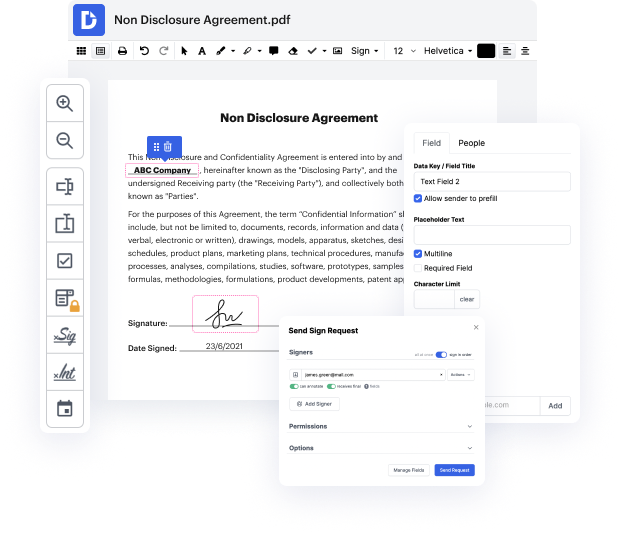
  4. Coloque campos rellenables y asígnelos a un destinatario particular.
  5. Descargue o envíe su documento a sus clientes o compañeros de trabajo para que lo firmen de forma segura.
  6. Acceda a sus documentos en su directorio de Documentos siempre que lo desee.
  7. Crear plantillas reutilizables para documentos de uso común.

Haga que la edición de archivos PDF sea un proceso simple e intuitivo que le ahorra mucho tiempo valioso. Cambie fácilmente sus documentos y envíelos para firmar sin recurrir a opciones de terceros. Concéntrese en tareas relevantes y aumente su gestión de documentos con DocHub a partir de hoy.

Edición de PDF simplificada con DocHub

icon
Edición de PDF sin complicaciones
Editar un PDF es tan simple como trabajar en un documento de Word. Puedes agregar texto, dibujos, resaltados y ocultar o anotar tu documento sin afectar su calidad. Sin texto rasterizado ni campos eliminados. Usa un editor de PDF en línea para obtener tu documento perfecto en minutos.
icon
Trabajo en equipo fluido
Colabora en documentos con tu equipo usando un dispositivo de escritorio o móvil. Permite que otros vean, editen, comenten y firmen tus documentos en línea. También puedes hacer tu formulario público y compartir su URL en cualquier lugar.
icon
Guardado automático
Cada cambio que realices en un documento se guarda automáticamente en la nube y se sincroniza en todos los dispositivos en tiempo real. No es necesario enviar nuevas versiones de un documento o preocuparse por perder información.
icon
Integraciones de Google
DocHub se integra con Google Workspace para que puedas importar, editar y firmar tus documentos directamente desde tu Gmail, Google Drive y Dropbox. Cuando termines, exporta documentos a Google Drive o importa tu libreta de direcciones de Google y comparte el documento con tus contactos.
icon
Potentes herramientas de PDF en tu dispositivo móvil
Mantén tu trabajo en marcha incluso cuando estés lejos de tu ordenador. DocHub funciona en móvil con la misma facilidad que en escritorio. Edita, anota y firma documentos desde la comodidad de tu teléfono inteligente o tableta. No es necesario instalar la aplicación.
icon
Compartición y almacenamiento de documentos seguros
Comparte, envía por correo electrónico y envía documentos por fax instantáneamente de una manera segura y conforme. Establece una contraseña, coloca tus documentos en carpetas encriptadas y habilita la autenticación del destinatario para controlar quién tiene acceso a tus documentos. Una vez finalizado, mantiene tus documentos seguros en la nube.

Aumenta la eficiencia con el complemento DocHub para Google Workspace

Accede a documentos y edítalos, fírmalos y compártelos directamente desde tus aplicaciones de Google favoritas.
Instalar ahora

Cómo hacer Eliminar el campo de nombre en el informe de incidentes del empleado

4.9 de 5
59 votos

[Música] hola amigos, bienvenidos al canal de youtube de beyond 20s, uh mi nombre es nilam patil, consultor de soluciones con beyond20. En el video de hoy aprenderemos sobre cómo crear un informe de incidentes de equipo. Así que digamos que para crear el informe, primero en la navegación izquierda escribiremos informe y bajo informe crearemos, haremos clic en crear nuevo informe. Así que para crear un nuevo informe, tendremos que agregar algunos valores a los campos obligatorios. Así que digamos que para este informe mantendremos el nombre como el informe de incidentes de mi equipo. Así que para estos, para el nombre de la tabla, para la fuente mantendremos la tabla y para el nombre de la tabla elegiremos la tabla de incidentes. Ahora, haremos clic en siguiente. Así que aquí podremos ver todos los incidentes en nuestra tabla de incidentes. Así que ahora digamos que si queremos ver, como saben, basado en el mensual o basado en los equipos, entonces, ¿cómo podemos hacer eso? Así que para eso tendremos que aplicar los filtros. Así que primero minimicemos la fuente para que podamos ver todo.

video background

¿Tienes preguntas?

A continuación, algunas preguntas comunes de nuestros clientes que pueden proporcionarte la respuesta que buscas. Si no puedes encontrar una respuesta a tu pregunta, no dudes en ponerte en contacto con nosotros.
Contacto
Otro enfoque sería tener cuatro tipos: Accidente, Accidente Notificable, Incidente y Incidente Notificable.
Todos los empleadores están obligados a notificar a OSHA cuando un empleado muere en el trabajo o sufre una hospitalización, amputación o pérdida de un ojo relacionada con el trabajo. Una fatalidad debe ser reportada dentro de las 8 horas. Una hospitalización de pacientes internos, amputación o pérdida de ojo debe ser reportada dentro de las 24 horas.
Ejemplo de Informe de Incidente: Una Guía Paso a Paso Paso 1: Proporcionar Información Fundamental. Paso 2: Tomar Nota de Cualquier Daño y Lesiones. Paso 3: Identificar a los Individuos Afectados. Paso 4: Identificar Testigos y Tomar Sus Declaraciones. Paso 5: Tomar Acción. Paso 6: Cerrar Su Informe.
3 Tipos de Incidentes que Destacan: ¿Está Preparado Su Servicio de Ayuda? Incidentes Mayores. Los incidentes a gran escala pueden no ocurrir con frecuencia, pero cuando suceden, las organizaciones deben estar preparadas para manejarlos rápida y eficientemente. Incidentes Repetitivos. Incidentes Complejos.
Las 4 Etapas de una Investigación de Incidentes Preservar y Documentar la Escena del Incidente. La primera prioridad de un investigador de incidentes debe ser asegurar que el lugar del incidente sea seguro y esté protegido. Recopilación de Información. a Entrevistar testigos. Determinar Causas Raíz. Implementar Acciones Correctivas.
Los tipos más comunes de informes de incidentes incluyen: Informe de Casi Accidente. Informe de Accidente. Informe de Peligro. Informe de Incidente de Seguridad. Informe de Incidente de Incendio. Informe de Lesión y Tiempo Perdido. Informe de Incidente de Exposición. Informe de Evento Centinela.
Los empleadores deben proporcionar a los trabajadores, ex trabajadores, representantes sindicales y representantes personales acceso a los registros de lesiones y enfermedades al final del siguiente día hábil. Un trabajador que solicite una copia de un Informe de Incidente Form 301 del empleador debe recibir una copia al final del siguiente día hábil.
Los nombres de los empleados deben ser retenidos del registro del lugar de trabajo para ciertas lesiones, incluidas las causadas por agresiones sexuales. Los nombres de los empleados involucrados en lesiones o enfermedades de incidentes relacionados con la infección por VIH y enfermedades mentales también se omiten del registro.
El modelo simple mostrado en la Figura 1 intenta ilustrar que las causas de cualquier incidente pueden agruparse en cinco categorías: tarea, material, entorno, personal y gestión. Cuando se utiliza este modelo, se deben investigar las posibles causas en cada categoría. Cada categoría se examina más de cerca a continuación.
8 Elementos a Incluir en los Informes de Incidentes La hora y la fecha en que ocurrió el incidente. Dónde ocurrió el incidente. Una descripción concisa pero completa del incidente. Una descripción de los daños que resultaron. Los nombres y la información de contacto de todas las partes involucradas y testigos. Imágenes del área y cualquier daño a la propiedad.

Ve por qué nuestros clientes eligen DocHub

Gran solución para documentos PDF con muy poco conocimiento previo requerido.
"Simplicidad, familiaridad con el menú y fácil de usar. Es fácil de navegar, hacer cambios y editar lo que necesites. Como se utiliza junto a Google, el documento siempre se guarda, así que no tienes que preocuparte por ello."
Pam Driscoll F
Profesora
Un valioso firmador de documentos para pequeñas empresas.
"Me encanta que DocHub sea increíblemente asequible y personalizable. Realmente hace todo lo que necesito, sin un gran precio como algunos de sus competidores más conocidos. Puedo enviar documentos seguros directamente a los correos electrónicos de mis clientes y en tiempo real cuando están viendo y haciendo alteraciones a un documento."
Jiovany A
Pequeña Empresa
Puedo crear copias rellenables para las plantillas que selecciono y luego puedo publicarlas.
"Me gusta trabajar y organizar mi trabajo de la manera adecuada para cumplir e incluso superar las demandas que se hacen a diario en la oficina, así que disfruto trabajar con archivos PDF, creo que son más profesionales y versátiles, permiten..."
Victoria G
Pequeña Empresa
esté listo para obtener más

Edita y firma PDFgratis

Empieza ahora