



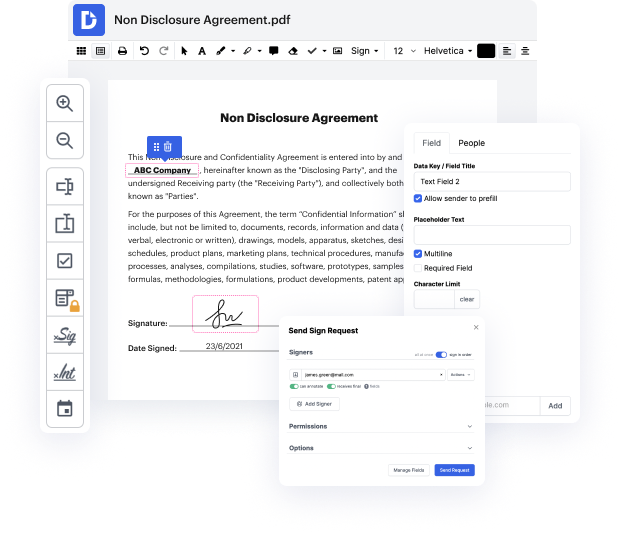
¿Necesitas eliminar rápidamente el encabezado en la terminación? Tu búsqueda ha terminado: ¡DocHub ofrece la solución! Puedes completar el trabajo rápidamente sin descargar e instalar ningún software. Ya sea que lo uses en tu teléfono móvil o en el navegador de escritorio, DocHub te permite modificar la terminación en cualquier momento y lugar. Nuestra solución integral viene con funciones de edición básicas y avanzadas, anotación y seguridad, ideales para individuos y pequeñas empresas. También proporcionamos muchos tutoriales y guías para que tu primera experiencia sea exitosa. ¡Aquí tienes un ejemplo de uno!
No tienes que preocuparte por la protección de datos cuando se trata de modificar la terminación. Ofrecemos opciones de seguridad para mantener tus datos sensibles seguros, como cifrado de carpetas, autenticación de doble factor y Registro de Auditoría, este último monitorea todas tus acciones en tu documento.


Por defecto, un documento de Word contiene solo una única sección sin importar cuán largo sea el documento. Y dentro de una sección, el contenido del encabezado y del pie de página siempre es el mismo. Así que, si queremos eliminar el encabezado o el pie de página de algunas páginas en Word, tendremos que dividir el documento de Word en múltiples secciones. Digamos que queremos cambiar el contenido del encabezado y del pie de página solo para las páginas 3 y 4. En ese caso, tenemos que hacer que todo lo que está antes de la página 3 sea la primera sección, luego las páginas 3 y 4 serán la segunda sección y todo lo que está después de la página 4 será la tercera sección. Para lograr esto, hacemos clic al principio de la página 3, vamos a la pestaña Diseño, hacemos clic en Saltos y seleccionamos el salto de sección de Página Siguiente. Cuando vamos a la pestaña Inicio y activamos los símbolos de formato en el grupo Párrafo, podemos ver que Word insertó el salto de sección al final de la página 2. Así que, cada página que viene después de la página 2 ahora está en una sección diferente. Dado que queremos t