
Elimina la cuenta en el Acuerdo de Compromiso sin esfuerzo

Aug 6th, 2022
formularios completados
0
formularios completados
formularios firmados
0
formularios firmados
formularios enviados
0
formularios enviados
Service screenshot
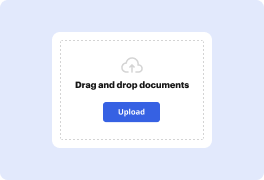
01. Carga un documento desde tu ordenador o almacenamiento en la nube.
Service screenshot
02. Agrega texto, imágenes, dibujos, formas, y más.
Service screenshot
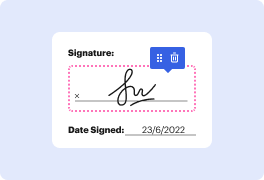
03. Firma tu documento en línea en unos pocos clics.
Service screenshot
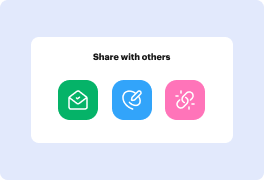
04. Envía, exporta, envía por fax, descarga o imprime tu documento.

Una forma sin riesgos de Eliminar cuenta en el Acuerdo de Compromiso

Form edit decoration

La seguridad debe ser el factor principal al buscar un editor de documentos en la web. No hay necesidad de perder tiempo navegando en busca de una herramienta confiable pero económica con suficientes capacidades para Eliminar cuenta en el Acuerdo de Compromiso. ¡DocHub es justo lo que necesitas!

Nuestra herramienta tiene en cuenta la privacidad del usuario y la seguridad de los datos. Cumple con las regulaciones de la industria, como GDPR, CCPA y PCI DSS, y extiende continuamente el cumplimiento para volverse aún más seguro para tus datos sensibles. DocHub te permite configurar la autenticación de dos factores para la configuración de tu cuenta (a través de correo electrónico, aplicación de autenticación o códigos de respaldo).

Por lo tanto, puedes gestionar cualquier documentación, como el Acuerdo de Compromiso, sin riesgos y sin complicaciones.

Además de ser confiable, nuestro editor también es extremadamente fácil de usar. Sigue las instrucciones a continuación y asegúrate de que gestionar el Acuerdo de Compromiso con nuestro servicio solo tomará un par de clics.

Descubre cómo Eliminar cuenta en el Acuerdo de Compromiso con la mayor seguridad de DocHub:

  1. Sube un archivo al panel destacado o búscalo desde tu dispositivo y la nube, o un enlace externo.
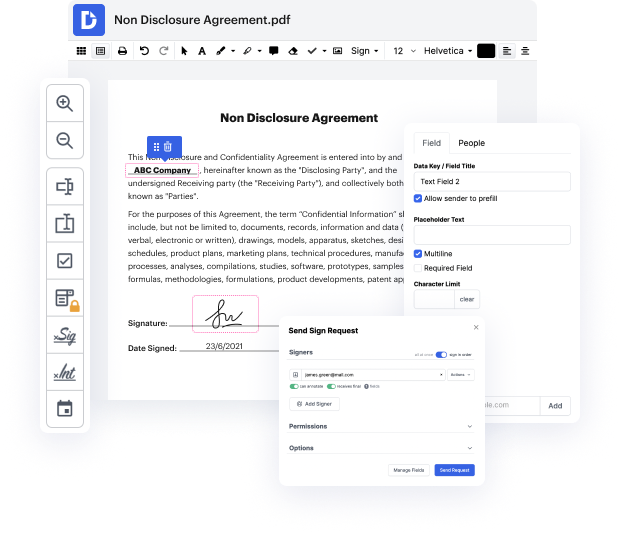
  2. Comienza a modificar tu Acuerdo de Compromiso utilizando nuestras herramientas desde la barra de herramientas superior de DocHub.
  3. Edita tu contenido agregando texto y cambiando la fuente, el tamaño y el color.
  4. Agrega contenido visual a tu documento a través de los botones Imagen o Dibujar a mano alzada.
  5. Señala detalles importantes con nuestras funciones Resaltar o Subrayar.
  6. Borra información innecesaria utilizando nuestra herramienta Blanquear o Tachar errores en tu formulario.
  7. Arrastra y suelta más campos rellenables y continúa con la aprobación del documento utilizando nuestra herramienta Firmar.
  8. Deja notas sobre las modificaciones aplicadas en tu Acuerdo de Compromiso.
  9. Comparte tu documentación con otros y luego guárdala con o sin ajustes después de editar.
  10. Accede a todos los archivos ajustados en el Tablero de tu editor en cualquier momento.

Si a menudo gestionas tu documentación en Google Docs o necesitas firmar rápidamente los archivos adjuntos recibidos en Gmail, DocHub también es una buena opción, ya que se integra perfectamente con los servicios de Google. Realiza una importación de formulario con un clic a nuestro editor y completa tareas en minutos en lugar de descargar y volver a subir continuamente tu documento para su procesamiento. ¡Prueba DocHub hoy!

Edición de PDF simplificada con DocHub

icon
Edición de PDF sin complicaciones
Editar un PDF es tan simple como trabajar en un documento de Word. Puedes agregar texto, dibujos, resaltados y ocultar o anotar tu documento sin afectar su calidad. Sin texto rasterizado ni campos eliminados. Usa un editor de PDF en línea para obtener tu documento perfecto en minutos.
icon
Trabajo en equipo fluido
Colabora en documentos con tu equipo usando un dispositivo de escritorio o móvil. Permite que otros vean, editen, comenten y firmen tus documentos en línea. También puedes hacer tu formulario público y compartir su URL en cualquier lugar.
icon
Guardado automático
Cada cambio que realices en un documento se guarda automáticamente en la nube y se sincroniza en todos los dispositivos en tiempo real. No es necesario enviar nuevas versiones de un documento o preocuparse por perder información.
icon
Integraciones de Google
DocHub se integra con Google Workspace para que puedas importar, editar y firmar tus documentos directamente desde tu Gmail, Google Drive y Dropbox. Cuando termines, exporta documentos a Google Drive o importa tu libreta de direcciones de Google y comparte el documento con tus contactos.
icon
Potentes herramientas de PDF en tu dispositivo móvil
Mantén tu trabajo en marcha incluso cuando estés lejos de tu ordenador. DocHub funciona en móvil con la misma facilidad que en escritorio. Edita, anota y firma documentos desde la comodidad de tu teléfono inteligente o tableta. No es necesario instalar la aplicación.
icon
Compartición y almacenamiento de documentos seguros
Comparte, envía por correo electrónico y envía documentos por fax instantáneamente de una manera segura y conforme. Establece una contraseña, coloca tus documentos en carpetas encriptadas y habilita la autenticación del destinatario para controlar quién tiene acceso a tus documentos. Una vez finalizado, mantiene tus documentos seguros en la nube.

Aumenta la eficiencia con el complemento DocHub para Google Workspace

Accede a documentos y edítalos, fírmalos y compártelos directamente desde tus aplicaciones de Google favoritas.
Instalar ahora

Cómo hacer Eliminar cuenta en el Acuerdo de Pledge

4.8 de 5
59 votos

así que me hacen esta pregunta mucho um la empresa no aceptará mi carta de pago por eliminación ¿qué hago? la empresa no quiere llegar a un acuerdo en absoluto ¿qué hago? la empresa llegará a un acuerdo pero no eliminarán la cuenta ¿qué hago? primero que nada déjame responder a esta pregunta las empresas no tienen que aceptar vender las empresas no tienen que aceptar eliminar si no es su política eso es solo la base solo ya sabe eso al entrar en disputas o enviar una carta de pago por eliminación carta de buena voluntad lo que sea las empresas tienen el derecho de mantener la deuda en su informe de crédito pagada o no durante siete años y ese es su derecho de hacerlo si una empresa extiende una cortesía y elimina su cuenta porque usted paga es porque extendieron la cortesía o fue porque ya era su política independientemente de lo que diga la ley su política es eliminar una vez pagado ahora si usted está trabajando con una empresa que no um tiene una política de aceptar eliminar esta empresa no honra la carta de buena voluntad

video background

¿Tienes preguntas?

A continuación, algunas preguntas comunes de nuestros clientes que pueden proporcionarte la respuesta que buscas. Si no puedes encontrar una respuesta a tu pregunta, no dudes en ponerte en contacto con nosotros.
Contacto
¿QUÉ ES EL COMPROMISO DE VALORES? Comprometer aquí se refiere a una actividad en la que el prestatario (comprometedor) de fondos utiliza valores como una forma de garantía para asegurar los fondos que pide o toma del prestamista (Comprometido).
La eliminación del compromiso puede ser solicitada por el comprometido o el comprometedor. El derecho sobre el compromiso se termina tras la renuncia válida del acreedor hipotecario. La renuncia es válida en caso de que el comprometido haya presentado una declaración escrita, autorizada por un notario, para la eliminación del compromiso del registro de compromisos o del libro público.
En la práctica, el compromiso de acciones se utiliza como garantía para colateral. El Comprometedor recibe el dinero, y el Comprometido obtiene el derecho sobre dicha acción comprometida. Mientras las acciones están comprometidas, el dividendo sigue pagándose a los accionistas.
Un compromiso es una promesa, ya sea escrita o verbal, de hacer una contribución en una fecha posterior. En 1993, la Junta de Normas de Contabilidad Financiera (FASB) emitió la Declaración de Normas de Contabilidad Financiera No. 116, Contabilidad de Contribuciones Recibidas y Contribuciones Realizadas, que estableció pautas firmes para la contabilidad de compromisos.
Un acuerdo que se utiliza típicamente para crear un interés de seguridad en intereses de capital (incluyendo acciones, intereses de LLC e intereses de sociedades) y pagarés.
El Compromiso de la Cuenta de Corretaje significa un acuerdo de compromiso en forma y sustancia satisfactoria para el Banco, según el cual el Prestatario o cualquier Garante, como Deudor, compromete al Banco, como Parte Asegurada, una cuenta de corretaje del Prestatario o de dicho Garante, en la que se depositan Efectivo, Equivalente de Efectivo o Valores Negociables Elegibles.
Un activo comprometido es un activo que es utilizado por un prestamista para asegurar una deuda o préstamo y puede incluir efectivo, acciones, bonos y otros activos o valores. Un activo comprometido es colateral mantenido por un prestamista a cambio de prestar fondos.
Un compromiso válido debe cumplir con el requisito de que las partes pretendían otorgar seguridad sobre el activo en lugar de cumplir con una obligación, y también deben cumplirse los requisitos generales de un contrato válido, sin embargo, este tipo de acuerdo no necesita estar por escrito.
Una cuenta de compromiso, a veces llamada un activo comprometido, es una cuenta que se transfiere a un prestamista como colateral para asegurar una deuda o préstamo. Los prestatarios pueden usar una cuenta de compromiso o un activo comprometido para reducir un pago inicial que puede ser requerido para un préstamo. Las cuentas de compromiso también pueden reducir el interés sobre el préstamo.
Los otorgantes son generalmente el prestatario, su matriz y sus subsidiarias. Los otorgantes típicamente entran en el acuerdo de compromiso con un agente de colateral, que actúa en nombre de los prestamistas bajo un acuerdo de préstamo sindicado. Este formulario también puede ser utilizado para un solo prestamista.

Ve por qué nuestros clientes eligen DocHub

Gran solución para documentos PDF con muy poco conocimiento previo requerido.
"Simplicidad, familiaridad con el menú y fácil de usar. Es fácil de navegar, hacer cambios y editar lo que necesites. Como se utiliza junto a Google, el documento siempre se guarda, así que no tienes que preocuparte por ello."
Pam Driscoll F
Profesora
Un valioso firmador de documentos para pequeñas empresas.
"Me encanta que DocHub sea increíblemente asequible y personalizable. Realmente hace todo lo que necesito, sin un gran precio como algunos de sus competidores más conocidos. Puedo enviar documentos seguros directamente a los correos electrónicos de mis clientes y en tiempo real cuando están viendo y haciendo alteraciones a un documento."
Jiovany A
Pequeña Empresa
Puedo crear copias rellenables para las plantillas que selecciono y luego puedo publicarlas.
"Me gusta trabajar y organizar mi trabajo de la manera adecuada para cumplir e incluso superar las demandas que se hacen a diario en la oficina, así que disfruto trabajar con archivos PDF, creo que son más profesionales y versátiles, permiten..."
Victoria G
Pequeña Empresa
esté listo para obtener más

Edita y firma PDFgratis

Empieza ahora