
Organizar Páginas Fax

Aug 6th, 2022
formularios completados
0
formularios completados
formularios firmados
0
formularios firmados
formularios enviados
0
formularios enviados
Service screenshot
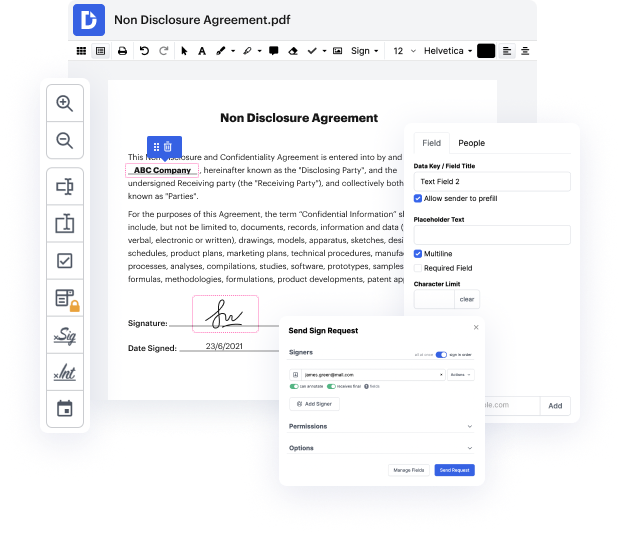
01. Carga un documento desde tu ordenador o almacenamiento en la nube.
Service screenshot
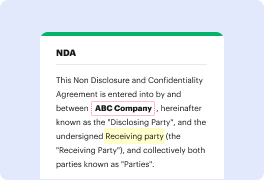
02. Agrega texto, imágenes, dibujos, formas, y más.
Service screenshot
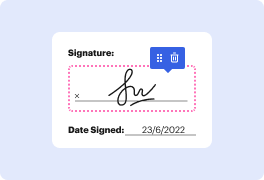
03. Firma tu documento en línea en unos pocos clics.
Service screenshot
04. Envía, exporta, envía por fax, descarga o imprime tu documento.

Guía sencilla sobre cómo Organizar Páginas Fax

Form edit decoration

Obtener el control total sobre tus documentos en cualquier momento es vital para facilitar tus tareas diarias y aumentar tu eficiencia. Logra cualquier objetivo con las funciones de DocHub para la gestión de documentos y la edición de PDF sin complicaciones. Accede, ajusta, guarda e integra tus flujos de trabajo junto con otros servicios de almacenamiento en la nube seguros.

Sigue estos sencillos pasos para Organizar Páginas Fax utilizando DocHub:

  1. Inicia sesión en tu perfil o regístrate gratis utilizando tu perfil de Google o dirección de correo electrónico.
  2. Elige un archivo que necesites subir desde tu computadora o servicio de almacenamiento en la nube integrado (Box, Google Drive o OneDrive).
  3. Accede a las funciones avanzadas de edición de DocHub con una interfaz fácil de usar y cambia el Fax según tus necesidades.
  4. Organizar Páginas Fax y guarda los ajustes.
  5. Corrige rápidamente cualquier error antes de continuar con la exportación de tus documentos.
  6. Descarga, exporta y envía o comparte fácilmente tus documentos junto con tus compañeros de trabajo y clientes.
  7. Regresa a tus documentos o crea Plantillas para optimizar tu eficiencia

DocHub te ofrece edición sin pérdida, la posibilidad de usar cualquier formato y firmar documentos de forma segura sin tener que buscar una alternativa de firma electrónica de terceros. Obtén lo mejor de tus soluciones de gestión de archivos en un solo lugar. Prueba todas las capacidades de DocHub hoy con tu perfil gratuito.

Edición de PDF simplificada con DocHub

icon
Edición de PDF sin complicaciones
Editar un PDF es tan simple como trabajar en un documento de Word. Puedes agregar texto, dibujos, resaltados y ocultar o anotar tu documento sin afectar su calidad. Sin texto rasterizado ni campos eliminados. Usa un editor de PDF en línea para obtener tu documento perfecto en minutos.
icon
Trabajo en equipo fluido
Colabora en documentos con tu equipo usando un dispositivo de escritorio o móvil. Permite que otros vean, editen, comenten y firmen tus documentos en línea. También puedes hacer tu formulario público y compartir su URL en cualquier lugar.
icon
Guardado automático
Cada cambio que realices en un documento se guarda automáticamente en la nube y se sincroniza en todos los dispositivos en tiempo real. No es necesario enviar nuevas versiones de un documento o preocuparse por perder información.
icon
Integraciones de Google
DocHub se integra con Google Workspace para que puedas importar, editar y firmar tus documentos directamente desde tu Gmail, Google Drive y Dropbox. Cuando termines, exporta documentos a Google Drive o importa tu libreta de direcciones de Google y comparte el documento con tus contactos.
icon
Potentes herramientas de PDF en tu dispositivo móvil
Mantén tu trabajo en marcha incluso cuando estés lejos de tu ordenador. DocHub funciona en móvil con la misma facilidad que en escritorio. Edita, anota y firma documentos desde la comodidad de tu teléfono inteligente o tableta. No es necesario instalar la aplicación.
icon
Compartición y almacenamiento de documentos seguros
Comparte, envía por correo electrónico y envía documentos por fax instantáneamente de una manera segura y conforme. Establece una contraseña, coloca tus documentos en carpetas encriptadas y habilita la autenticación del destinatario para controlar quién tiene acceso a tus documentos. Una vez finalizado, mantiene tus documentos seguros en la nube.

Aumenta la eficiencia con el complemento DocHub para Google Workspace

Accede a documentos y edítalos, fírmalos y compártelos directamente desde tus aplicaciones de Google favoritas.
Instalar ahora

Cómo hacer Organizar Páginas Fax

4.9 de 5
50 votos

En este tutorial, Gary de MacMost.com discute una nueva función en Pages 5.6 que permite a los usuarios reorganizar elementos en un documento utilizando Secciones. Con las actualizaciones recientes de Pages, Numbers y Keynote, esta función mejora la organización de documentos. Anteriormente, los usuarios podían ver miniaturas de páginas pero no podían reorganizarlas. Ahora, los usuarios pueden reorganizar secciones, lo que facilita la organización de contenido como historias, guiones o notas de clase. Gary demuestra esto creando un nuevo documento en blanco y planeando ingresar varias notas, destacando la flexibilidad que proporciona la nueva función de Secciones.

video background

¿Tienes preguntas?

A continuación, algunas preguntas comunes de nuestros clientes que pueden proporcionarte la respuesta que buscas. Si no puedes encontrar una respuesta a tu pregunta, no dudes en ponerte en contacto con nosotros.
Contacto
De nuevo, realmente no hay limitaciones establecidas para los documentos enviados por fax. Para las máquinas de fax tradicionales, se recomienda que envíes 50 páginas o menos. Para una transmisión más fácil y confiable, comienza con lotes de 15 páginas.
¿Puedes enviar múltiples páginas a la vez por fax? Sí, puedes. En teoría, no hay límite para las páginas y tamaños que se pueden enviar a la vez para máquinas de fax y servicios de fax en línea. En la práctica, el equipo, la tinta, el tóner, el papel, el software y el servidor pueden establecer límites en las páginas y tamaños del fax.
¿Qué debe incluir una hoja de portada de fax? Fecha/Hora. Información de la empresa del remitente nombre de la empresa, dirección, número de teléfono y número de fax. Información de contacto del remitente nombre, dirección de correo electrónico y número de teléfono directo. Nombre y número de fax del destinatario. Número de páginas. Un mensaje corto para el destinatario (opcional)
No hay un límite establecido sobre cuántas páginas se pueden enviar a la vez en las transmisiones de fax. Los estándares de transmisión de fax no tienen un límite teórico de longitud y tamaño.
Enviar múltiples páginas desde una máquina de fax Prepara tus documentos para ser enviados por fax y colócalos en el alimentador de documentos. Levanta el receptor y marca el número de fax del destinatario que debe recibir tu archivo de fax. Espera la señal de confirmación del otro extremo de la línea. Presiona el botón de Enviar para finalizar el envío del fax.
La mayoría de los servicios de fax incluyen un número de páginas en su costo mensual. Espera pagar entre US$5-15 por un servicio de fax que incluya al menos 100 páginas por mes. Las páginas adicionales cuestan entre 5-10 por página. Desde una tienda local: generalmente $3-6 por la primera página y $1-2 por cada página adicional.
Al enviar o recibir un fax, los documentos que contienen principalmente texto suelen tardar aproximadamente 1 minuto por página. Para documentos que contienen gráficos (por ejemplo, escaneos de documentos), o para faxes que se envían a través de una línea telefónica lenta, puede tardar 5 minutos por página o más en ser enviados o entregados.
Cuenta la hoja de portada como una página al listar el número de páginas, así que si estás enviando un fax de cinco páginas, deberías listar un total de seis páginas.

Ve por qué nuestros clientes eligen DocHub

Gran solución para documentos PDF con muy poco conocimiento previo requerido.
"Simplicidad, familiaridad con el menú y fácil de usar. Es fácil de navegar, hacer cambios y editar lo que necesites. Como se utiliza junto a Google, el documento siempre se guarda, así que no tienes que preocuparte por ello."
Pam Driscoll F
Profesora
Un valioso firmador de documentos para pequeñas empresas.
"Me encanta que DocHub sea increíblemente asequible y personalizable. Realmente hace todo lo que necesito, sin un gran precio como algunos de sus competidores más conocidos. Puedo enviar documentos seguros directamente a los correos electrónicos de mis clientes y en tiempo real cuando están viendo y haciendo alteraciones a un documento."
Jiovany A
Pequeña Empresa
Puedo crear copias rellenables para las plantillas que selecciono y luego puedo publicarlas.
"Me gusta trabajar y organizar mi trabajo de la manera adecuada para cumplir e incluso superar las demandas que se hacen a diario en la oficina, así que disfruto trabajar con archivos PDF, creo que son más profesionales y versátiles, permiten..."
Victoria G
Pequeña Empresa
esté listo para obtener más

Edita y firma PDFgratis

Empieza ahora