

Omitir tinta en odt

Arrastre y suelte el documento aquí para cargarlo

Sube documentos de hasta 31 MB en formato PDF, DOC, DOCX, RTF, PPT, PPTX, JPEG, PNG o TXT

Nota: Algunas funciones descritas aquí aún no están disponibles. Contáctenos en support@dochub.com si está interesado.
Aug 6th, 2022
formularios completados
0
formularios completados
formularios firmados
0
formularios firmados
formularios enviados
0
formularios enviados
Service screenshot
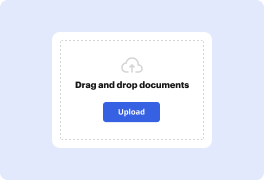
01. Carga un documento desde tu ordenador o almacenamiento en la nube.
Service screenshot
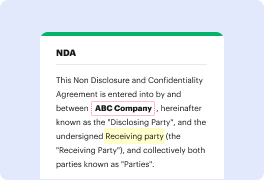
02. Agrega texto, imágenes, dibujos, formas, y más.
Service screenshot
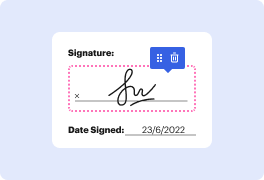
03. Firma tu documento en línea en unos pocos clics.
Service screenshot
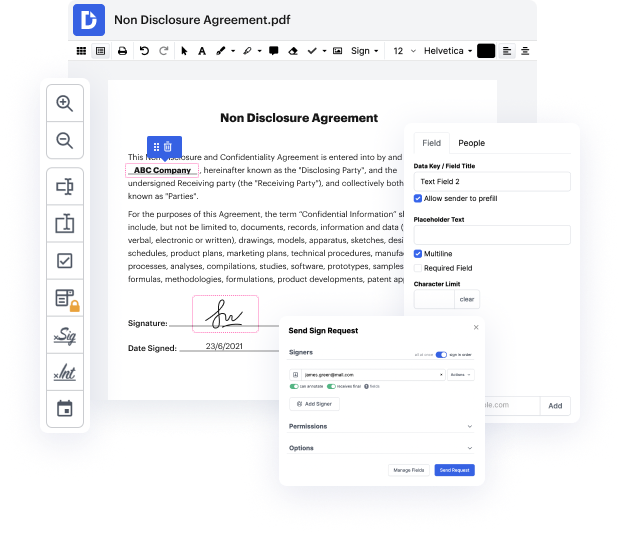
04. Envía, exporta, envía por fax, descarga o imprime tu documento.

Hazlo como un profesional – omite tinta en odt

Form edit decoration

Las personas a menudo necesitan omitir tinta en odt al procesar documentos. Desafortunadamente, pocas aplicaciones ofrecen las herramientas que necesitas para completar esta tarea. Hacer algo así normalmente requiere alternar entre múltiples aplicaciones de software, lo que consume tiempo y esfuerzo. Afortunadamente, hay un servicio que funciona para casi cualquier trabajo: DocHub.

DocHub es un editor de PDF profesionalmente construido con un conjunto completo de capacidades útiles en un solo lugar. Editar, aprobar y compartir documentos es fácil con nuestra herramienta en línea, que puedes usar desde cualquier dispositivo conectado a internet.

Tu guía simple para omitir tinta en odt en línea:

  1. Ve a la página web de DocHub y registra una cuenta para acceder a todas nuestras herramientas.
  2. Agrega tu documento. Haz clic en Nuevo Documento para subir tu odt desde tu dispositivo o la nube.
  3. Edita tu archivo. Utiliza las potentes herramientas de la barra de herramientas superior para actualizar su contenido.
  4. Guarda los cambios. Haz clic en Descargar/Exportar para guardar tu archivo modificado en tu dispositivo o en la nube.
  5. Envía tus documentos. Decide cómo quieres compartirlo: como un archivo adjunto de correo electrónico, una Solicitud de Firma, o un enlace compartible.

Siguiendo estos cinco pasos simples, tendrás tu odt ajustado rápidamente. La interfaz fácil de usar hace que el proceso sea rápido y efectivo - deteniendo el salto entre ventanas. ¡Prueba DocHub hoy!

Edición de PDF simplificada con DocHub

icon
Edición de PDF sin complicaciones
Editar un PDF es tan simple como trabajar en un documento de Word. Puedes agregar texto, dibujos, resaltados y ocultar o anotar tu documento sin afectar su calidad. Sin texto rasterizado ni campos eliminados. Usa un editor de PDF en línea para obtener tu documento perfecto en minutos.
icon
Trabajo en equipo fluido
Colabora en documentos con tu equipo usando un dispositivo de escritorio o móvil. Permite que otros vean, editen, comenten y firmen tus documentos en línea. También puedes hacer tu formulario público y compartir su URL en cualquier lugar.
icon
Guardado automático
Cada cambio que realices en un documento se guarda automáticamente en la nube y se sincroniza en todos los dispositivos en tiempo real. No es necesario enviar nuevas versiones de un documento o preocuparse por perder información.
icon
Integraciones de Google
DocHub se integra con Google Workspace para que puedas importar, editar y firmar tus documentos directamente desde tu Gmail, Google Drive y Dropbox. Cuando termines, exporta documentos a Google Drive o importa tu libreta de direcciones de Google y comparte el documento con tus contactos.
icon
Potentes herramientas de PDF en tu dispositivo móvil
Mantén tu trabajo en marcha incluso cuando estés lejos de tu ordenador. DocHub funciona en móvil con la misma facilidad que en escritorio. Edita, anota y firma documentos desde la comodidad de tu teléfono inteligente o tableta. No es necesario instalar la aplicación.
icon
Compartición y almacenamiento de documentos seguros
Comparte, envía por correo electrónico y envía documentos por fax instantáneamente de una manera segura y conforme. Establece una contraseña, coloca tus documentos en carpetas encriptadas y habilita la autenticación del destinatario para controlar quién tiene acceso a tus documentos. Una vez finalizado, mantiene tus documentos seguros en la nube.

Aumenta la eficiencia con el complemento DocHub para Google Workspace

Accede a documentos y edítalos, fírmalos y compártelos directamente desde tus aplicaciones de Google favoritas.
Instalar ahora

Cómo hacer omitir tinta en odt

4.8 de 5
24 votos

está bien, bueno, sabes que llegué a casa y había tinta por todas partes en la lavadora y la secadora, así que como dije, nosotros Knicks, si intentas esperar, usa Windex, no estaba preocupado, ninguno de esos químicos funcionará, ni siquiera el doble, úsalo para ti, puedes rociarlo e intentar frotarlo, la parte delantera, quitarlo un poco, como puedes ver, tu uno funciona, como si estuviera frotándolo y no se quita, bueno, consigue otro trapo, uso un limpiador de frenos un poco y si puedes ver, consigue tu trapo de pintura, se va a quitar, gracias por ver

video background

¿Tienes preguntas?

A continuación, algunas preguntas comunes de nuestros clientes que pueden proporcionarte la respuesta que buscas. Si no puedes encontrar una respuesta a tu pregunta, no dudes en ponerte en contacto con nosotros.
Contacto
Ve a Configuración de Enmascaramiento. Bajo el modo de enmascaramiento, selecciona un modo de enmascaramiento. Estricto: Todo el texto está enmascarado. Equilibrado: Solo el texto sensible está enmascarado.
1 Respuesta Ve al menú Archivo. En la barra azul a la izquierda, selecciona Información. En el panel gris en el centro, selecciona el menú desplegable bajo Comprobar si hay problemas y selecciona Inspeccionar documento. En la ventana del Inspector de documentos, marca la opción Tinta. Haz clic en Inspeccionar. Desplázate hasta la fila de Tinta y haz clic en el botón Eliminar todo.
Aunque el líquido corrector no borra la tinta, puede cubrir la tinta como si estuviera borrada. El líquido corrector, a menudo conocido por las marcas comerciales Liquid Paper o Wite-Out, es un líquido denso, a menudo de color blanco, que está destinado a cubrir marcas o errores accidentales en el papel.
Ahora que hemos abordado los desafíos de la eliminación de tinta, exploremos varios métodos efectivos para abordar este problema: Método 1: Alcohol isopropílico o Alcohol para frotar. Método 2: Laca para el cabello. Método 3: Acetona (Usar con precaución) Método 4: Borrador. Método 5: Pasta de bicarbonato de sodio y agua. Método 6: Borradores comerciales de tinta.
Activa o desactiva la visualización de marcas de formato Ve a Archivo Opciones Mostrar. el botón está activado o desactivado. Desmarca cualquier casilla de verificación para las que no deseas que se muestren siempre.
Usa acetona para borrar tinta. Aplica una pequeña cantidad de acetona a un hisopo de algodón y frota sobre la tinta que intentas borrar. Esto funciona mejor en tinta de bolígrafo regular. La tinta azul se borra más fácilmente que la tinta negra.
Encontrarás el botón Ocultar tinta bajo la pestaña Revisar en Word, Excel y PowerPoint. Al hacer clic, alternarás la tinta activada o desactivada. Cuando el ícono Ocultar tinta está resaltado en gris, la marca de tinta está siendo oculta. Cuando no está resaltado, la marca de tinta está siendo mostrada.

Ve por qué nuestros clientes eligen DocHub

Gran solución para documentos PDF con muy poco conocimiento previo requerido.
"Simplicidad, familiaridad con el menú y fácil de usar. Es fácil de navegar, hacer cambios y editar lo que necesites. Como se utiliza junto a Google, el documento siempre se guarda, así que no tienes que preocuparte por ello."
Pam Driscoll F
Profesora
Un valioso firmador de documentos para pequeñas empresas.
"Me encanta que DocHub sea increíblemente asequible y personalizable. Realmente hace todo lo que necesito, sin un gran precio como algunos de sus competidores más conocidos. Puedo enviar documentos seguros directamente a los correos electrónicos de mis clientes y en tiempo real cuando están viendo y haciendo alteraciones a un documento."
Jiovany A
Pequeña Empresa
Puedo crear copias rellenables para las plantillas que selecciono y luego puedo publicarlas.
"Me gusta trabajar y organizar mi trabajo de la manera adecuada para cumplir e incluso superar las demandas que se hacen a diario en la oficina, así que disfruto trabajar con archivos PDF, creo que son más profesionales y versátiles, permiten..."
Victoria G
Pequeña Empresa
esté listo para obtener más

Edita y firma PDFgratis

Empieza ahora