
Modificar Evaluación del Curso

Aug 6th, 2022
formularios completados
0
formularios completados
formularios firmados
0
formularios firmados
formularios enviados
0
formularios enviados
Service screenshot
01. Carga un documento desde tu ordenador o almacenamiento en la nube.
Service screenshot
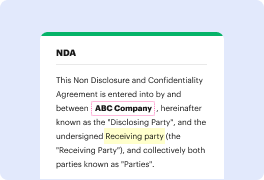
02. Agrega texto, imágenes, dibujos, formas, y más.
Service screenshot
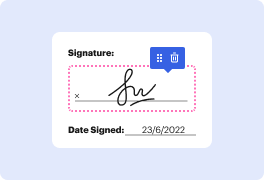
03. Firma tu documento en línea en unos pocos clics.
Service screenshot
04. Envía, exporta, envía por fax, descarga o imprime tu documento.

Instrucciones simples sobre cómo Modificar Evaluación del Curso

Form edit decoration

Obtener un control completo sobre tus documentos en cualquier momento es importante para aliviar tus tareas diarias y aumentar tu productividad. Logra cualquier objetivo con las funciones de DocHub para la gestión de documentos y la edición práctica de PDF. Accede, ajusta, guarda e incorpora tus flujos de trabajo con otros servicios de almacenamiento en la nube seguros.

Sigue estos simples pasos para Modificar Evaluación del Curso usando DocHub:

  1. Inicia sesión en tu perfil o regístrate gratis con tu perfil de Google o dirección de correo electrónico.
  2. Selecciona un documento que deseas subir desde tu computadora o servicio de almacenamiento en la nube integrado (Box, Google Drive o OneDrive).
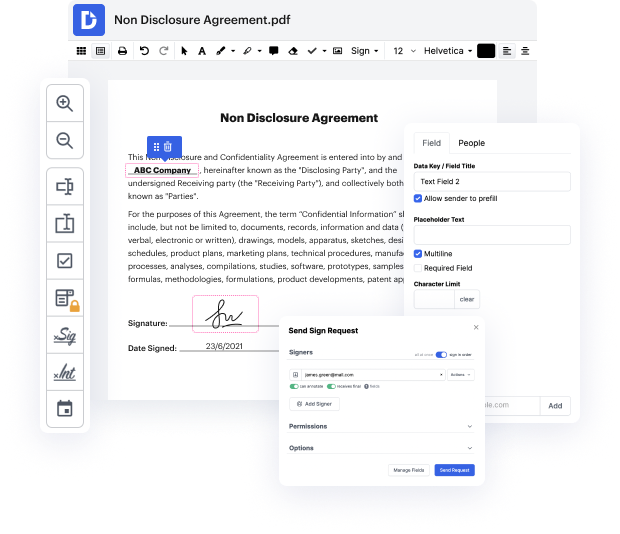
  3. Accede a las funciones avanzadas de edición de DocHub con una interfaz fácil de usar y edita la Evaluación del Curso de acuerdo a tus necesidades.
  4. Modificar Evaluación del Curso y guarda los ajustes.
  5. Corrige rápidamente cualquier error justo antes de continuar con la exportación de tu documento.
  6. Descarga, exporta y entrega o comparte fácilmente tus documentos con tus compañeros de trabajo y clientes.
  7. Regresa a tus documentos o crea Plantillas para optimizar tu productividad

DocHub te ofrece edición sin pérdida, la oportunidad de usar cualquier formato y firmar documentos de forma segura sin necesidad de buscar un software de firma electrónica de terceros. Aprovecha las soluciones de gestión de documentos en un solo lugar. Prueba todas las capacidades de DocHub hoy con el perfil gratuito.

Edición de PDF simplificada con DocHub

icon
Edición de PDF sin complicaciones
Editar un PDF es tan simple como trabajar en un documento de Word. Puedes agregar texto, dibujos, resaltados y ocultar o anotar tu documento sin afectar su calidad. Sin texto rasterizado ni campos eliminados. Usa un editor de PDF en línea para obtener tu documento perfecto en minutos.
icon
Trabajo en equipo fluido
Colabora en documentos con tu equipo usando un dispositivo de escritorio o móvil. Permite que otros vean, editen, comenten y firmen tus documentos en línea. También puedes hacer tu formulario público y compartir su URL en cualquier lugar.
icon
Guardado automático
Cada cambio que realices en un documento se guarda automáticamente en la nube y se sincroniza en todos los dispositivos en tiempo real. No es necesario enviar nuevas versiones de un documento o preocuparse por perder información.
icon
Integraciones de Google
DocHub se integra con Google Workspace para que puedas importar, editar y firmar tus documentos directamente desde tu Gmail, Google Drive y Dropbox. Cuando termines, exporta documentos a Google Drive o importa tu libreta de direcciones de Google y comparte el documento con tus contactos.
icon
Potentes herramientas de PDF en tu dispositivo móvil
Mantén tu trabajo en marcha incluso cuando estés lejos de tu ordenador. DocHub funciona en móvil con la misma facilidad que en escritorio. Edita, anota y firma documentos desde la comodidad de tu teléfono inteligente o tableta. No es necesario instalar la aplicación.
icon
Compartición y almacenamiento de documentos seguros
Comparte, envía por correo electrónico y envía documentos por fax instantáneamente de una manera segura y conforme. Establece una contraseña, coloca tus documentos en carpetas encriptadas y habilita la autenticación del destinatario para controlar quién tiene acceso a tus documentos. Una vez finalizado, mantiene tus documentos seguros en la nube.

Aumenta la eficiencia con el complemento DocHub para Google Workspace

Accede a documentos y edítalos, fírmalos y compártelos directamente desde tus aplicaciones de Google favoritas.
Instalar ahora

Cómo hacer Modificar Evaluación del Curso

5 de 5
19 votos

En este tutorial, aprenderás cómo aplicar y modificar la configuración de la evaluación del curso. Comienza accediendo a tu evaluación del curso en Moodle ISU iniciando sesión y seleccionando tu evaluación de la lista. Haz clic en el botón "actualizar este comentario" en la esquina superior derecha. El campo de nombre será completado previamente por el ITRC, así que mantenlo sin cambios. Utiliza el campo de descripción para proporcionar información a los estudiantes, como instrucciones y cómo se utilizarán sus respuestas por el departamento. Los campos de tiempo te permiten especificar la disponibilidad de la evaluación, incluyendo las fechas y horas de apertura y cierre.

video background

¿Tienes preguntas?

A continuación, algunas preguntas comunes de nuestros clientes que pueden proporcionarte la respuesta que buscas. Si no puedes encontrar una respuesta a tu pregunta, no dudes en ponerte en contacto con nosotros.
Contacto
Dado que las evaluaciones del curso estarán con los profesores en el futuro previsible, hablemos sobre cómo lograr mejores resultados. Promueva la participación en las evaluaciones del curso. Utilice evaluaciones directas de los estudiantes al principio del curso. Sea directo sobre el sesgo de los estudiantes y los profesores. Sea explícito sobre su experiencia.
¿Las evaluaciones de los estudiantes son anónimas? Sí, las respuestas de los estudiantes son anónimas. Los instructores no saben qué estudiantes respondieron o qué respuestas proporcionaron los estudiantes individuales. Sin embargo, los instructores pueden rastrear las tasas de respuesta generales para sus cursos.
Los estudiantes pueden realizar evaluaciones en Blue o a través de un enlace en Canvas. Su identidad permanece completamente anónima para los instructores y el personal del departamento.
6 consejos para crear evaluaciones de curso efectivas Haga preguntas directas y claras. Utilice varios estilos de preguntas. Defina escalas de calificación. Mantenlo corto. Haga que las evaluaciones estén disponibles en línea. Confidencialidad.
Los cuestionarios son anónimos y no se devuelven al instructor hasta que se han enviado las calificaciones del curso a la Oficina de Registros. Los resúmenes de las evaluaciones del curso están disponibles en línea en la página de inicio de la Oficina de Educación.
Las evaluaciones del curso son opcionales y brindan a los estudiantes la oportunidad de enviar comentarios de forma anónima sobre sus instructores, los materiales de instrucción y sus experiencias generales con el curso.
Evaluando el Curso Este curso me ayudó a organizar mis ideas e información. Este curso me ayudó a ajustar mi escritura a las necesidades de los lectores. Este curso me ayudó a revisar mi trabajo. Este curso me ayudó a comprender mejor mi tema a través de la investigación y la escritura.
Sí, las evaluaciones del curso son seguras y confidenciales. Los instructores no reciben ninguna información identificativa dentro de los resultados de su evaluación.

Ve por qué nuestros clientes eligen DocHub

Gran solución para documentos PDF con muy poco conocimiento previo requerido.
"Simplicidad, familiaridad con el menú y fácil de usar. Es fácil de navegar, hacer cambios y editar lo que necesites. Como se utiliza junto a Google, el documento siempre se guarda, así que no tienes que preocuparte por ello."
Pam Driscoll F
Profesora
Un valioso firmador de documentos para pequeñas empresas.
"Me encanta que DocHub sea increíblemente asequible y personalizable. Realmente hace todo lo que necesito, sin un gran precio como algunos de sus competidores más conocidos. Puedo enviar documentos seguros directamente a los correos electrónicos de mis clientes y en tiempo real cuando están viendo y haciendo alteraciones a un documento."
Jiovany A
Pequeña Empresa
Puedo crear copias rellenables para las plantillas que selecciono y luego puedo publicarlas.
"Me gusta trabajar y organizar mi trabajo de la manera adecuada para cumplir e incluso superar las demandas que se hacen a diario en la oficina, así que disfruto trabajar con archivos PDF, creo que son más profesionales y versátiles, permiten..."
Victoria G
Pequeña Empresa
esté listo para obtener más

Edita y firma PDFgratis

Empieza ahora