
Fusionar contrato fácilmente

Aug 6th, 2022
formularios completados
0
formularios completados
formularios firmados
0
formularios firmados
formularios enviados
0
formularios enviados
Service screenshot
01. Carga un documento desde tu ordenador o almacenamiento en la nube.
Service screenshot
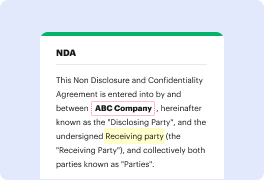
02. Agrega texto, imágenes, dibujos, formas, y más.
Service screenshot
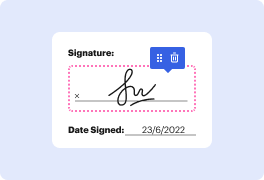
03. Firma tu documento en línea en unos pocos clics.
Service screenshot
04. Envía, exporta, envía por fax, descarga o imprime tu documento.

Instrucciones sencillas sobre cómo Contrato de fusión

Form edit decoration

Tener control completo de tus documentos en cualquier momento es crucial para aliviar tus tareas diarias y aumentar tu productividad. Logra cualquier objetivo con las herramientas de DocHub para la gestión de documentos y la edición conveniente de archivos PDF. Accede, cambia, guarda e incorpora tus flujos de trabajo con otros servicios de almacenamiento en la nube seguros.

Sigue estos pasos básicos para Contrato de fusión utilizando DocHub:

  1. Inicia sesión en tu perfil o regístrate gratis con tu perfil de Google o dirección de correo electrónico.
  2. Elige un archivo que necesites subir desde tu computadora o almacenamiento en la nube integrado (Box, Google Drive o OneDrive).
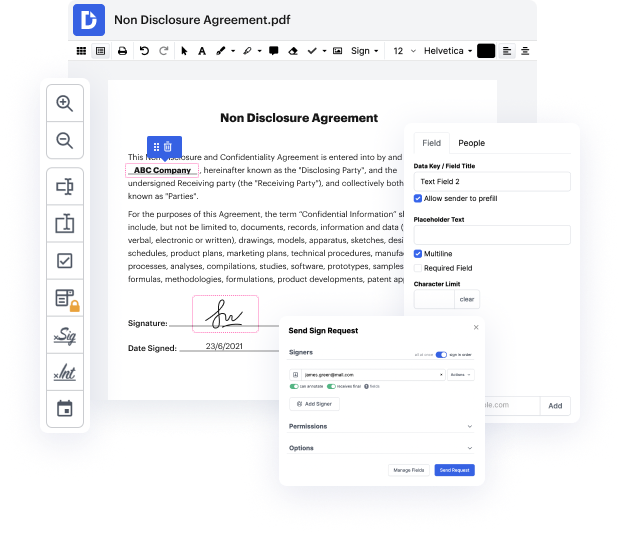
  3. Accede a las herramientas de edición de primera calidad de DocHub con una interfaz fácil de usar y modifica el contrato según tus necesidades.
  4. Contrato de fusión y guarda los ajustes.
  5. Corrige fácilmente cualquier error justo antes de proceder con la exportación de tu documento.
  6. Descarga, exporta y envía o comparte fácilmente tus documentos con tus compañeros de trabajo y clientes.
  7. Regresa a tus documentos o crea plantillas para optimizar tu productividad

DocHub te ofrece edición sin pérdida, la posibilidad de trabajar con cualquier formato y firmar documentos de forma segura sin necesidad de buscar una opción de firma electrónica de terceros. Aprovecha al máximo tus soluciones de gestión de documentos en un solo lugar. Prueba todas las funciones de DocHub hoy con el perfil gratuito.

Edición de PDF simplificada con DocHub

icon
Edición de PDF sin complicaciones
Editar un PDF es tan simple como trabajar en un documento de Word. Puedes agregar texto, dibujos, resaltados y ocultar o anotar tu documento sin afectar su calidad. Sin texto rasterizado ni campos eliminados. Usa un editor de PDF en línea para obtener tu documento perfecto en minutos.
icon
Trabajo en equipo fluido
Colabora en documentos con tu equipo usando un dispositivo de escritorio o móvil. Permite que otros vean, editen, comenten y firmen tus documentos en línea. También puedes hacer tu formulario público y compartir su URL en cualquier lugar.
icon
Guardado automático
Cada cambio que realices en un documento se guarda automáticamente en la nube y se sincroniza en todos los dispositivos en tiempo real. No es necesario enviar nuevas versiones de un documento o preocuparse por perder información.
icon
Integraciones de Google
DocHub se integra con Google Workspace para que puedas importar, editar y firmar tus documentos directamente desde tu Gmail, Google Drive y Dropbox. Cuando termines, exporta documentos a Google Drive o importa tu libreta de direcciones de Google y comparte el documento con tus contactos.
icon
Potentes herramientas de PDF en tu dispositivo móvil
Mantén tu trabajo en marcha incluso cuando estés lejos de tu ordenador. DocHub funciona en móvil con la misma facilidad que en escritorio. Edita, anota y firma documentos desde la comodidad de tu teléfono inteligente o tableta. No es necesario instalar la aplicación.
icon
Compartición y almacenamiento de documentos seguros
Comparte, envía por correo electrónico y envía documentos por fax instantáneamente de una manera segura y conforme. Establece una contraseña, coloca tus documentos en carpetas encriptadas y habilita la autenticación del destinatario para controlar quién tiene acceso a tus documentos. Una vez finalizado, mantiene tus documentos seguros en la nube.

Aumenta la eficiencia con el complemento DocHub para Google Workspace

Accede a documentos y edítalos, fírmalos y compártelos directamente desde tus aplicaciones de Google favoritas.
Instalar ahora

Cómo hacer Contrato de Fusión

5 de 5
10 votos

Este tutorial en video discute el proceso de fusión de dos empresas a nivel de integración organizacional. Define fusiones y adquisiciones (M&A) como la consolidación de empresas, destacando que las M&A son estrategias comúnmente utilizadas tanto a nivel nacional como global. El tutorial describe diferentes tipos de transacciones, incluidas fusiones, adquisiciones, consolidaciones, compras de activos y adquisiciones de gestión. Aclara la distinción entre fusiones, donde dos o más empresas crean una nueva entidad, y adquisiciones, que implican que una empresa asuma el control de otra. Las fusiones y adquisiciones existen principalmente para permitir que las empresas creen más recursos para el crecimiento y la eficiencia.

video background

¿Tienes preguntas?

A continuación, algunas preguntas comunes de nuestros clientes que pueden proporcionarte la respuesta que buscas. Si no puedes encontrar una respuesta a tu pregunta, no dudes en ponerte en contacto con nosotros.
Contacto
Una fusión es un acuerdo que une a dos empresas existentes en una nueva empresa. Hay varios tipos de fusiones y también varias razones por las que las empresas realizan fusiones. Las fusiones y adquisiciones (MA) se realizan comúnmente para expandir el docHub de una empresa, expandirse a nuevos segmentos o ganar cuota de mercado.
Un acuerdo de fusión (o acuerdo de fusión definitivo) es el contrato legal que se elabora y firma por ambas partes cuando dos empresas se fusionan. Sus términos y condiciones pueden ser bastante detallados, y generalmente especifica varios parámetros sobre las acciones de personal que se implementarán.
1. En derecho corporativo, la absorción de una corporación en otra. La corporación sobreviviente adquiere todos los activos y pasivos de la corporación que se está absorbiendo. La unión de entidades no corporativas, como asociaciones, a veces también puede llamarse fusión. 2.
Una fusión es una estrategia corporativa para combinarse con otra empresa y operar como una única entidad legal. Las empresas que acuerdan fusiones son típicamente iguales en términos de tamaño y escala de operaciones.
Para salvar el negocio, los propietarios decidieron fusionarlo con uno de sus competidores. Los dos bancos se fusionaron para formar una gran institución. Muchas pequeñas empresas se han visto obligadas a fusionarse. Tres carriles de tráfico se fusionan en este punto.
La fusión se refiere a un proceso estratégico mediante el cual dos o más empresas forman mutuamente una nueva empresa legal única. Por ejemplo, en 2015, el fabricante de ketchup H.J. Heinz Co y Kraft Foods Group Inc fusionaron sus negocios para convertirse en Kraft Heinz Company, una destacada empresa global de alimentos y bebidas.
Las fusiones y adquisiciones (MA) son un término colectivo utilizado para describir la consolidación de empresas en empresas más grandes mediante diferentes tipos de transacciones financieras. Las transacciones involucradas en los contratos de MA incluyen fusiones, adquisiciones, compras de activos, ofertas públicas y consolidaciones.

Ve por qué nuestros clientes eligen DocHub

Gran solución para documentos PDF con muy poco conocimiento previo requerido.
"Simplicidad, familiaridad con el menú y fácil de usar. Es fácil de navegar, hacer cambios y editar lo que necesites. Como se utiliza junto a Google, el documento siempre se guarda, así que no tienes que preocuparte por ello."
Pam Driscoll F
Profesora
Un valioso firmador de documentos para pequeñas empresas.
"Me encanta que DocHub sea increíblemente asequible y personalizable. Realmente hace todo lo que necesito, sin un gran precio como algunos de sus competidores más conocidos. Puedo enviar documentos seguros directamente a los correos electrónicos de mis clientes y en tiempo real cuando están viendo y haciendo alteraciones a un documento."
Jiovany A
Pequeña Empresa
Puedo crear copias rellenables para las plantillas que selecciono y luego puedo publicarlas.
"Me gusta trabajar y organizar mi trabajo de la manera adecuada para cumplir e incluso superar las demandas que se hacen a diario en la oficina, así que disfruto trabajar con archivos PDF, creo que son más profesionales y versátiles, permiten..."
Victoria G
Pequeña Empresa
esté listo para obtener más

Edita y firma PDFgratis

Empieza ahora