
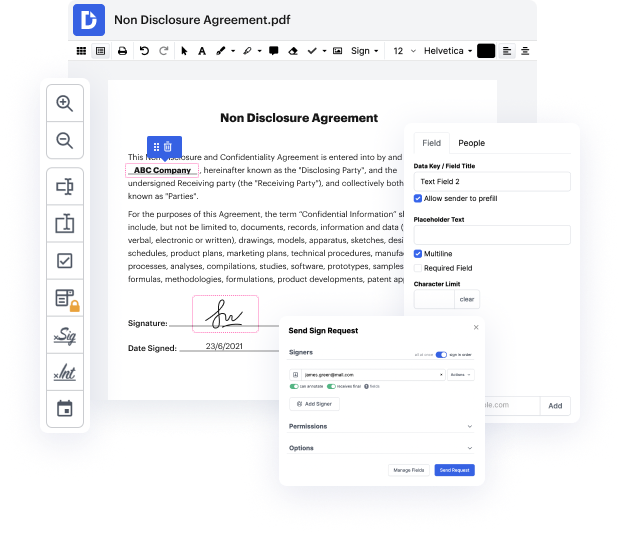
Inserte imagen en el Acuerdo de Instalaciones sin esfuerzo

Aug 6th, 2022
formularios completados
0
formularios completados
formularios firmados
0
formularios firmados
formularios enviados
0
formularios enviados
Service screenshot
01. Carga un documento desde tu ordenador o almacenamiento en la nube.
Service screenshot
02. Agrega texto, imágenes, dibujos, formas, y más.
Service screenshot
03. Firma tu documento en línea en unos pocos clics.
Service screenshot
04. Envía, exporta, envía por fax, descarga o imprime tu documento.

La forma más eficiente de Insertar imagen en el Acuerdo de Instalación en línea

Form edit decoration

Por supuesto, no hay software ideal, pero siempre puedes obtener aquel que combine a la perfección una funcionalidad potente, facilidad de uso y un costo asequible. Cuando se trata de gestión de documentos en línea, ¡DocHub proporciona tal solución! Supongamos que necesitas Insertar imagen en el Acuerdo de Instalación y gestionar la documentación de manera rápida y eficiente. En ese caso, este es el editor adecuado para ti: realiza tus tareas relacionadas con documentos en cualquier momento y desde cualquier lugar en solo unos minutos.

Aquí están los pasos que necesitas seguir para Insertar imagen en el Acuerdo de Instalación sin complicaciones:

  1. Sube tu documento. Puedes arrastrar y soltar tu Acuerdo de Instalación directamente en nuestra área de carga de archivos, buscarlo desde tu dispositivo o nube, o seleccionar otra forma de añadirlo (a través de una URL de formulario directo en un recurso de terceros o desde un archivo adjunto de correo electrónico).
  2. Cambia tu contenido. Puedes ajustar tu Acuerdo de Instalación utilizando la barra de herramientas superior de DocHub justo como lo necesites: inserta nuevo texto, imágenes e íconos. Actualiza tu formulario borrando o tachando información incorrecta mientras subrayas o resaltas los datos más significativos con tus colores preferidos.
  3. Crea plantillas rellenables. Haz clic en el botón Gestionar Campos en la esquina superior izquierda. Coloca campos rellenables para texto, iniciales, marcas de verificación y menús desplegables para que tus destinatarios puedan completar sus datos. Haz que estas áreas sean obligatorias u opcionales, y asígnalas a individuos particulares.
  4. Firma tu formulario. Haz que tu documentación sea legalmente vinculante con nuestro botón Firmar. Crea tu firma autorizando tu documento de tu parte y solicita la aprobación de firma electrónica de todas las demás partes.
  5. Comparte y guarda tu plantilla. Envía tu Acuerdo de Instalación a cada parte involucrada en un archivo adjunto de correo electrónico o a través de enlaces compartidos. También hay una opción de fax disponible. Una vez hecho, descarga tu archivo en tu dispositivo o expórtalo a almacenamiento en la nube. También puedes enviar tu documentación completada directamente a tu Google Classroom si eres educador.

Aparte de la usabilidad y la sencillez, el precio es otra gran ventaja de DocHub. Tiene planes de suscripción flexibles y rentables y te permite probar nuestro servicio de forma gratuita durante una prueba de 30 días. ¡Pruébalo ahora!

Edición de PDF simplificada con DocHub

icon
Edición de PDF sin complicaciones
Editar un PDF es tan simple como trabajar en un documento de Word. Puedes agregar texto, dibujos, resaltados y ocultar o anotar tu documento sin afectar su calidad. Sin texto rasterizado ni campos eliminados. Usa un editor de PDF en línea para obtener tu documento perfecto en minutos.
icon
Trabajo en equipo fluido
Colabora en documentos con tu equipo usando un dispositivo de escritorio o móvil. Permite que otros vean, editen, comenten y firmen tus documentos en línea. También puedes hacer tu formulario público y compartir su URL en cualquier lugar.
icon
Guardado automático
Cada cambio que realices en un documento se guarda automáticamente en la nube y se sincroniza en todos los dispositivos en tiempo real. No es necesario enviar nuevas versiones de un documento o preocuparse por perder información.
icon
Integraciones de Google
DocHub se integra con Google Workspace para que puedas importar, editar y firmar tus documentos directamente desde tu Gmail, Google Drive y Dropbox. Cuando termines, exporta documentos a Google Drive o importa tu libreta de direcciones de Google y comparte el documento con tus contactos.
icon
Potentes herramientas de PDF en tu dispositivo móvil
Mantén tu trabajo en marcha incluso cuando estés lejos de tu ordenador. DocHub funciona en móvil con la misma facilidad que en escritorio. Edita, anota y firma documentos desde la comodidad de tu teléfono inteligente o tableta. No es necesario instalar la aplicación.
icon
Compartición y almacenamiento de documentos seguros
Comparte, envía por correo electrónico y envía documentos por fax instantáneamente de una manera segura y conforme. Establece una contraseña, coloca tus documentos en carpetas encriptadas y habilita la autenticación del destinatario para controlar quién tiene acceso a tus documentos. Una vez finalizado, mantiene tus documentos seguros en la nube.

Aumenta la eficiencia con el complemento DocHub para Google Workspace

Accede a documentos y edítalos, fírmalos y compártelos directamente desde tus aplicaciones de Google favoritas.
Instalar ahora

Cómo hacer Insertar imagen en el Acuerdo de Instalación

4.7 de 5
32 votos

hola, soy el sr. chips en este tutorial te voy a mostrar cómo insertar una imagen de una hoja de Excel a un documento de Microsoft Word puedes insertar fácilmente una imagen usando la combinación de correspondencia en el documento de Word supongamos que aquí está mi documento de Word es mi documento de Word y este es mi documento de Excel quiero insertar todos los datos de este aceptado a este documento de Word y no hay imagen en este conjunto pero entonces tienes que agregar una imagen en la ciudad de Excel así que por lo tanto el documento de Word y quiero agregar una imagen en el lado derecho de este documento así que donde están las imágenes aquí también puedes agregar una imagen en cualquier parte de este documento de Word pero quiero agregarla en el lado derecho así que para agregar estoy creando una tabla este es el tamaño de la imagen así que mantenlo en el lado derecho y está bien así que para agregar imágenes solo crea una lista de imágenes de todos los estudiantes aquí estoy creando un campo con una foto de perfil M puedes agregar cualquier nombre puedes dar cualquier longitud así que aquí tienes que agregar una foto de cualquiera de todos los estudiantes así que no puedes agregar

video background

¿Tienes preguntas?

A continuación, algunas preguntas comunes de nuestros clientes que pueden proporcionarte la respuesta que buscas. Si no puedes encontrar una respuesta a tu pregunta, no dudes en ponerte en contacto con nosotros.
Contacto
Un contrato de préstamo se considera un contrato res (contrat rel) que, es decir, un contrato que solo puede celebrarse si el prestamista transfiere efectivamente los fondos al prestatario, mientras que un contrato de facilidad es una mera promesa de un préstamo, en otras palabras, una promesa de transferir los fondos al prestatario a su solicitud, el
Un contrato típico de facilidad de crédito lleva cláusulas que establecen disposiciones para la duración del préstamo, la tasa de interés, los términos de reembolso, las penalizaciones por incumplimiento y las garantías del préstamo.
Cómo redactar un contrato de facilidad de préstamo Propósito del préstamo. Condiciones de utilización. Intereses y tarifas. Representaciones y garantías. Repetición de representaciones y garantías. Convenios. Pledges negativos. Eventos de incumplimiento.
Un contrato de facilidad es un contrato entre un prestatario y un prestamista. El contrato establece los términos y condiciones del acuerdo. A menudo se le llama simplemente un préstamo, contrato de facilidad de crédito o carta de facilidad. Un contrato de facilidad es un préstamo a corto plazo por una cantidad específica que no requiere garantía.
Un contrato de facilidad es una forma de financiamiento a corto plazo. El contrato de facilidad incluye la cantidad de dinero prestada al prestatario, el calendario de reembolso y la tasa de interés.
Cómo redactar un contrato de facilidad de préstamo Propósito del préstamo. Condiciones de utilización. Intereses y tarifas. Representaciones y garantías. Repetición de representaciones y garantías. Convenios. Pledges negativos. Eventos de incumplimiento.
También conocido como un préstamo o contrato de facilidad de crédito o carta de facilidad. Un acuerdo o carta en la que un prestamista (generalmente un banco u otra institución financiera) establece los términos y condiciones (incluidas las condiciones precedentes) bajo las cuales está dispuesto a poner a disposición una facilidad de préstamo a un prestatario.
Obtención de permiso Envíe una carta al titular pidiendo permiso y indicando cómo tiene la intención de usar la imagen. El titular envía una carta de vuelta otorgándole permiso. Su solicitud debe ser lo más específica posible al describir el uso previsto de la imagen.

Ve por qué nuestros clientes eligen DocHub

Gran solución para documentos PDF con muy poco conocimiento previo requerido.
"Simplicidad, familiaridad con el menú y fácil de usar. Es fácil de navegar, hacer cambios y editar lo que necesites. Como se utiliza junto a Google, el documento siempre se guarda, así que no tienes que preocuparte por ello."
Pam Driscoll F
Profesora
Un valioso firmador de documentos para pequeñas empresas.
"Me encanta que DocHub sea increíblemente asequible y personalizable. Realmente hace todo lo que necesito, sin un gran precio como algunos de sus competidores más conocidos. Puedo enviar documentos seguros directamente a los correos electrónicos de mis clientes y en tiempo real cuando están viendo y haciendo alteraciones a un documento."
Jiovany A
Pequeña Empresa
Puedo crear copias rellenables para las plantillas que selecciono y luego puedo publicarlas.
"Me gusta trabajar y organizar mi trabajo de la manera adecuada para cumplir e incluso superar las demandas que se hacen a diario en la oficina, así que disfruto trabajar con archivos PDF, creo que son más profesionales y versátiles, permiten..."
Victoria G
Pequeña Empresa
esté listo para obtener más

Edita y firma PDFgratis

Empieza ahora