
Insertar Comentarios al Acuerdo Colateral

Aug 6th, 2022
formularios completados
0
formularios completados
formularios firmados
0
formularios firmados
formularios enviados
0
formularios enviados
Service screenshot
01. Carga un documento desde tu ordenador o almacenamiento en la nube.
Service screenshot
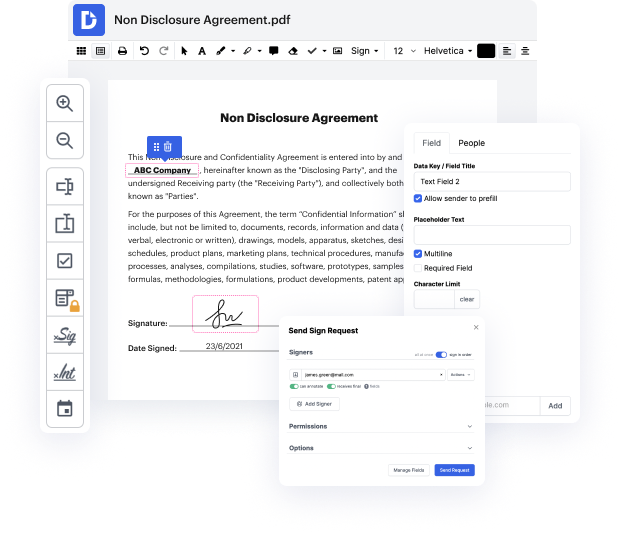
02. Agrega texto, imágenes, dibujos, formas, y más.
Service screenshot
03. Firma tu documento en línea en unos pocos clics.
Service screenshot
04. Envía, exporta, envía por fax, descarga o imprime tu documento.

Disminuya el tiempo asignado a la administración de documentos y Inserte comentarios en el acuerdo de colateral con DocHub

Form edit decoration

El tiempo es un recurso vital que cada negocio valora e intenta convertir en ganancia. Al elegir un software de gestión de documentos, preste atención a una interfaz ordenada y fácil de usar que empodere a los usuarios. DocHub ofrece herramientas de vanguardia para mejorar su administración de archivos y transforma la edición de PDF en un asunto de un clic. Inserte comentarios en el acuerdo de colateral con DocHub para ahorrar una gran cantidad de tiempo y aumentar su productividad.

Una guía paso a paso sobre cómo Inserte comentarios en el acuerdo de colateral

  1. Arrastre y suelte su archivo en su Panel de control o agréguelo desde soluciones de almacenamiento en la nube.
  2. Utilice las funciones avanzadas de edición de PDF de DocHub para Inserte comentarios en el acuerdo de colateral.
  3. Cambie su archivo y luego realice más cambios si es necesario.
  4. Incluya campos rellenables y asígnelos a un destinatario específico.
  5. Descargue o envíe su archivo a sus clientes o compañeros de trabajo para que lo firmen de forma segura.
  6. Acceda a sus documentos con su directorio de Documentos siempre que lo desee.
  7. Haga plantillas reutilizables para documentos de uso frecuente.

Haga que la edición de PDF sea un proceso fácil e intuitivo que le ahorrará mucho tiempo valioso. Modifique rápidamente sus documentos y envíelos para su firma sin tener que cambiar a alternativas de terceros. Preste atención a tareas relevantes y mejore su administración de archivos con DocHub ahora mismo.

Edición de PDF simplificada con DocHub

icon
Edición de PDF sin complicaciones
Editar un PDF es tan simple como trabajar en un documento de Word. Puedes agregar texto, dibujos, resaltados y ocultar o anotar tu documento sin afectar su calidad. Sin texto rasterizado ni campos eliminados. Usa un editor de PDF en línea para obtener tu documento perfecto en minutos.
icon
Trabajo en equipo fluido
Colabora en documentos con tu equipo usando un dispositivo de escritorio o móvil. Permite que otros vean, editen, comenten y firmen tus documentos en línea. También puedes hacer tu formulario público y compartir su URL en cualquier lugar.
icon
Guardado automático
Cada cambio que realices en un documento se guarda automáticamente en la nube y se sincroniza en todos los dispositivos en tiempo real. No es necesario enviar nuevas versiones de un documento o preocuparse por perder información.
icon
Integraciones de Google
DocHub se integra con Google Workspace para que puedas importar, editar y firmar tus documentos directamente desde tu Gmail, Google Drive y Dropbox. Cuando termines, exporta documentos a Google Drive o importa tu libreta de direcciones de Google y comparte el documento con tus contactos.
icon
Potentes herramientas de PDF en tu dispositivo móvil
Mantén tu trabajo en marcha incluso cuando estés lejos de tu ordenador. DocHub funciona en móvil con la misma facilidad que en escritorio. Edita, anota y firma documentos desde la comodidad de tu teléfono inteligente o tableta. No es necesario instalar la aplicación.
icon
Compartición y almacenamiento de documentos seguros
Comparte, envía por correo electrónico y envía documentos por fax instantáneamente de una manera segura y conforme. Establece una contraseña, coloca tus documentos en carpetas encriptadas y habilita la autenticación del destinatario para controlar quién tiene acceso a tus documentos. Una vez finalizado, mantiene tus documentos seguros en la nube.

Aumenta la eficiencia con el complemento DocHub para Google Workspace

Accede a documentos y edítalos, fírmalos y compártelos directamente desde tus aplicaciones de Google favoritas.
Instalar ahora

Cómo hacer Insertar Comentarios al Acuerdo Colateral

4.7 de 5
23 votos

hey yo bienvenido a nami en el video de hoy vamos a repasar cómo habilitar el soporte de contratos inteligentes en tu billetera nami, también conocido como habilitar colateral antes de habilitar el colateral quiero repasar qué es el colateral y por qué lo tenemos en la billetera nami en nuestro sitio web explicamos qué es el colateral pero en resumen el colateral está establecido en cinco eta para protegerte y en el peor de los casos un contrato inteligente podría fallar la única cantidad que ese contrato inteligente podrá tomar para cubrir los recursos utilizados será el colateral establecido cinco eta esto previene que dapps maliciosos y otros protocolos que podrían querer tomar tus fondos tomen más de la cantidad establecida de colateral en cinco eta ahora que sabes que el colateral está aquí para protegerte y ser tu amigo repasemos cómo habilitarlo lo primero que tendrás que hacer es ir a la parte superior derecha y hacer clic en tu extensión namu una vez que estés aquí necesitarás tener un saldo de al menos cinco ada para cubrir el colateral cos

video background

¿Tienes preguntas?

A continuación, algunas preguntas comunes de nuestros clientes que pueden proporcionarte la respuesta que buscas. Si no puedes encontrar una respuesta a tu pregunta, no dudes en ponerte en contacto con nosotros.
Contacto
Excepción del Contrato Colateral Esto significa que el acuerdo extrínseco no debe ser distinto e independiente del acuerdo escrito original. Por ejemplo, el acuerdo extrínseco podría ser un acuerdo lateral al acuerdo original que se hizo contemporáneamente con o durante las negociaciones.
Un contrato colateral es aquel en el que las partes de un contrato entran en o prometen entrar en otro contrato. Así, los dos contratos están conectados y puede ser ejecutado incluso si no forma parte constructiva del contrato original.
Un acuerdo colateral transfiere todos o algunos de los derechos del propietario de la propiedad personal (incluida una póliza de seguro de vida) a otra parte (el cesionario) como garantía para el reembolso de una deuda.
Dependiendo de los tipos de instrumentos financieros, se utilizarán diferentes tipos de acuerdos colaterales: Swaps de Tasa de Interés, Opciones, Swaps de Divisas. CSA: Anexo de Soporte Crediticio. REPO: Acuerdo de Venta y Compra.
Ejemplos de documentos colaterales son un acuerdo de garantía, garantía y acuerdo colateral, acuerdo de prenda, acuerdo de control de cuenta de depósito, acuerdo de control de cuenta de valores, hipoteca y UCC-1s.
Por ejemplo, si X acepta comprar bienes de Y que serán, de manera intencionada, fabricados por Z, y lo hace basándose en la garantía de Z sobre la alta calidad de los bienes, X y Z pueden ser considerados como haber hecho un contrato colateral que consiste en la promesa de calidad de Z dada en consideración de la promesa de X de entrar en el

Ve por qué nuestros clientes eligen DocHub

Gran solución para documentos PDF con muy poco conocimiento previo requerido.
"Simplicidad, familiaridad con el menú y fácil de usar. Es fácil de navegar, hacer cambios y editar lo que necesites. Como se utiliza junto a Google, el documento siempre se guarda, así que no tienes que preocuparte por ello."
Pam Driscoll F
Profesora
Un valioso firmador de documentos para pequeñas empresas.
"Me encanta que DocHub sea increíblemente asequible y personalizable. Realmente hace todo lo que necesito, sin un gran precio como algunos de sus competidores más conocidos. Puedo enviar documentos seguros directamente a los correos electrónicos de mis clientes y en tiempo real cuando están viendo y haciendo alteraciones a un documento."
Jiovany A
Pequeña Empresa
Puedo crear copias rellenables para las plantillas que selecciono y luego puedo publicarlas.
"Me gusta trabajar y organizar mi trabajo de la manera adecuada para cumplir e incluso superar las demandas que se hacen a diario en la oficina, así que disfruto trabajar con archivos PDF, creo que son más profesionales y versátiles, permiten..."
Victoria G
Pequeña Empresa
esté listo para obtener más

Edita y firma PDFgratis

Empieza ahora