
Ocultar la opción de tachar en la declaración de no gravamen

Aug 6th, 2022
formularios completados
0
formularios completados
formularios firmados
0
formularios firmados
formularios enviados
0
formularios enviados
Service screenshot
01. Carga un documento desde tu ordenador o almacenamiento en la nube.
Service screenshot
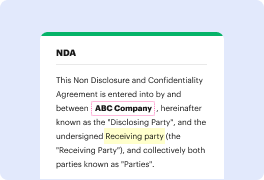
02. Agrega texto, imágenes, dibujos, formas, y más.
Service screenshot
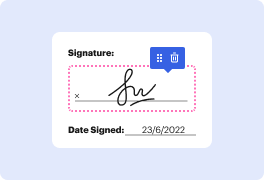
03. Firma tu documento en línea en unos pocos clics.
Service screenshot
04. Envía, exporta, envía por fax, descarga o imprime tu documento.

Reduce el tiempo dedicado a la gestión de documentos y Ocultar la opción de tachar en la declaración de no gravamen con DocHub

Form edit decoration

El tiempo es un recurso crucial que cada empresa valora y trata de transformar en una recompensa. Al elegir un software de gestión de documentos, presta atención a una interfaz ordenada y fácil de usar que empodere a los consumidores. DocHub ofrece características de vanguardia para optimizar la gestión de tus archivos y transforma la edición de PDF en un asunto de un clic. Ocultar la opción de tachar en la declaración de no gravamen con DocHub para ahorrar una gran cantidad de tiempo y mejorar tu productividad.

Instrucciones paso a paso sobre cómo Ocultar la opción de tachar en la declaración de no gravamen

  1. Arrastra y suelta tu archivo en el Tablero o añádelo desde la aplicación de almacenamiento en la nube.
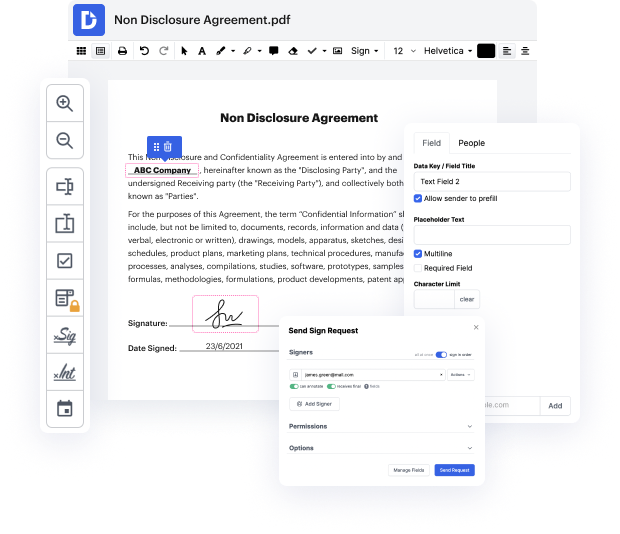
  2. Utiliza las innovadoras funciones de edición de PDF de DocHub para Ocultar la opción de tachar en la declaración de no gravamen.
  3. Cambia tu archivo y luego haz más cambios si es necesario.
  4. Coloca campos rellenables y asígnalos a un destinatario específico.
  5. Descarga o envía tu archivo a tus clientes o compañeros de trabajo para que lo firmen de forma segura.
  6. Accede a tus archivos en tu carpeta de Documentos siempre que lo desees.
  7. Produce plantillas reutilizables para archivos de uso común.

Haz que la edición de PDF sea una operación simple e intuitiva que te ayude a ahorrar mucho tiempo valioso. Ajusta fácilmente tus archivos y envíalos para firmar sin necesidad de recurrir a software de terceros. Concéntrate en tareas pertinentes y mejora tu gestión de archivos con DocHub a partir de hoy.

Edición de PDF simplificada con DocHub

icon
Edición de PDF sin complicaciones
Editar un PDF es tan simple como trabajar en un documento de Word. Puedes agregar texto, dibujos, resaltados y ocultar o anotar tu documento sin afectar su calidad. Sin texto rasterizado ni campos eliminados. Usa un editor de PDF en línea para obtener tu documento perfecto en minutos.
icon
Trabajo en equipo fluido
Colabora en documentos con tu equipo usando un dispositivo de escritorio o móvil. Permite que otros vean, editen, comenten y firmen tus documentos en línea. También puedes hacer tu formulario público y compartir su URL en cualquier lugar.
icon
Guardado automático
Cada cambio que realices en un documento se guarda automáticamente en la nube y se sincroniza en todos los dispositivos en tiempo real. No es necesario enviar nuevas versiones de un documento o preocuparse por perder información.
icon
Integraciones de Google
DocHub se integra con Google Workspace para que puedas importar, editar y firmar tus documentos directamente desde tu Gmail, Google Drive y Dropbox. Cuando termines, exporta documentos a Google Drive o importa tu libreta de direcciones de Google y comparte el documento con tus contactos.
icon
Potentes herramientas de PDF en tu dispositivo móvil
Mantén tu trabajo en marcha incluso cuando estés lejos de tu ordenador. DocHub funciona en móvil con la misma facilidad que en escritorio. Edita, anota y firma documentos desde la comodidad de tu teléfono inteligente o tableta. No es necesario instalar la aplicación.
icon
Compartición y almacenamiento de documentos seguros
Comparte, envía por correo electrónico y envía documentos por fax instantáneamente de una manera segura y conforme. Establece una contraseña, coloca tus documentos en carpetas encriptadas y habilita la autenticación del destinatario para controlar quién tiene acceso a tus documentos. Una vez finalizado, mantiene tus documentos seguros en la nube.

Aumenta la eficiencia con el complemento DocHub para Google Workspace

Accede a documentos y edítalos, fírmalos y compártelos directamente desde tus aplicaciones de Google favoritas.
Instalar ahora

Cómo hacer Ocultar la opción de tachar en la declaración de no gravamen

4.6 de 5
48 votos

hola soy Mike Stewart y este es un breve video sobre los gravámenes de los constructores para propietarios ahora, si eres un propietario, un gravamen de constructor puede causar una gran cantidad de dificultades para ti y tu proyecto si eres un desarrollador y tienes un préstamo bancario que financia el trabajo, entonces ese banco va a ver ese gravamen en el proyecto y te detendrá de obtener más desembolsos si eres un propietario, tu banco que te ha prestado dinero ya sea para construcción o para la renovación verá ese gravamen en el proyecto y te dirá que lo elimines porque no permiten gravámenes en sus propiedades hipotecarias en esos casos necesitas tener herramientas para poder eliminar ese gravamen y afortunadamente hay algunas la primera es que la Ley de gravámenes de constructores es muy estricta en lo que respecta a fechas, plazos y procedimientos en términos de las fechas y plazos un gravamen debe ser presentado dentro de los 45 días de la finalización sustancial del proyecto y algunos otros factores que no mencionaré por ahora si no se presenta dentro de ese tiempo puedes tener ese gravamen removido

video background

¿Tienes preguntas?

A continuación, algunas preguntas comunes de nuestros clientes que pueden proporcionarte la respuesta que buscas. Si no puedes encontrar una respuesta a tu pregunta, no dudes en ponerte en contacto con nosotros.
Contacto
Déjanos saber más sobre el gravamen de declaración jurada. El gravamen de mecánico, que también se llama declaración jurada de gravamen de mecánico o gravamen de declaración jurada, es un documento oficial que afirma un gravamen contra una propiedad por tu trabajo cuando no has sido pagado.
Illinois no tiene un requisito de que una renuncia de gravamen deba ser docHubd. Además, las firmas electrónicas son válidas en todas las renuncias de gravamen.
Sección 53.160 - Moción Resumida Para Eliminar Gravamen Inválido O Inejecutable (a) En una demanda presentada para ejecutar un gravamen o para declarar un reclamo o gravamen inválido o inejecutable, una parte que objete la validez o ejecutabilidad del reclamo o gravamen puede presentar una moción para eliminar el reclamo o gravamen.
Las renuncias de gravamen generalmente vienen en dos formas: condicional e incondicional. En resumen, las renuncias de gravamen condicionales muestran cuánto dinero se debe hasta una fecha particular, y las renuncias de gravamen incondicionales muestran cuánto dinero se ha pagado por el trabajo hasta una fecha particular.
6 pasos para escribir una declaración jurada. Titula la declaración jurada. Primero, necesitarás titular tu declaración jurada. Elabora una declaración de identidad. La siguiente sección de tu declaración jurada es lo que se conoce como una declaración de identidad. Escribe una declaración de verdad. Declara los hechos. Reitera tu declaración de verdad. Firma y docHub.
Una liberación parcial de gravamen es una renuncia que se requiere por ley para ser proporcionada a un contratista o propietario, identificando específicamente la medida en que se han renunciado las reclamaciones de pago.
Después de que se pague el gravamen sobre un vehículo, el acreedor tiene 10 días después de recibir el pago para liberar el gravamen. Si el gravamen se registró en un título en papel, el acreedor te envía el título.
Una vez que se firma una renuncia de gravamen incondicional, es completamente efectiva y ejecutable. Si bien usar una renuncia de gravamen incondicional protegerá tu propiedad, no garantiza que el firmante realmente reciba el pago, ya que las renuncias incondicionales son típicamente ejecutables incluso si el firmante nunca recibe el pago.

Ve por qué nuestros clientes eligen DocHub

Gran solución para documentos PDF con muy poco conocimiento previo requerido.
"Simplicidad, familiaridad con el menú y fácil de usar. Es fácil de navegar, hacer cambios y editar lo que necesites. Como se utiliza junto a Google, el documento siempre se guarda, así que no tienes que preocuparte por ello."
Pam Driscoll F
Profesora
Un valioso firmador de documentos para pequeñas empresas.
"Me encanta que DocHub sea increíblemente asequible y personalizable. Realmente hace todo lo que necesito, sin un gran precio como algunos de sus competidores más conocidos. Puedo enviar documentos seguros directamente a los correos electrónicos de mis clientes y en tiempo real cuando están viendo y haciendo alteraciones a un documento."
Jiovany A
Pequeña Empresa
Puedo crear copias rellenables para las plantillas que selecciono y luego puedo publicarlas.
"Me gusta trabajar y organizar mi trabajo de la manera adecuada para cumplir e incluso superar las demandas que se hacen a diario en la oficina, así que disfruto trabajar con archivos PDF, creo que son más profesionales y versátiles, permiten..."
Victoria G
Pequeña Empresa
esté listo para obtener más

Edita y firma PDFgratis

Empieza ahora