
Corregir palabra en la Plantilla del Acuerdo de Comisión de Ventas

Aug 6th, 2022
formularios completados
0
formularios completados
formularios firmados
0
formularios firmados
formularios enviados
0
formularios enviados
Service screenshot
01. Carga un documento desde tu ordenador o almacenamiento en la nube.
Service screenshot
02. Agrega texto, imágenes, dibujos, formas, y más.
Service screenshot
03. Firma tu documento en línea en unos pocos clics.
Service screenshot
04. Envía, exporta, envía por fax, descarga o imprime tu documento.

Corregir palabras en la Plantilla de Acuerdo de Comisión de Ventas con DocHub!

Form edit decoration

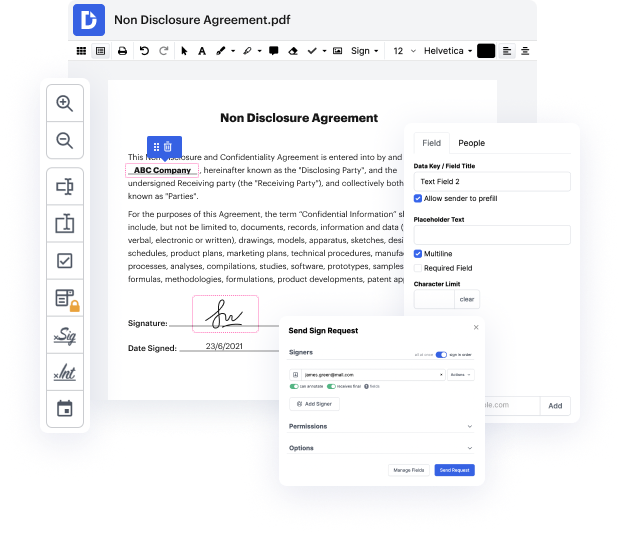
Manejar y ejecutar documentos puede ser monótono, pero no tiene que serlo. Ya sea que necesite asistencia día a día o solo ocasionalmente, DocHub está aquí para equipar sus tareas centradas en documentos con un impulso de rendimiento adicional. Edite, comente, complete, firme y colabore en su Plantilla de Acuerdo de Comisión de Ventas rápida y fácilmente. Puede ajustar texto e imágenes, crear formularios desde cero o plantillas web prehechas, y agregar firmas electrónicas. Gracias a nuestras altas precauciones de seguridad, todos sus datos permanecen seguros y encriptados.

Siga los pasos a continuación para corregir palabras en la Plantilla de Acuerdo de Comisión de Ventas con DocHub:

  1. Inicie sesión en su cuenta o comience una prueba gratuita.
  2. Suba el documento que necesita editar.
  3. Edite, agregue comentarios y haga que su formulario sea interactivo con campos de texto rellenables.
  4. Pruebe nuestra herramienta fácil de usar para corregir palabras en la Plantilla de Acuerdo de Comisión de Ventas y complete su trabajo en unos minutos.
  5. Revise su documento y asegúrese de que todo lo que puso en él sea preciso.
  6. Elija su método de entrega y comparta su archivo con otros.
  7. Haga clic en Descargar/Exportar cuando termine o Comparta o envíe para enviar su archivo.

DocHub proporciona un conjunto completo de capacidades para simplificar sus procesos de papel. Puede usar nuestra solución en múltiples dispositivos para acceder a su trabajo donde y cuando quiera. Agilice su experiencia de edición y ahorre horas de trabajo manual con DocHub. ¡Pruébelo gratis ahora mismo!

Edición de PDF simplificada con DocHub

icon
Edición de PDF sin complicaciones
Editar un PDF es tan simple como trabajar en un documento de Word. Puedes agregar texto, dibujos, resaltados y ocultar o anotar tu documento sin afectar su calidad. Sin texto rasterizado ni campos eliminados. Usa un editor de PDF en línea para obtener tu documento perfecto en minutos.
icon
Trabajo en equipo fluido
Colabora en documentos con tu equipo usando un dispositivo de escritorio o móvil. Permite que otros vean, editen, comenten y firmen tus documentos en línea. También puedes hacer tu formulario público y compartir su URL en cualquier lugar.
icon
Guardado automático
Cada cambio que realices en un documento se guarda automáticamente en la nube y se sincroniza en todos los dispositivos en tiempo real. No es necesario enviar nuevas versiones de un documento o preocuparse por perder información.
icon
Integraciones de Google
DocHub se integra con Google Workspace para que puedas importar, editar y firmar tus documentos directamente desde tu Gmail, Google Drive y Dropbox. Cuando termines, exporta documentos a Google Drive o importa tu libreta de direcciones de Google y comparte el documento con tus contactos.
icon
Potentes herramientas de PDF en tu dispositivo móvil
Mantén tu trabajo en marcha incluso cuando estés lejos de tu ordenador. DocHub funciona en móvil con la misma facilidad que en escritorio. Edita, anota y firma documentos desde la comodidad de tu teléfono inteligente o tableta. No es necesario instalar la aplicación.
icon
Compartición y almacenamiento de documentos seguros
Comparte, envía por correo electrónico y envía documentos por fax instantáneamente de una manera segura y conforme. Establece una contraseña, coloca tus documentos en carpetas encriptadas y habilita la autenticación del destinatario para controlar quién tiene acceso a tus documentos. Una vez finalizado, mantiene tus documentos seguros en la nube.

Aumenta la eficiencia con el complemento DocHub para Google Workspace

Accede a documentos y edítalos, fírmalos y compártelos directamente desde tus aplicaciones de Google favoritas.
Instalar ahora

¿Tienes preguntas?

A continuación, algunas preguntas comunes de nuestros clientes que pueden proporcionarte la respuesta que buscas. Si no puedes encontrar una respuesta a tu pregunta, no dudes en ponerte en contacto con nosotros.
Contacto
Recomendamos una división 50/50, donde el 50% del pago de un representante proviene de su salario base, mientras que la otra mitad proviene de las ganancias por ventas. También hemos visto organizaciones adoptar una proporción de 60/40. En esta proporción, el salario base representa el 60% del OTE del representante, y el 40% restante consiste en pago variable.
Consejos al redactar y firmar un acuerdo de comisiones Utilice una plantilla de acuerdo de comisiones. Defina el tipo de trabajador y la estructura de comisiones. Enumere todas las actividades que proporcionarán pago de comisiones. Defina la tasa de comisiones. Identifique cualquier bono potencial por encima de la comisión. Explique los procedimientos de terminación.
Un acuerdo de comisión de ventas es un documento que describe la tasa de comisión y los términos acordados entre un vendedor y su empresa. El documento sirve como un contrato legal y especifica cómo se pagarán las comisiones, cuándo son debidas y otra información relacionada.
La tasa de comisión promedio para ventas se sitúa entre el 20% y el 30% de los márgenes brutos, pero esto depende de la estructura de ventas. Algunos trabajadores pueden ganar todo su salario a través de una comisión del 100%, mientras que otros ganan un 10% además de un salario base.
Por ejemplo, si el Representante realiza una venta de $6,000, la comisión se calcularía en un 7%. Si el margen de beneficio de esta venta es de $2,500, entonces el Representante gana $175. El Empleador paga comisiones el [Fecha] de cada mes por el mes anterior.
Su política de comisiones, o acuerdo de comisiones, es el documento y contrato que detalla el paquete de compensación por incentivos de un representante. Recomendamos que cada organización emita una política de comisiones cuando pague a los vendedores un pago variable. Además, en California y Nueva York, las políticas de comisiones son requeridas por ley.
¿Cuál es una tasa de comisión razonable? Una tasa de comisión razonable depende del salario base ofrecido, el valor de la venta y el tiempo requerido para cerrar un trato. Un rango del 20%-30% es el más citado como una tasa de comisión razonable. La relación promedio salario-comisión en EE. UU. se sitúa en 60:40.
Lo que esto significa es que el empleado tiene un derecho contractual a participar en un esquema de comisiones, pero usted tiene discreción sobre asuntos como establecer los objetivos y las tasas de comisión, el momento y las condiciones de pago y variar o retirar el esquema o cualquier elemento del mismo.

Ve por qué nuestros clientes eligen DocHub

Gran solución para documentos PDF con muy poco conocimiento previo requerido.
"Simplicidad, familiaridad con el menú y fácil de usar. Es fácil de navegar, hacer cambios y editar lo que necesites. Como se utiliza junto a Google, el documento siempre se guarda, así que no tienes que preocuparte por ello."
Pam Driscoll F
Profesora
Un valioso firmador de documentos para pequeñas empresas.
"Me encanta que DocHub sea increíblemente asequible y personalizable. Realmente hace todo lo que necesito, sin un gran precio como algunos de sus competidores más conocidos. Puedo enviar documentos seguros directamente a los correos electrónicos de mis clientes y en tiempo real cuando están viendo y haciendo alteraciones a un documento."
Jiovany A
Pequeña Empresa
Puedo crear copias rellenables para las plantillas que selecciono y luego puedo publicarlas.
"Me gusta trabajar y organizar mi trabajo de la manera adecuada para cumplir e incluso superar las demandas que se hacen a diario en la oficina, así que disfruto trabajar con archivos PDF, creo que son más profesionales y versátiles, permiten..."
Victoria G
Pequeña Empresa
esté listo para obtener más

Edita y firma PDFgratis

Empieza ahora