
Terminar tabla en el Acuerdo de Reorganización

Aug 6th, 2022
formularios completados
0
formularios completados
formularios firmados
0
formularios firmados
formularios enviados
0
formularios enviados
Service screenshot
01. Carga un documento desde tu ordenador o almacenamiento en la nube.
Service screenshot
02. Agrega texto, imágenes, dibujos, formas, y más.
Service screenshot
03. Firma tu documento en línea en unos pocos clics.
Service screenshot
04. Envía, exporta, envía por fax, descarga o imprime tu documento.

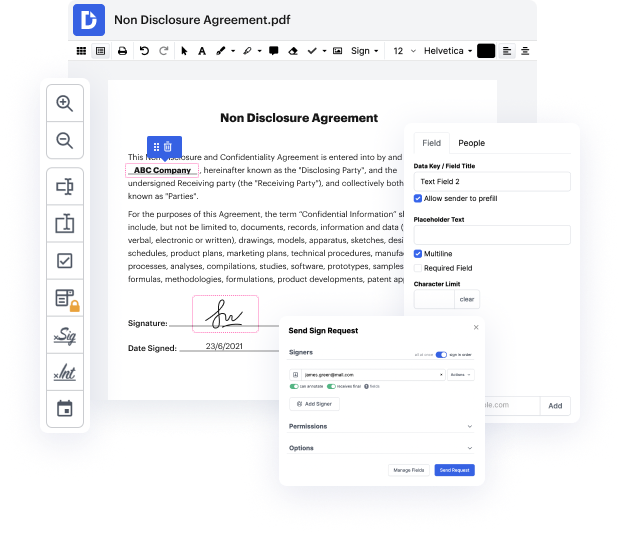
Termina fácilmente la tabla en el Acuerdo de Reorganización con DocHub.

Form edit decoration

Los flujos de trabajo basados en documentos pueden consumir mucho de tu tiempo y energía, sin importar si los haces de forma rutinaria o solo a veces. No tiene que ser así. En realidad, es tan fácil inyectar tus flujos de trabajo con productividad y estructura adicionales si utilizas la solución adecuada - DocHub. Lo suficientemente sofisticado para abordar cualquier tarea relacionada con documentos, nuestro software te permite ajustar texto, fotos, comentarios, colaborar en documentos con otras partes, crear formularios rellenables desde cero o plantillas web, y firmarlos digitalmente. Incluso protegemos tu información con certificaciones de seguridad y protección de datos líderes en la industria.

Para ayudarte a comenzar, aquí tienes una guía rápida sobre cómo terminar la tabla en el Acuerdo de Reorganización:

  1. Crea una cuenta gratuita o regístrate para una prueba gratuita.
  2. Agrega un archivo que necesite edición, o elige una plantilla web de nuestra biblioteca y ábrelo en nuestro editor.
  3. Edita y anota tu documento con campos de texto rellenables.
  4. Encuentra la opción para terminar la tabla en el Acuerdo de Reorganización y aplícala.
  5. Revisa tu registro en busca de errores tipográficos o errores.
  6. Selecciona entre nuestras opciones de entrega disponibles para enviarlo.
  7. Cambia el nombre de tu archivo y descárgalo en tu dispositivo.

Puedes acceder al editor de DocHub desde cualquier ubicación o dispositivo. Disfruta pasar más tiempo en tareas creativas y estratégicas, y olvídate de la edición engorrosa. ¡Prueba DocHub hoy y observa cómo se transforma tu flujo de trabajo del Acuerdo de Reorganización!

Edición de PDF simplificada con DocHub

icon
Edición de PDF sin complicaciones
Editar un PDF es tan simple como trabajar en un documento de Word. Puedes agregar texto, dibujos, resaltados y ocultar o anotar tu documento sin afectar su calidad. Sin texto rasterizado ni campos eliminados. Usa un editor de PDF en línea para obtener tu documento perfecto en minutos.
icon
Trabajo en equipo fluido
Colabora en documentos con tu equipo usando un dispositivo de escritorio o móvil. Permite que otros vean, editen, comenten y firmen tus documentos en línea. También puedes hacer tu formulario público y compartir su URL en cualquier lugar.
icon
Guardado automático
Cada cambio que realices en un documento se guarda automáticamente en la nube y se sincroniza en todos los dispositivos en tiempo real. No es necesario enviar nuevas versiones de un documento o preocuparse por perder información.
icon
Integraciones de Google
DocHub se integra con Google Workspace para que puedas importar, editar y firmar tus documentos directamente desde tu Gmail, Google Drive y Dropbox. Cuando termines, exporta documentos a Google Drive o importa tu libreta de direcciones de Google y comparte el documento con tus contactos.
icon
Potentes herramientas de PDF en tu dispositivo móvil
Mantén tu trabajo en marcha incluso cuando estés lejos de tu ordenador. DocHub funciona en móvil con la misma facilidad que en escritorio. Edita, anota y firma documentos desde la comodidad de tu teléfono inteligente o tableta. No es necesario instalar la aplicación.
icon
Compartición y almacenamiento de documentos seguros
Comparte, envía por correo electrónico y envía documentos por fax instantáneamente de una manera segura y conforme. Establece una contraseña, coloca tus documentos en carpetas encriptadas y habilita la autenticación del destinatario para controlar quién tiene acceso a tus documentos. Una vez finalizado, mantiene tus documentos seguros en la nube.

Aumenta la eficiencia con el complemento DocHub para Google Workspace

Accede a documentos y edítalos, fírmalos y compártelos directamente desde tus aplicaciones de Google favoritas.
Instalar ahora

Cómo hacer terminar tabla en el Acuerdo de Reorganización

5 de 5
69 votos

¡Hola cerebros! ¿Alguna vez te has preguntado por qué no publico mucho en Instagram? Esta es mi versión de un selfie en el baño. Estuve allí durante cinco minutos. Ahora, imagina mi casa. [MÚSICA DE INTRODUCCIÓN] Los cerebros con TDAH tienden a ser desordenados. No es que no intentemos, es que tenemos mucho en contra. Así que, el desorden ocurre cuando la vida se vuelve ocupada y nos sentimos abrumados, el desorden ocurre mucho. Desafortunadamente, todo este desorden puede hacer que las cosas se sientan aún más caóticas y estresantes de lo que realmente son. No es solo nuestro agobio lo que añade al desorden, el desorden añade a nuestro agobio. Lo que nos hace evitar el desorden, lo que crea más desorden, lo que añade al agobio, lo que nos hace evitar el desorden, lo que crea más desorden- Lo que añade al agobio, lo que nos hace evitar el desorden, lo que crea más desorden, lo que añade al agobio. Es un ciclo vicioso, pero es uno que podemos romper. ¿Cómo? Con ayuda. En el pasado, he recurrido a amigos, he encontrado sistemas que ayudaron. He renunciado a esos sistemas y fou

video background

¿Tienes preguntas?

A continuación, algunas preguntas comunes de nuestros clientes que pueden proporcionarte la respuesta que buscas. Si no puedes encontrar una respuesta a tu pregunta, no dudes en ponerte en contacto con nosotros.
Contacto
Los split-offs se caracterizan generalmente como una reorganización de Tipo D que requiere adherirse al Código de Rentas Internas, Secciones 368 y 355. Un split-off incluye la opción para los accionistas actuales de la empresa matriz de intercambiar sus acciones por nuevas acciones en la nueva empresa.
La Sección 368(a)(1)(D) establece que el término reorganización incluye una transferencia por parte de una corporación de todos o parte de sus activos a otra corporación si inmediatamente después de la transferencia el transferidor, o uno o más de sus accionistas (incluyendo a las personas que eran accionistas inmediatamente antes de la transferencia), o cualquier
Una Reorganización de tipo A es una fusión o consolidación libre de impuestos. Generalmente, en una fusión, una corporación (la corporación adquirente) adquiere los activos y asume las responsabilidades de otra corporación (la corporación objetivo) a cambio de sus acciones.
La Sección 368(a)(1)(E) del IRC establece que una recapitalización ocurre cuando una empresa reestructura la proporción de deuda y capital dentro de la empresa. Esto puede deberse a entornos económicos adversos que llevan a la empresa a una reestructuración, pero no en la medida que requiera una fusión o deconsolidación.
Las partes celebran Acuerdos de Reestructuración y Reorganización cuando desean cambiar las estructuras financieras, de capital, legales u operativas de una empresa (o empresas dentro de un grupo afiliado). Los Acuerdos de Reestructuración y Reorganización abarcan una amplia gama de transacciones. Acuerdos de Reestructuración y Reorganización - Bloomberg Law bloomberglaw.com XUUIB88000000 m bloomberglaw.com XUUIB88000000 m
La Sección 368(a)(1)(D) establece que el término reorganización incluye una transferencia por parte de una corporación de todos o parte de sus activos a otra corporación si inmediatamente después de la transferencia el transferidor, o uno o más de sus accionistas (incluyendo a las personas que eran accionistas inmediatamente antes de la transferencia), o cualquier Sección 368. Definiciones Relacionadas con Reorganizaciones Corporativas - IRS irs.gov pub irs-drop irs.gov pub irs-drop

Ve por qué nuestros clientes eligen DocHub

Gran solución para documentos PDF con muy poco conocimiento previo requerido.
"Simplicidad, familiaridad con el menú y fácil de usar. Es fácil de navegar, hacer cambios y editar lo que necesites. Como se utiliza junto a Google, el documento siempre se guarda, así que no tienes que preocuparte por ello."
Pam Driscoll F
Profesora
Un valioso firmador de documentos para pequeñas empresas.
"Me encanta que DocHub sea increíblemente asequible y personalizable. Realmente hace todo lo que necesito, sin un gran precio como algunos de sus competidores más conocidos. Puedo enviar documentos seguros directamente a los correos electrónicos de mis clientes y en tiempo real cuando están viendo y haciendo alteraciones a un documento."
Jiovany A
Pequeña Empresa
Puedo crear copias rellenables para las plantillas que selecciono y luego puedo publicarlas.
"Me gusta trabajar y organizar mi trabajo de la manera adecuada para cumplir e incluso superar las demandas que se hacen a diario en la oficina, así que disfruto trabajar con archivos PDF, creo que son más profesionales y versátiles, permiten..."
Victoria G
Pequeña Empresa
esté listo para obtener más

Edita y firma PDFgratis

Empieza ahora