
Terminar tabla en el Registro de Incidentes de Calidad

Aug 6th, 2022
formularios completados
0
formularios completados
formularios firmados
0
formularios firmados
formularios enviados
0
formularios enviados
Service screenshot
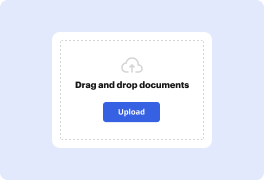
01. Carga un documento desde tu ordenador o almacenamiento en la nube.
Service screenshot
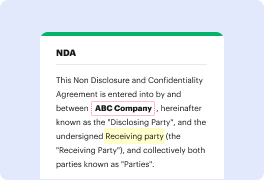
02. Agrega texto, imágenes, dibujos, formas, y más.
Service screenshot
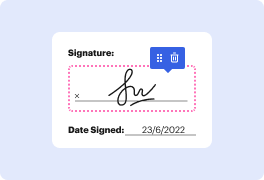
03. Firma tu documento en línea en unos pocos clics.
Service screenshot
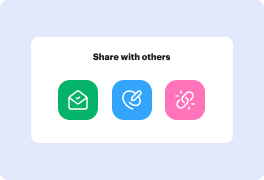
04. Envía, exporta, envía por fax, descarga o imprime tu documento.

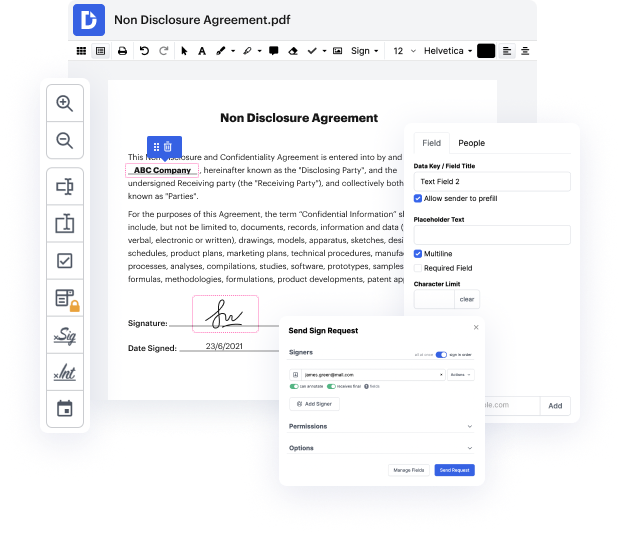
Terminar la tabla en el Registro de Incidentes de Calidad y simplificar el flujo de trabajo con DocHub

Form edit decoration

El desafío de gestionar el Registro de Incidentes de Calidad puede consumir tu tiempo y abrumarte. Pero ya no más - DocHub está aquí para quitarte el trabajo duro de modificar y completar tus documentos. Puedes olvidarte de pasar horas editando, firmando y organizando papeleo y estresándote por la seguridad de los datos. Nuestra plataforma proporciona procedimientos de protección de datos líderes en la industria, así que no tienes que pensar dos veces en confiar en nosotros con tu información privada.

Aquí están los pasos sobre cómo terminar la tabla en el Registro de Incidentes de Calidad en línea:

  1. Crea un perfil de usuario gratuito en DocHub o inicia sesión en el que ya tienes.
  2. Sube un archivo haciendo clic en la opción ‘Nuevo Documento’ o yendo a Documentos.
  3. Utiliza la barra de herramientas superior para terminar la tabla en el Registro de Incidentes de Calidad.
  4. Edita, anota y mejora el diseño de tu documento.
  5. Haz clic en el ícono de menú desplegable en la esquina derecha -> Acciones y elige la opción que prefieras para Hacer una Copia, Mover a Carpeta o Convertir a Plantilla.
  6. Haz clic en Descargar/Exportar para completar.

DocHub trabaja con varios formatos de archivo y es accesible en múltiples plataformas.

Edición de PDF simplificada con DocHub

icon
Edición de PDF sin complicaciones
Editar un PDF es tan simple como trabajar en un documento de Word. Puedes agregar texto, dibujos, resaltados y ocultar o anotar tu documento sin afectar su calidad. Sin texto rasterizado ni campos eliminados. Usa un editor de PDF en línea para obtener tu documento perfecto en minutos.
icon
Trabajo en equipo fluido
Colabora en documentos con tu equipo usando un dispositivo de escritorio o móvil. Permite que otros vean, editen, comenten y firmen tus documentos en línea. También puedes hacer tu formulario público y compartir su URL en cualquier lugar.
icon
Guardado automático
Cada cambio que realices en un documento se guarda automáticamente en la nube y se sincroniza en todos los dispositivos en tiempo real. No es necesario enviar nuevas versiones de un documento o preocuparse por perder información.
icon
Integraciones de Google
DocHub se integra con Google Workspace para que puedas importar, editar y firmar tus documentos directamente desde tu Gmail, Google Drive y Dropbox. Cuando termines, exporta documentos a Google Drive o importa tu libreta de direcciones de Google y comparte el documento con tus contactos.
icon
Potentes herramientas de PDF en tu dispositivo móvil
Mantén tu trabajo en marcha incluso cuando estés lejos de tu ordenador. DocHub funciona en móvil con la misma facilidad que en escritorio. Edita, anota y firma documentos desde la comodidad de tu teléfono inteligente o tableta. No es necesario instalar la aplicación.
icon
Compartición y almacenamiento de documentos seguros
Comparte, envía por correo electrónico y envía documentos por fax instantáneamente de una manera segura y conforme. Establece una contraseña, coloca tus documentos en carpetas encriptadas y habilita la autenticación del destinatario para controlar quién tiene acceso a tus documentos. Una vez finalizado, mantiene tus documentos seguros en la nube.

Aumenta la eficiencia con el complemento DocHub para Google Workspace

Accede a documentos y edítalos, fírmalos y compártelos directamente desde tus aplicaciones de Google favoritas.
Instalar ahora

Cómo hacer terminar tabla en el Registro de Incidentes de Calidad

4.8 de 5
72 votos

hola a todos bienvenidos a mi canal en este video vamos a ver cómo analizar los datos de la encuesta de satisfacción del cliente uh esta métrica es una de las métricas de experiencia del cliente donde quieres medir la retroalimentación de los clientes con respecto a un servicio que les has brindado como un servicio al cliente también sería como quieres obtener su retroalimentación en términos de un producto que usas uh y así sucesivamente así que esta métrica comúnmente se llama el Cs tiene cuatro y en la mayoría de las aplicaciones es solo una pregunta donde por ejemplo visitaste un sitio web y estás saliendo en esta pregunta aparece para calificar tu satisfacción con tu experiencia con el sitio web también sería una tienda que estás saliendo de la tienda um y así sucesivamente así que uh vamos a usar un conjunto de datos por favor ten en cuenta que no son datos reales en vivo así que tenemos una encuesta donde tenemos 12 pasajeros de una aerolínea así que a veces cuando tomas este vuelo um siempre llegas a Londres uh verás una pregunta algunas encuestas cortas aparecen para que califiques tu experiencia desde el embarque hasta cualquier

video background

¿Tienes preguntas?

A continuación, algunas preguntas comunes de nuestros clientes que pueden proporcionarte la respuesta que buscas. Si no puedes encontrar una respuesta a tu pregunta, no dudes en ponerte en contacto con nosotros.
Contacto
Al finalizar el informe de la carta, termínalo con una nota positiva. Evita terminar tu carta con algo negativo o grosero hacia la persona a la que se lo envías. Además de eso, evita decir algo hiriente o ponerte en una situación incómoda.
Al finalizar, aquellos que están involucrados en el incidente (por ejemplo, víctima, testigos, gerente, reportero, etc.) deben firmar para testificar y validar toda la información que se mencionó en el informe de incidente. Esto confirma que el informe de incidente es veraz e incuestionable. Cómo escribir un informe de incidente efectivo | SafetyCulture SafetyCulture Temas Seguridad SafetyCulture Temas Seguridad
Hay cinco pasos en un plan de gestión de incidentes: Identificación del incidente. Categorización del incidente. Priorización del incidente. Respuesta al incidente. Cierre del incidente. ¿Qué es la gestión de incidentes? Pasos, consejos y mejores prácticas - Asana asana.com recursos gestión-de-incidentes asana.com recursos gestión-de-incidentes
Proporciona la fecha y hora del incidente y cuándo se reportó por primera vez, detalles de los testigos, y una declaración sucinta que describa los eventos que llevaron al incidente, los detalles del incidente, el tipo de trabajo que se estaba realizando, cualquier peligro involucrado en el trabajo y cualquier equipo de protección personal que se esté utilizando. Guía para completar informes de incidentes El formulario de informe de incidente / lesión notredame.edu.au datos activos pdffile notredame.edu.au datos activos pdffile
Conclusión Reasegura a tus empleados que su empleador está preparado para tomar las medidas adecuadas en cualquier situación. Asegúrate de que todas las partes apropiadas estén completamente informadas de los incidentes. Establece un registro de incidentes para referencia futura. Protege tanto a ti/tu empresa como a tus empleados de demandas y disputas.
Escribir cualquier informe de incidente implica cuatro pasos básicos. Responder de inmediato. Los empleados deben notificar a su supervisor tan pronto como ocurra un accidente o lesión. Encontrar los hechos. Analizar. Completar el plan de acción correctiva.
Las tareas clave a mencionar en el flujo de trabajo incluyen la notificación del incidente, identificación del responsable, entrevistas, investigación y análisis, conclusión, compartir aprendizajes e implementación. 5 elementos de un buen informe de incidente - Letsbuild letsbuild.com blog elementos-del-informe-de-incidente letsbuild.com blog elementos-del-informe-de-incidente

Ve por qué nuestros clientes eligen DocHub

Gran solución para documentos PDF con muy poco conocimiento previo requerido.
"Simplicidad, familiaridad con el menú y fácil de usar. Es fácil de navegar, hacer cambios y editar lo que necesites. Como se utiliza junto a Google, el documento siempre se guarda, así que no tienes que preocuparte por ello."
Pam Driscoll F
Profesora
Un valioso firmador de documentos para pequeñas empresas.
"Me encanta que DocHub sea increíblemente asequible y personalizable. Realmente hace todo lo que necesito, sin un gran precio como algunos de sus competidores más conocidos. Puedo enviar documentos seguros directamente a los correos electrónicos de mis clientes y en tiempo real cuando están viendo y haciendo alteraciones a un documento."
Jiovany A
Pequeña Empresa
Puedo crear copias rellenables para las plantillas que selecciono y luego puedo publicarlas.
"Me gusta trabajar y organizar mi trabajo de la manera adecuada para cumplir e incluso superar las demandas que se hacen a diario en la oficina, así que disfruto trabajar con archivos PDF, creo que son más profesionales y versátiles, permiten..."
Victoria G
Pequeña Empresa
esté listo para obtener más

Edita y firma PDFgratis

Empieza ahora