
Terminar tabla en la Plantilla de Revisión del Desempeño del Empleado

Aug 6th, 2022
formularios completados
0
formularios completados
formularios firmados
0
formularios firmados
formularios enviados
0
formularios enviados
Service screenshot
01. Carga un documento desde tu ordenador o almacenamiento en la nube.
Service screenshot
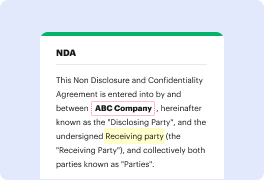
02. Agrega texto, imágenes, dibujos, formas, y más.
Service screenshot
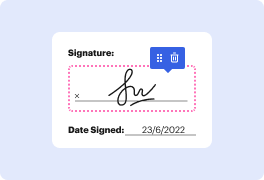
03. Firma tu documento en línea en unos pocos clics.
Service screenshot
04. Envía, exporta, envía por fax, descarga o imprime tu documento.

Finalizar tabla en la Plantilla de Revisión de Desempeño del Empleado – trabaja de manera más inteligente con DocHub

Form edit decoration

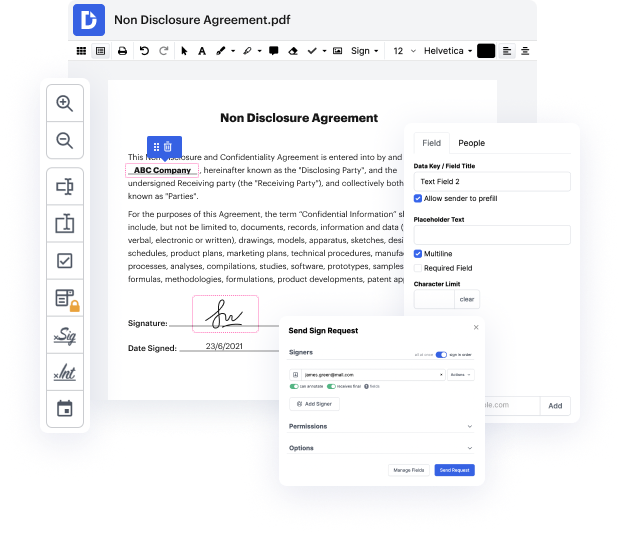
Ya sea que trabajes con documentos todos los días o solo los necesites ocasionalmente, DocHub está aquí para ayudarte a aprovechar al máximo tus tareas basadas en documentos. Esta plataforma puede finalizar la tabla en la Plantilla de Revisión de Desempeño del Empleado, facilitar la colaboración de usuarios y crear formularios rellenables y firmas electrónicas válidas. Y aún mejor, todo se mantiene seguro con los más altos requisitos de seguridad.

Sigue estos sencillos pasos para finalizar la tabla en la Plantilla de Revisión de Desempeño del Empleado con DocHub:

  1. Comienza creando tu cuenta o inicia tu prueba gratuita.
  2. Agrega una Plantilla de Revisión de Desempeño del Empleado que requiera edición, o créala desde cero.
  3. Edita, protege, anota y haz que tu formulario sea interactivo con campos rellenables.
  4. Encuentra la herramienta en la barra de herramientas superior para finalizar la tabla en la Plantilla de Revisión de Desempeño del Empleado y aplícala.
  5. Revisa tu contenido para asegurarte de que sea correcto.
  6. Haz clic en Descargar/Exportar para guardar tu registro.
  7. Haz clic en Compartir y enviar y elige cómo deseas entregar tu formulario a los destinatarios.

Con DocHub, puedes obtener estas características desde cualquier lugar y utilizando cualquier dispositivo.

Edición de PDF simplificada con DocHub

icon
Edición de PDF sin complicaciones
Editar un PDF es tan simple como trabajar en un documento de Word. Puedes agregar texto, dibujos, resaltados y ocultar o anotar tu documento sin afectar su calidad. Sin texto rasterizado ni campos eliminados. Usa un editor de PDF en línea para obtener tu documento perfecto en minutos.
icon
Trabajo en equipo fluido
Colabora en documentos con tu equipo usando un dispositivo de escritorio o móvil. Permite que otros vean, editen, comenten y firmen tus documentos en línea. También puedes hacer tu formulario público y compartir su URL en cualquier lugar.
icon
Guardado automático
Cada cambio que realices en un documento se guarda automáticamente en la nube y se sincroniza en todos los dispositivos en tiempo real. No es necesario enviar nuevas versiones de un documento o preocuparse por perder información.
icon
Integraciones de Google
DocHub se integra con Google Workspace para que puedas importar, editar y firmar tus documentos directamente desde tu Gmail, Google Drive y Dropbox. Cuando termines, exporta documentos a Google Drive o importa tu libreta de direcciones de Google y comparte el documento con tus contactos.
icon
Potentes herramientas de PDF en tu dispositivo móvil
Mantén tu trabajo en marcha incluso cuando estés lejos de tu ordenador. DocHub funciona en móvil con la misma facilidad que en escritorio. Edita, anota y firma documentos desde la comodidad de tu teléfono inteligente o tableta. No es necesario instalar la aplicación.
icon
Compartición y almacenamiento de documentos seguros
Comparte, envía por correo electrónico y envía documentos por fax instantáneamente de una manera segura y conforme. Establece una contraseña, coloca tus documentos en carpetas encriptadas y habilita la autenticación del destinatario para controlar quién tiene acceso a tus documentos. Una vez finalizado, mantiene tus documentos seguros en la nube.

Aumenta la eficiencia con el complemento DocHub para Google Workspace

Accede a documentos y edítalos, fírmalos y compártelos directamente desde tus aplicaciones de Google favoritas.
Instalar ahora

¿Tienes preguntas?

A continuación, algunas preguntas comunes de nuestros clientes que pueden proporcionarte la respuesta que buscas. Si no puedes encontrar una respuesta a tu pregunta, no dudes en ponerte en contacto con nosotros.
Contacto
Hojas de Evaluación para Empleados - ¿Cuáles son las 5 palabras de la revisión de desempeño? Una forma simple, directa, honesta y personal de evaluar el desempeño es la revisión de cinco palabras. Facilita la revisión y puede generar discusiones fructíferas que, en última instancia, conducen a mejores productos.
Simple, Directo, Honesto, Personal y Directo: Cómo el Desempeño de 5 Palabras.
Con práctica, los gerentes pueden usar las tres Cs para ofrecer retroalimentación constructiva que proporcione dirección transparente (Claridad), enfatice los objetivos de los empleados (Significado Contextual) y negocie las reacciones afectivas de los empleados (Composición).
Menciona las habilidades que has desarrollado Si recientemente has mejorado en una habilidad específica, habla sobre cómo has progresado. Considera hablar sobre cómo has crecido como empleado y qué conocimientos has adquirido desde la última revisión de desempeño.
Si te estás enfocando en el refuerzo positivo para una revisión de desempeño, considera usar algunas de estas frases para gerentes: Demuestras consistentemente fuertes habilidades de liderazgo e inspiras a tu equipo a dar lo mejor de sí. Tu capacidad para comunicarte efectivamente y escuchar a tu equipo ha contribuido enormemente a nuestro
Al abordar los comentarios para tu revisión de desempeño, sé específico y proporciona ejemplos concretos de tus logros, desafíos y áreas de crecimiento. Es importante enfocarse tanto en los aspectos positivos de tu desempeño como en las áreas donde necesitas mejorar.
Qué incluir en tu plantilla de revisión de desempeño Información básica. Para los propósitos de análisis y demografía, necesitarás incluir: Período de revisión. Sistema de calificaciones. Elementos de evaluación. Objetivos. Cajas de texto abiertas para comentarios. Firmas. Revisión de desempeño semanal o quincenal.
Una conclusión de evaluación de desempeño debe resumir brevemente el desempeño de una persona durante el período de revisión, destacando sus fortalezas clave y algo en lo que puede mejorar: John consistentemente supera las expectativas y siempre está dispuesto a ayudar a los demás.

Ve por qué nuestros clientes eligen DocHub

Gran solución para documentos PDF con muy poco conocimiento previo requerido.
"Simplicidad, familiaridad con el menú y fácil de usar. Es fácil de navegar, hacer cambios y editar lo que necesites. Como se utiliza junto a Google, el documento siempre se guarda, así que no tienes que preocuparte por ello."
Pam Driscoll F
Profesora
Un valioso firmador de documentos para pequeñas empresas.
"Me encanta que DocHub sea increíblemente asequible y personalizable. Realmente hace todo lo que necesito, sin un gran precio como algunos de sus competidores más conocidos. Puedo enviar documentos seguros directamente a los correos electrónicos de mis clientes y en tiempo real cuando están viendo y haciendo alteraciones a un documento."
Jiovany A
Pequeña Empresa
Puedo crear copias rellenables para las plantillas que selecciono y luego puedo publicarlas.
"Me gusta trabajar y organizar mi trabajo de la manera adecuada para cumplir e incluso superar las demandas que se hacen a diario en la oficina, así que disfruto trabajar con archivos PDF, creo que son más profesionales y versátiles, permiten..."
Victoria G
Pequeña Empresa
esté listo para obtener más

Edita y firma PDFgratis

Empieza ahora