
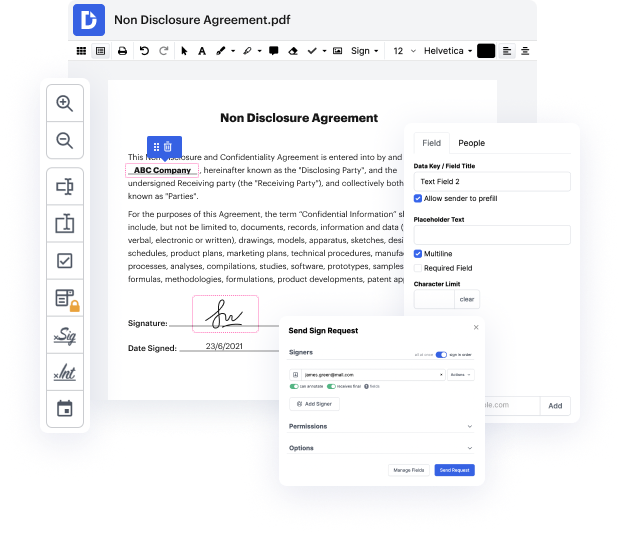
Finaliza la bandera en la terminación sin esfuerzo

Aug 6th, 2022
formularios completados
0
formularios completados
formularios firmados
0
formularios firmados
formularios enviados
0
formularios enviados
Service screenshot
01. Carga un documento desde tu ordenador o almacenamiento en la nube.
Service screenshot
02. Agrega texto, imágenes, dibujos, formas, y más.
Service screenshot
03. Firma tu documento en línea en unos pocos clics.
Service screenshot
04. Envía, exporta, envía por fax, descarga o imprime tu documento.

Mejora tus documentos y finaliza la bandera de despido sin estrés

Form edit decoration

La mayoría de las empresas ignoran las ventajas de una aplicación de flujo de trabajo completa. Típicamente, las aplicaciones de flujo de trabajo se centran en una parte particular de la generación de documentos. Puedes encontrar opciones mucho mejores para muchos sectores que necesitan un enfoque versátil para sus tareas, como la preparación de despidos. Sin embargo, es posible descubrir una opción holística y multifuncional que pueda cubrir todas tus necesidades y requisitos. Por ejemplo, DocHub es tu opción número uno para flujos de trabajo simplificados, creación de documentos y aprobación.

Con DocHub, puedes generar documentos completamente desde cero utilizando un vasto conjunto de instrumentos y características. Puedes finalizar rápidamente la bandera de despido, agregar comentarios y notas adhesivas, y rastrear el avance de tu documento de principio a fin. Rápidamente rota y reorganiza, y combina documentos PDF y trabaja con cualquier formato de archivo disponible. Olvídate de buscar soluciones de terceros para cubrir los requisitos más básicos de creación de documentos y utiliza DocHub.

Toma el control total de tus formularios y documentos en cualquier momento y crea Plantillas reutilizables para los documentos más utilizados. Aprovecha nuestras Plantillas para evitar cometer errores típicos al copiar y pegar exactamente los mismos detalles y ahorra tiempo en esta tediosa tarea.

finaliza la bandera de despido en seis pasos con DocHub

  1. Inicia sesión o regístrate en una cuenta gratuita de DocHub utilizando tu correo electrónico activo o perfil de usuario de Google.
  2. Ve a nuestro Tablero y sube el despido desde tu PC o almacenamiento en la nube.
  3. Comienza a modificar y finaliza la bandera de despido sin esfuerzo.
  4. Asigna permisos y roles a campos rellenables particulares.
  5. Regresa a tu modificación en cualquier momento o procede a compartir documentos listos con tus compañeros de equipo y colegas.
  6. Reúne firmas y almacena documentos completos en tu almacenamiento de DocHub o en soluciones de almacenamiento en la nube integradas.

Mejora todas tus operaciones documentales con DocHub sin sudar. Descubre todas las oportunidades y funcionalidades para la gestión de despidos ahora mismo. Comienza tu cuenta gratuita de DocHub ahora mismo sin tarifas ocultas ni compromiso.

Edición de PDF simplificada con DocHub

icon
Edición de PDF sin complicaciones
Editar un PDF es tan simple como trabajar en un documento de Word. Puedes agregar texto, dibujos, resaltados y ocultar o anotar tu documento sin afectar su calidad. Sin texto rasterizado ni campos eliminados. Usa un editor de PDF en línea para obtener tu documento perfecto en minutos.
icon
Trabajo en equipo fluido
Colabora en documentos con tu equipo usando un dispositivo de escritorio o móvil. Permite que otros vean, editen, comenten y firmen tus documentos en línea. También puedes hacer tu formulario público y compartir su URL en cualquier lugar.
icon
Guardado automático
Cada cambio que realices en un documento se guarda automáticamente en la nube y se sincroniza en todos los dispositivos en tiempo real. No es necesario enviar nuevas versiones de un documento o preocuparse por perder información.
icon
Integraciones de Google
DocHub se integra con Google Workspace para que puedas importar, editar y firmar tus documentos directamente desde tu Gmail, Google Drive y Dropbox. Cuando termines, exporta documentos a Google Drive o importa tu libreta de direcciones de Google y comparte el documento con tus contactos.
icon
Potentes herramientas de PDF en tu dispositivo móvil
Mantén tu trabajo en marcha incluso cuando estés lejos de tu ordenador. DocHub funciona en móvil con la misma facilidad que en escritorio. Edita, anota y firma documentos desde la comodidad de tu teléfono inteligente o tableta. No es necesario instalar la aplicación.
icon
Compartición y almacenamiento de documentos seguros
Comparte, envía por correo electrónico y envía documentos por fax instantáneamente de una manera segura y conforme. Establece una contraseña, coloca tus documentos en carpetas encriptadas y habilita la autenticación del destinatario para controlar quién tiene acceso a tus documentos. Una vez finalizado, mantiene tus documentos seguros en la nube.

Aumenta la eficiencia con el complemento DocHub para Google Workspace

Accede a documentos y edítalos, fírmalos y compártelos directamente desde tus aplicaciones de Google favoritas.
Instalar ahora

Cómo hacer Bandera de finalización en la terminación

4.6 de 5
50 votos

Hola a todos, bienvenidos al seminario web de hoy, estoy muy emocionado de tenerlos y muy emocionado de tener a Breuer, Offered y Peterson LLP, Ashley y Adam con nosotros nuevamente. Este va a ser nuestro tercer seminario web con ustedes, así que felicidades y gracias a todos los que han seguido esta serie sobre arrendamientos en California. Solo quiero mencionar un par de cosas, como de costumbre, la presentación está disponible para que la descarguen si quieren una copia de ella y también hay un esquema. Les enviaremos la grabación así como el esquema y la presentación mañana, así que incluso si se pierden algo, lo enviaremos de nuevo. Y también tendremos una sesión de preguntas y respuestas al final, y hasta ahora los últimos dos han pasado un poco de la hora, pero veremos cómo va y puede que nos quedemos un poco más para eso. La otra cosa es que solo quiero presentar rápidamente a Adam y Ashley, si no han oído de ellos ya. Adam es socio senior y abogado de bienes raíces en Brewer, Offered y Peterson LLP y tiene más de ocho años de experiencia.

video background

¿Tienes preguntas?

A continuación, algunas preguntas comunes de nuestros clientes que pueden proporcionarte la respuesta que buscas. Si no puedes encontrar una respuesta a tu pregunta, no dudes en ponerte en contacto con nosotros.
Contacto
Bandera FIN: FIN significa Terminado. Después de que se ha completado la transmisión de datos, los dispositivos deben terminar la conexión utilizando la bandera FIN. Si FIN es 1, el dispositivo quiere terminar la conexión, de lo contrario no.
Terminando una conexión, un par de la conexión TCP puede señalar al otro que quiere terminar la conexión enviando un paquete con una bandera FIN.
Las banderas TCP se utilizan dentro de las transferencias de paquetes TCP para indicar un estado de conexión particular o proporcionar información adicional. Por lo tanto, pueden ser utilizadas para propósitos de solución de problemas o para controlar cómo se maneja una conexión particular.
La terminación de la conexión TCP es un apretón de manos de 4 vías y no de 3 vías. Para entender estos requisitos, es importante recordar dos banderas TCP: FIN-ACK indica el reconocimiento del paquete FIN. FIN indica que no se transmitirán más datos desde el remitente.
Las banderas de conexión (también conocidas como banderas de opción SQL) se especifican en la línea de comandos al invocar un comando a nivel del sistema operativo Ingres o una aplicación escrita por el usuario que se conecta a una base de datos. Para obtener detalles sobre otras banderas de conexión, consulte la descripción del comando sql en la Guía de Referencia de Comandos.
La bandera TCP RST significa que debemos terminar la conexión de inmediato.
La bandera FIN indica el final de la transmisión de datos para finalizar una conexión TCP.
La bandera PSH se utiliza para terminar la conexión.

Ve por qué nuestros clientes eligen DocHub

Gran solución para documentos PDF con muy poco conocimiento previo requerido.
"Simplicidad, familiaridad con el menú y fácil de usar. Es fácil de navegar, hacer cambios y editar lo que necesites. Como se utiliza junto a Google, el documento siempre se guarda, así que no tienes que preocuparte por ello."
Pam Driscoll F
Profesora
Un valioso firmador de documentos para pequeñas empresas.
"Me encanta que DocHub sea increíblemente asequible y personalizable. Realmente hace todo lo que necesito, sin un gran precio como algunos de sus competidores más conocidos. Puedo enviar documentos seguros directamente a los correos electrónicos de mis clientes y en tiempo real cuando están viendo y haciendo alteraciones a un documento."
Jiovany A
Pequeña Empresa
Puedo crear copias rellenables para las plantillas que selecciono y luego puedo publicarlas.
"Me gusta trabajar y organizar mi trabajo de la manera adecuada para cumplir e incluso superar las demandas que se hacen a diario en la oficina, así que disfruto trabajar con archivos PDF, creo que son más profesionales y versátiles, permiten..."
Victoria G
Pequeña Empresa
esté listo para obtener más

Edita y firma PDFgratis

Empieza ahora