
Finaliza la bandera en el Acuerdo de Tag-Along sin esfuerzo

Aug 6th, 2022
formularios completados
0
formularios completados
formularios firmados
0
formularios firmados
formularios enviados
0
formularios enviados
Service screenshot
01. Carga un documento desde tu ordenador o almacenamiento en la nube.
Service screenshot
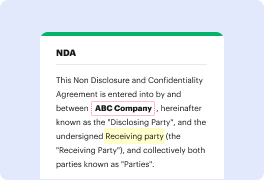
02. Agrega texto, imágenes, dibujos, formas, y más.
Service screenshot
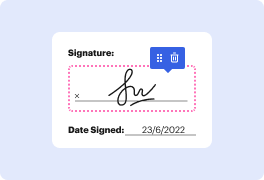
03. Firma tu documento en línea en unos pocos clics.
Service screenshot
04. Envía, exporta, envía por fax, descarga o imprime tu documento.

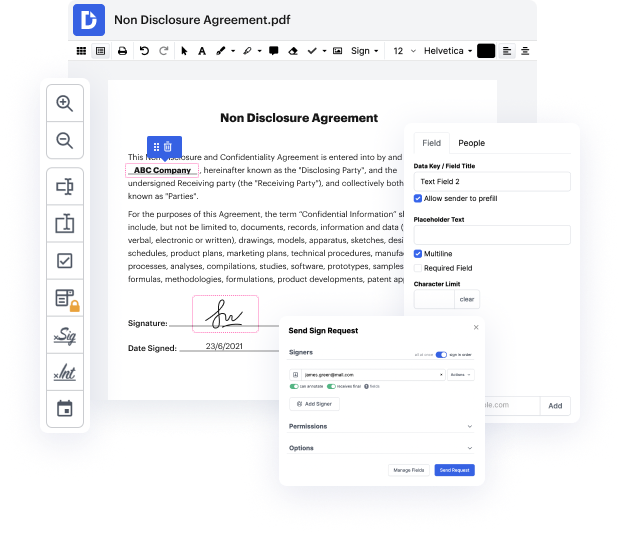
Mejore la creación de documentos y complete la bandera en el Acuerdo de Acompañamiento con DocHub

Form edit decoration

La creación de documentos es una parte fundamental de la comunicación y administración empresarial productiva. Necesita una plataforma asequible y eficiente, independientemente de la etapa de planificación de sus documentos. La planificación del Acuerdo de Acompañamiento puede ser uno de esos procedimientos que requieren atención y cuidado adicionales. En términos simples, puede encontrar mejores opciones que crear documentos manualmente para su pequeña o mediana organización. Uno de los mejores enfoques para garantizar la buena calidad y utilidad de sus contratos y acuerdos es adoptar una plataforma multifuncional como DocHub.

La flexibilidad de edición se considera el beneficio más significativo de DocHub. Utilice potentes herramientas de uso múltiple para agregar y eliminar, o modificar cualquier elemento del Acuerdo de Acompañamiento. Deje comentarios, resalte información importante, complete la bandera en el Acuerdo de Acompañamiento y transforme la gestión de documentos en un proceso fácil e intuitivo. Acceda a sus documentos en cualquier momento e implemente nuevos cambios cuando lo necesite, lo que puede reducir considerablemente su tiempo desarrollando el mismo documento desde cero.

Haga Plantillas reutilizables para simplificar sus rutinas diarias y evitar copiar y pegar los mismos detalles continuamente. Transforme, agregue y cámbielos en cualquier momento para asegurarse de que está en la misma página con sus socios y clientes. DocHub le ayuda a prevenir errores en documentos de uso frecuente y le proporciona formularios de la más alta calidad. Asegúrese de mantener las cosas profesionales y permanecer en la marca con sus documentos más utilizados.

Complete fácilmente la bandera en el Acuerdo de Acompañamiento en cinco pasos:

  1. Registre un perfil gratuito de DocHub para comenzar a trabajar.
  2. Agregue el Acuerdo de Acompañamiento desde su PC o servicios de almacenamiento en la nube como Google Drive o Dropbox.
  3. Edite su documento, modifique formatos, complete la bandera en el Acuerdo de Acompañamiento y disfrute de las potentes capacidades de DocHub.
  4. Delegue permisos específicos y destinatarios a campos rellenables y comparta sus documentos.
  5. Reúna firmas y mejore su proceso de aprobación de documentos.

Benefíciese de la modificación del Acuerdo de Acompañamiento sin pérdidas y del intercambio y almacenamiento seguro de documentos con DocHub. No pierda más documentos ni se sienta confundido o desorientado al discutir acuerdos y contratos. DocHub empodera a los especialistas en todas partes para implementar la transformación digital como parte de la administración del cambio de su empresa.

Edición de PDF simplificada con DocHub

icon
Edición de PDF sin complicaciones
Editar un PDF es tan simple como trabajar en un documento de Word. Puedes agregar texto, dibujos, resaltados y ocultar o anotar tu documento sin afectar su calidad. Sin texto rasterizado ni campos eliminados. Usa un editor de PDF en línea para obtener tu documento perfecto en minutos.
icon
Trabajo en equipo fluido
Colabora en documentos con tu equipo usando un dispositivo de escritorio o móvil. Permite que otros vean, editen, comenten y firmen tus documentos en línea. También puedes hacer tu formulario público y compartir su URL en cualquier lugar.
icon
Guardado automático
Cada cambio que realices en un documento se guarda automáticamente en la nube y se sincroniza en todos los dispositivos en tiempo real. No es necesario enviar nuevas versiones de un documento o preocuparse por perder información.
icon
Integraciones de Google
DocHub se integra con Google Workspace para que puedas importar, editar y firmar tus documentos directamente desde tu Gmail, Google Drive y Dropbox. Cuando termines, exporta documentos a Google Drive o importa tu libreta de direcciones de Google y comparte el documento con tus contactos.
icon
Potentes herramientas de PDF en tu dispositivo móvil
Mantén tu trabajo en marcha incluso cuando estés lejos de tu ordenador. DocHub funciona en móvil con la misma facilidad que en escritorio. Edita, anota y firma documentos desde la comodidad de tu teléfono inteligente o tableta. No es necesario instalar la aplicación.
icon
Compartición y almacenamiento de documentos seguros
Comparte, envía por correo electrónico y envía documentos por fax instantáneamente de una manera segura y conforme. Establece una contraseña, coloca tus documentos en carpetas encriptadas y habilita la autenticación del destinatario para controlar quién tiene acceso a tus documentos. Una vez finalizado, mantiene tus documentos seguros en la nube.

Aumenta la eficiencia con el complemento DocHub para Google Workspace

Accede a documentos y edítalos, fírmalos y compártelos directamente desde tus aplicaciones de Google favoritas.
Instalar ahora

Cómo hacer Bandera de finalización en el Acuerdo de Tag-Along

4.6 de 5
73 votos

hola Dios te bendiga soy Linda Munoz con el Ministerio de Vida Colosenses 3 y Ministerios Sanar Juntos así que este mensaje va a ser sobre terminar fuerte vamos a continuar bienvenidos al mensaje de hoy solo quiero hacer un seguimiento al último video del que hablamos sobre terminar fuerte y estábamos hablando sobre tu propósito así que pasé un tiempo estudiando el libro de Nehemías y en el libro de Nehemías vemos que las murallas tenían que ser reconstruidas hay esta gran tarea así que dije, sabes, quiero estudiar qué hicieron para terminar fuerte y solo tuve que detenerme un minuto para compartir este mensaje solo esta rápida reflexión tuve un momento de reflexión algunos de ustedes están diciendo Linda ¿en qué debo terminar fuerte? y no estoy realmente seguro en qué necesito trabajar tengo no tengo nada o no estoy realmente seguro a dónde ir y así que lo que quiero compartir contigo está en el libro de Nehemías y son solo unos pocos versículos son solo unos pocos versículos y quiero compartir esto porque creo que alguien va a

video background

¿Tienes preguntas?

A continuación, algunas preguntas comunes de nuestros clientes que pueden proporcionarte la respuesta que buscas. Si no puedes encontrar una respuesta a tu pregunta, no dudes en ponerte en contacto con nosotros.
Contacto
Un derecho de arrastre es una disposición o cláusula en un acuerdo que permite a un accionista mayoritario obligar a un accionista minoritario a unirse a la venta de una empresa. El propietario mayoritario que realiza el arrastre debe ofrecer al accionista minoritario el mismo precio, términos y condiciones que a cualquier otro vendedor.
Por ejemplo, un accionista mayoritario que posee el 75% de las acciones de la empresa que acepta vender sus acciones en una venta de acciones a un comprador potencial, debe ofrecer el mismo precio por las acciones a los accionistas minoritarios si desea arrastrarlos.
Los derechos de arrastre y los derechos de acompañamiento son formas importantes de realización de inversiones en un acuerdo de accionistas. Los derechos de arrastre favorecen al accionista mayoritario, mientras que los derechos de acompañamiento son más beneficiosos para el accionista minoritario.
Por ejemplo, si posees el 10% de las acciones de la empresa y tienes un derecho de acompañamiento, se te daría la oportunidad de vender el 10% del total del paquete de acciones que se están vendiendo. Este tipo de cláusula normalmente resultaría en que los accionistas vendan algunas de sus acciones, pero ninguno de ellos pueda vender todas.
Si un accionista desea disponer de acciones que son objeto de una co-venta o derecho de acompañamiento, los otros accionistas que se benefician del derecho pueden insistir en que el comprador potencial acepte comprar un porcentaje equivalente de sus acciones, al mismo precio y bajo los mismos términos y condiciones.
Bajo el concepto, si el(los) accionista(s) mayoritario(s) de una entidad venden su participación, el(los) propietario(s) prospectivo(s) tienen el derecho de obligar a los accionistas minoritarios restantes a unirse al acuerdo. Sin embargo, el propietario generalmente debe ofrecer los mismos términos y condiciones a los accionistas minoritarios que a los accionistas mayoritarios.
Los derechos de acompañamiento, también conocidos como derechos de co-venta, son obligaciones contractuales utilizadas para proteger a un accionista minoritario, generalmente en un acuerdo de capital de riesgo. Si un accionista mayoritario vende su participación, le da al accionista minoritario el derecho a unirse a la transacción y vender su participación minoritaria en la empresa.
La cláusula de arrastre requiere que el accionista minoritario venda sus acciones. La cláusula de acompañamiento requiere que se permita al accionista minoritario unirse a una venta. Ambas cláusulas están diseñadas para otorgar al accionista minoritario los derechos de recibir el mismo precio, términos y condiciones que cualquier otro vendedor.

Ve por qué nuestros clientes eligen DocHub

Gran solución para documentos PDF con muy poco conocimiento previo requerido.
"Simplicidad, familiaridad con el menú y fácil de usar. Es fácil de navegar, hacer cambios y editar lo que necesites. Como se utiliza junto a Google, el documento siempre se guarda, así que no tienes que preocuparte por ello."
Pam Driscoll F
Profesora
Un valioso firmador de documentos para pequeñas empresas.
"Me encanta que DocHub sea increíblemente asequible y personalizable. Realmente hace todo lo que necesito, sin un gran precio como algunos de sus competidores más conocidos. Puedo enviar documentos seguros directamente a los correos electrónicos de mis clientes y en tiempo real cuando están viendo y haciendo alteraciones a un documento."
Jiovany A
Pequeña Empresa
Puedo crear copias rellenables para las plantillas que selecciono y luego puedo publicarlas.
"Me gusta trabajar y organizar mi trabajo de la manera adecuada para cumplir e incluso superar las demandas que se hacen a diario en la oficina, así que disfruto trabajar con archivos PDF, creo que son más profesionales y versátiles, permiten..."
Victoria G
Pequeña Empresa
esté listo para obtener más

Edita y firma PDFgratis

Empieza ahora