




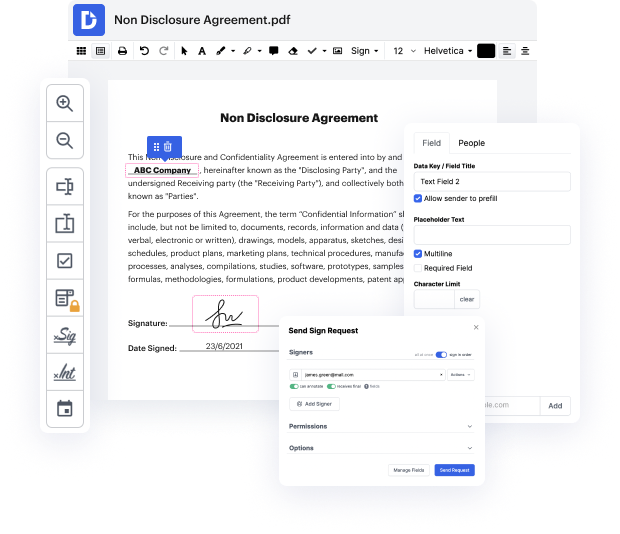
No importa cuán complejas y desafiantes sean tus archivos para editar, DocHub ofrece una forma sencilla de modificarlos. Puedes modificar cualquier parte de tu xls sin esfuerzo. Ya sea que necesites ajustar un solo elemento o todo el formulario, puedes confiar en nuestra robusta solución para obtener resultados rápidos y de calidad.
Además, asegura que el formulario final esté siempre listo para usar, para que puedas continuar con tus tareas sin ningún retraso. Nuestra colección integral de herramientas también incluye características de productividad profesionales y una biblioteca de plantillas, lo que te permite aprovechar al máximo tus flujos de trabajo sin perder tiempo en tareas rutinarias. Además, puedes acceder a tus documentos desde cualquier dispositivo e integrar DocHub con otras aplicaciones.
DocHub puede encargarse de cualquiera de tus tareas de gestión de formularios. Con una gran cantidad de herramientas, puedes generar y exportar documentos como prefieras. Todo lo que exportes al editor de DocHub se almacenará de forma segura el tiempo que necesites, con estrictos protocolos de seguridad y protección de información en su lugar.
¡Experimenta con DocHub hoy y haz que manejar tus archivos sea más sencillo!


Hola amigos en este video veamos cómo extraer todas las URL de los hipervínculos en Excel usando una fórmula. Estos son datos de muestra donde todas las entradas de la columna B tienen hipervínculos. Ahora, si quiero extraer todas las URL con hipervínculos en la columna C, necesitas ver este video completamente. Primero, escribamos un pequeño código, así que vamos a la ventana del editor de VBA, insertamos un nuevo módulo y escribimos el código AS función espacio obtener URL abrir el paréntesis hipervínculo espacio como espacio Rango cerrar el paréntesis presionar enter tabular obtener URL igual a hipervínculo punto hipervínculos abrir apariencias seleccionar el índice como uno cerrar apariencias punto dirección está bien, la última línea será la función final. Ahora guarda este archivo y regresa a la hoja de Excel. En la celda C4 escribe la fórmula como igual a obtener URL en el paréntesis selecciona la celda B4 y presiona enter. Verás la dirección URL exacta de Google en la celda C4. De manera similar, si arrastramos la misma función hasta la última celda de la tabla, puedes ver todos los hipervínculos siendo extraídos.